Verizon DNS Server: IP-Adressen, Einrichtung & schnellere Alternativen
Advertisement
Was sind Verizon DNS Server?
Verizon DNS Server sind die Domain Name System Resolver, die Verizon seinen Fios-, DSL- und 5G Home Internet-Kunden zuweist. Jedes Mal, wenn Sie eine Website besuchen, fragt Ihr Gerät diese Server ab, um Domainnamen (wie google.com) in IP-Adressen zu übersetzen, mit denen es sich verbinden kann.
Im Gegensatz zu Anbietern wie Spectrum oder Comcast, die ein einzelnes Paar DNS Server landesweit verwenden, setzt Verizon regionale DNS Server ein – jede Metropolregion hat ihre eigenen dedizierten Server. Ihr Verizon Router wird automatisch so konfiguriert, dass er die DNS Server verwendet, die Ihrem Standort am nächsten sind.
Verizon Fios versorgt über 7 Millionen Privatkunden im Nordosten und der Mittelatlantikregion der Vereinigten Staaten. Obwohl die DNS Server zuverlässig sind, zeigen unabhängige Tests von DNSPerf, dass ISP DNS Resolver – einschließlich der von Verizon – durchgängig 2–5x langsamer sind als öffentliche DNS-Anbieter wie Cloudflare und Google.
Verizon Fios DNS Server IP-Adressen nach Region
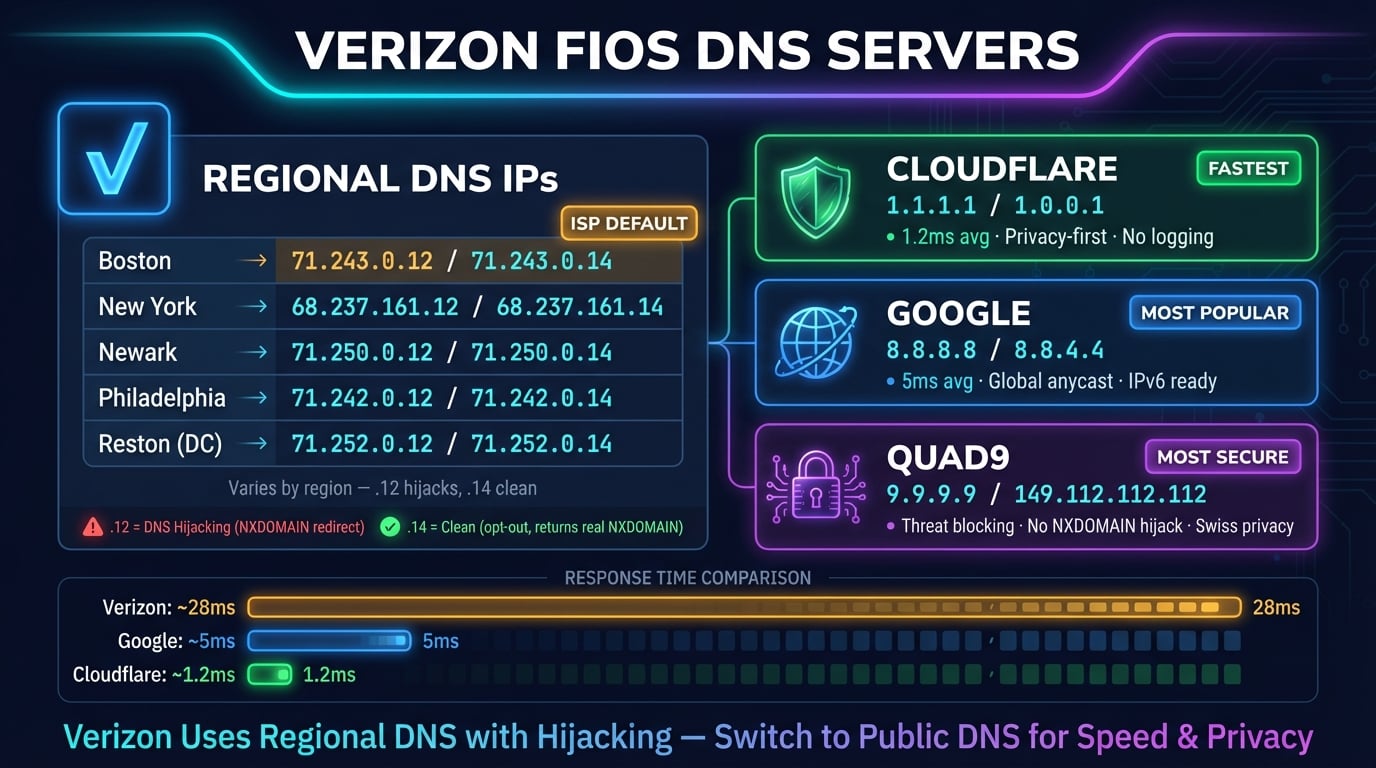
Verizon veröffentlicht keine offizielle Liste seiner DNS Server IPs. Die folgenden Adressen wurden aus Verizon Community-Foren, Router-Admin-Seiten und Netzwerktests zusammengetragen. Jede Region hat zwei DNS Server – einen mit der Endung .12 (Standard) und einen mit der Endung .14 (Opt-out von DNS Hijacking).
| Region | DNS Server (.14) | Hostname | Standard (.12) |
|---|---|---|---|
| Boston, MA | 71.243.0.14 | nsbost02.verizon.net | 71.243.0.12 |
| New York, NY | 68.237.161.14 | nsnyny02.verizon.net | 68.237.161.12 |
| Newark, NJ | 71.250.0.14 | nsnwrk02.verizon.net | 71.250.0.12 |
| Philadelphia, PA | 71.242.0.14 | nsphil02.verizon.net | 71.242.0.12 |
| Reston, VA | 71.252.0.14 | nsrest02.verizon.net | 71.252.0.12 |
Die .14-Adressen werden empfohlen, da sie das DNS Hijacking von Verizon umgehen (mehr dazu weiter unten). Die .12-Adressen sind die Standard-Server, die fehlgeschlagene DNS-Abfragen möglicherweise auf die Suchseite von Verizon umleiten.
Um die genauen DNS Server zu finden, die Ihrer Fios-Verbindung zugewiesen sind, melden Sie sich an Ihrem Router unter myfiosgateway.com oder 192.168.1.1 an und überprüfen Sie die Systemüberwachungsseite.
Advertisement
Verizon DNS Hijacking: Was es ist & wie Sie es deaktivieren
Die Standard-DNS-Server von Verizon (die .12-Adressen) führen DNS Hijacking durch – wenn Sie einen Domainnamen falsch eingeben oder eine nicht existierende Domain besuchen, gibt Verizon anstelle eines Standard-NXDOMAIN-Fehlers eine Weiterleitung zu einer eigenen Suchseite zurück. Diese Seite zeigt typischerweise Werbung und gesponserte Ergebnisse.
Dieses Verhalten stört bestimmte Anwendungen, die auf NXDOMAIN-Antworten angewiesen sind, darunter E-Mail-Server, Sicherheitstools und benutzerdefinierte DNS-Setups. Es kann auch Split-Horizon-DNS-Konfigurationen beeinträchtigen, die von Unternehmen verwendet werden.
Verizon bietet ein Opt-out an, indem Sie die .14-Versionen ihrer DNS Server verwenden. Verwenden Sie zum Beispiel statt 71.252.0.12 die Adresse 71.252.0.14. Dies liefert korrekte NXDOMAIN-Antworten ohne Weiterleitung zu einer Suchseite.
# Test for DNS hijacking: query a non-existent domain
nslookup this-domain-does-not-exist-abc123.com

# If hijacked: returns a Verizon IP address (usually 92.242.x.x)
# If NOT hijacked: returns "** server can't find... NXDOMAIN"

# Using .14 DNS (opt-out):
nslookup this-domain-does-not-exist-abc123.com 71.252.0.14
# Should return: NXDOMAIN (correct behavior)Verizon Wireless (Mobilfunk) DNS Server
Verizon Wireless (Mobilfunk/Cellular) verwendet eine andere DNS-Infrastruktur als Verizon Fios. Die mobilen DNS Server sind nicht öffentlich dokumentiert und ändern sich dynamisch je nach Standort des Mobilfunkmastes.
Auf Verizon Mobilfunk können Sie die DNS Einstellungen auf Netzwerkebene nicht ändern. Sie können sie jedoch überschreiben:
Android — Verwenden Sie die integrierte Privates DNS-Funktion: Einstellungen → Netzwerk & Internet → Privates DNS → geben Sie
one.one.one.one(Cloudflare) oderdns.google(Google) ein. Dies verschlüsselt alle DNS-Abfragen über DNS-over-TLS und funktioniert sowohl über WLAN als auch über MobilfunkdateniPhone — Installieren Sie die 1.1.1.1 App von Cloudflare oder konfigurieren Sie ein DNS-Profil. iOS verfügt nicht über eine integrierte netzwerkspezifische DNS-Überschreibung für Mobilfunkverbindungen
Beide Plattformen — Verwenden Sie eine DNS-basierte App wie Cloudflare WARP oder NextDNS, die den gesamten DNS-Verkehr unabhängig von Ihrem Netzwerk über ihre Resolver leitet
Advertisement
Warum sollten Sie den Standard-DNS von Verizon ändern?
Verizon Fios ist einer der schnellsten ISPs in den USA, aber seine DNS Server halten mit dieser Geschwindigkeit nicht mit. Hier erfahren Sie, warum der Wechsel zum besten DNS Server einen erheblichen Unterschied macht.
Schnellere DNS-Auflösung — Verizons DNS Server antworten typischerweise in 40–70 ms. Cloudflare erreicht durchschnittlich 11 ms weltweit und Google durchschnittlich 22 ms. Da ein einzelner Seitenaufruf 20–50 DNS-Abfragen auslöst, summiert sich diese Latenz auf Hunderte von Millisekunden pro Seite
DNS Hijacking als Standard — Verizons .12-Server leiten fehlgeschlagene Abfragen auf werbeunterstützte Suchseiten um. Selbst die .14-Opt-out-Server sind langsamer als öffentliche Alternativen
Datenschutzbedenken — Verizon kann Ihre DNS-Abfragedaten protokollieren und monetarisieren. Cloudflare verpflichtet sich, alle Protokolle innerhalb von 24 Stunden zu löschen und veröffentlicht jährliche KPMG-Auditberichte als Nachweis
Ausfallsicherheit — Verizon DNS hat regionale Ausfälle erlebt, die Millionen ohne funktionierendes Internet zurückließen. Öffentliche DNS-Anbieter wie Cloudflare und Google betreiben global verteilte Anycast-Netzwerke mit über 99,99 % Verfügbarkeit
Kein IPv6 DNS — Verizon bietet keine IPv6 DNS Resolver an, wodurch alle Abfragen über IPv4 laufen müssen. Öffentliche DNS-Anbieter bieten volle IPv6-Unterstützung
Sicherheit — Quad9 (9.9.9.9) blockiert bekannte bösartige Domains auf DNS-Ebene. Cloudflare for Families (1.1.1.3) fügt Malware- und Erwachseneninhalts-Filterung hinzu. Verizons DNS bietet keinen dieser Schutzmechanismen
Bester DNS Server für Verizon Fios Nutzer
Dies sind die besten öffentlichen DNS-Alternativen für Verizon-Kunden. Alle sind kostenlos und funktionieren mit jedem Fios-Tarif. Hier finden Sie die vollständigen DNS Server Adressen.
| Anbieter | Primär IPv4 | Sekundär IPv4 | IPv6 Primär | Am besten für |
|---|---|---|---|---|
| Cloudflare | 1.1.1.1 | 1.0.0.1 | 2606:4700:4700::1111 | Geschwindigkeit + Datenschutz |
| Google DNS | 8.8.8.8 | 8.8.4.4 | 2001:4860:4860::8888 | Zuverlässigkeit |
| Quad9 | 9.9.9.9 | 149.112.112.112 | 2620:fe::fe | Malware-Schutz |
| OpenDNS | 208.67.222.222 | 208.67.220.220 | 2620:119:35::35 | Kindersicherung |
| Cloudflare Families | 1.1.1.3 | 1.0.0.3 | 2606:4700:4700::1113 | Malware + Inhaltsfilter |
| Verizon Standard | Regional (.14) | Regional (.14) | Nicht verfügbar | Keine Einrichtung nötig |
Für die meisten Verizon Fios-Nutzer ist Cloudflare (1.1.1.1) der schnellste DNS Server und die beste Wahl – er erzielt durchgängig die niedrigste Latenz in Nordamerika und hat die stärkste Datenschutzverpflichtung aller DNS-Anbieter. Google (8.8.8.8) ist eine knappe Zweitwahl mit ausgezeichneter Zuverlässigkeit und globaler Abdeckung.
Wenn Sie integrierten Schutz wünschen, blockiert Quad9 (9.9.9.9) Verbindungen zu bekannten bösartigen Domains mithilfe von Bedrohungsinformationen von über 25 Sicherheitspartnern. Für Familien filtert Cloudflare for Families (1.1.1.3) oder OpenDNS FamilyShield sowohl Malware als auch Erwachseneninhalte.
Sie können die DNS-Leistung von Ihrem spezifischen Standort aus mit GRC DNS Benchmark (Windows) oder dem dig-Befehl auf Mac und Linux benchmarken.
Advertisement
DNS Einstellungen ändern auf dem Verizon G3100 Router
Der Verizon Fios Gateway G3100 ist der häufigste Router für Fios-Kunden. Das Ändern der DNS Einstellungen auf dem Router gilt für alle Geräte in Ihrem Netzwerk.
G3100 Firmware v3.x (Neuer)
Schritt 1 — Öffnen Sie Ihren Browser und gehen Sie zu myfiosgateway.com oder 192.168.1.1. Melden Sie sich mit dem Benutzernamen admin und dem Passwort an, das auf der Rückseite Ihres Routers aufgedruckt ist
Schritt 2 — Klicken Sie auf Advanced im oberen linken Navigationsmenü
Schritt 3 — Klicken Sie in der linken Seitenleiste auf Network Settings → Network Connections
Schritt 4 — Klicken Sie auf Broadband Connection (Ethernet/Coax)
Schritt 5 — Scrollen Sie nach unten zu Settings und klicken Sie darauf, um es zu erweitern
Schritt 6 — Finden Sie das IPv4 DNS-Dropdown. Ändern Sie von "Obtain IPv4 DNS Address Automatically" zu "Use the Following IPv4 DNS Addresses"
Schritt 7 — Geben Sie Ihren bevorzugten DNS ein: Primär = 1.1.1.1, Sekundär = 1.0.0.1 (Cloudflare)
Schritt 8 — Klicken Sie auf Apply. Der Router benötigt 1–2 Minuten, um die Einstellungen zu übernehmen – schließen Sie den Browser während dieser Zeit nicht
G3100 Firmware v2.x (Älter)
Schritt 1 — Gehen Sie zu myfiosgateway.com oder 192.168.1.1 und melden Sie sich an
Schritt 2 — Klicken Sie auf das Network-Feld im oberen rechten Bereich mit dem ">"-Pfeil
Schritt 3 — Klicken Sie auf Network Connections in der Mitte des Bildschirms
Schritt 4 — Wählen Sie Broadband Connection (Ethernet/Coax)
Schritt 5 — Klicken Sie auf Settings, um die DNS-Optionen zu erweitern
Schritt 6 — Ändern Sie DNS von automatisch auf manuell und geben Sie Ihre bevorzugten DNS Server Adressen ein
Schritt 7 — Klicken Sie auf Apply und warten Sie, bis die Einstellungen gespeichert sind
DNS Einstellungen ändern auf dem Verizon G1100 Router
Der ältere Fios Quantum Gateway G1100 hat eine etwas andere Benutzeroberfläche.
Schritt 1 — Navigieren Sie zu myfiosgateway.com oder 192.168.1.1 und melden Sie sich an (Standardpasswort auf dem Router-Aufkleber)
Schritt 2 — Klicken Sie im oberen Menü auf My Network
Schritt 3 — Klicken Sie auf Network Connections → Broadband Connection (Ethernet/Coax)
Schritt 4 — Klicken Sie auf Settings, um die Konfiguration zu erweitern
Schritt 5 — Ändern Sie unter DNS Server von Automatic auf Manual
Schritt 6 — Geben Sie Ihre DNS Server Adressen ein (z. B. 8.8.8.8 und 8.8.4.4 für Google DNS)
Schritt 7 — Klicken Sie auf Apply
Advertisement
DNS ändern unter Windows (Verizon-Verbindung)
Wenn Sie Fios TV nutzen und die DNS Einstellungen auf dem Router nicht ändern können, oder wenn Sie DNS-Einstellungen pro Gerät wünschen, erfahren Sie hier, wie es unter Windows geht.
# PowerShell (Run as Administrator)
# Find your active network adapter
Get-NetAdapter | Where-Object {$_.Status -eq 'Up'}

# Set Cloudflare DNS on your adapter
Set-DnsClientServerAddress -InterfaceAlias 'Ethernet' -ServerAddresses '1.1.1.1','1.0.0.1'

# Set IPv6 DNS too
Set-DnsClientServerAddress -InterfaceAlias 'Ethernet' -ServerAddresses '2606:4700:4700::1111','2606:4700:4700::0064'

# Flush DNS cache
Clear-DnsClientCache

# Verify
Get-DnsClientServerAddress -InterfaceAlias 'Ethernet'
Für die GUI-Methode: Öffnen Sie Einstellungen → Netzwerk & Internet → klicken Sie auf Ihre Verbindung → Bearbeiten neben DNS-Serverzuweisung → wechseln Sie zu Manuell → aktivieren Sie IPv4 → geben Sie 1.1.1.1 (Bevorzugt) und 1.0.0.1 (Alternativ) ein → Speichern.
DNS ändern auf dem Mac (Verizon-Verbindung)
# Set Cloudflare DNS for Ethernet (Fios typically uses Ethernet)
networksetup -setdnsservers Ethernet 1.1.1.1 1.0.0.1

# Or for Wi-Fi connection
networksetup -setdnsservers Wi-Fi 1.1.1.1 1.0.0.1

# Flush DNS cache (macOS Ventura+)
sudo dscacheutil -flushcache && sudo killall -HUP mDNSResponder

# Verify DNS servers
networksetup -getdnsservers Ethernet

# Test lookup speed
dig @1.1.1.1 google.com +short +stats | grep 'Query time'
GUI-Methode: Systemeinstellungen → Netzwerk → wählen Sie Ihre Verbindung → Details → DNS → klicken Sie auf + → fügen Sie 1.1.1.1 und 1.0.0.1 hinzu → entfernen Sie die Verizon-Einträge → OK → Anwenden.
DNS ändern auf iPhone & Android (Verizon WLAN)
Wenn Sie mit Ihrem Verizon Fios WLAN verbunden sind, können Sie die DNS Einstellungen auf Ihrem Telefon überschreiben, ohne die Router-Einstellungen zu ändern.
iPhone / iPad
Schritt 1 — Öffnen Sie Einstellungen → WLAN → tippen Sie auf das (i)-Symbol neben Ihrem Fios-Netzwerk
Schritt 2 — Scrollen Sie nach unten und tippen Sie auf DNS konfigurieren
Schritt 3 — Wechseln Sie von Automatisch zu Manuell
Schritt 4 — Löschen Sie die vorhandenen Verizon DNS-Einträge
Schritt 5 — Tippen Sie auf Server hinzufügen und geben Sie 1.1.1.1 ein, dann tippen Sie erneut auf Server hinzufügen und geben 1.0.0.1 ein
Schritt 6 — Tippen Sie auf Sichern
Android (Privates DNS — funktioniert in allen Netzwerken)
Android 9+ verfügt über eine systemweite Privates-DNS-Funktion, die Ihre DNS-Abfragen verschlüsselt und sowohl über WLAN als auch über Mobilfunk funktioniert – ideal für Verizon-Nutzer.
Schritt 1 — Öffnen Sie Einstellungen → Netzwerk & Internet → Privates DNS
Schritt 2 — Wählen Sie Hostname des privaten DNS-Anbieters
Schritt 3 — Geben Sie one.one.one.one (Cloudflare) oder dns.google (Google) ein
Schritt 4 — Tippen Sie auf Speichern
So überprüfen Sie, ob Ihre DNS Einstellungen geändert wurden
Bestätigen Sie nach dem Ändern der DNS Einstellungen, dass die neuen Server aktiv sind.
# Windows — Check active DNS server
nslookup google.com
# "Server:" line should show 1.1.1.1, NOT a Verizon IP (71.x.x.x or 68.x.x.x)

# Mac/Linux — Compare DNS response times
echo '--- Cloudflare ---' && dig @1.1.1.1 google.com | grep 'Query time'
echo '--- Google ---' && dig @8.8.8.8 google.com | grep 'Query time'
echo '--- Verizon ---' && dig @71.252.0.14 google.com | grep 'Query time'

# Test for DNS hijacking
nslookup this-domain-does-not-exist-12345.com
# Correct: NXDOMAIN error
# Hijacked: Returns a Verizon IP address
Sie können auch das DNS Lookup-Tool von DNS Robot verwenden, um jede Domain von mehreren DNS Servern aus abzufragen und die Ergebnisse zu vergleichen. Wenn Ihre Ergebnisse von dem abweichen, was öffentliche DNS zurückgeben, hat Ihr DNS noch nicht vollständig umgeschaltet.
Tipp: Besuchen Sie 1.1.1.1/help in Ihrem Browser für einen sofortigen Cloudflare DNS-Gesundheitscheck – er zeigt, ob Sie Cloudflare DNS verwenden und ob verschlüsseltes DNS (DoH/DoT) aktiv ist.
Häufige Verizon DNS-Probleme & Lösungen
Verizon DNS Server haben gelegentlich Probleme. Hier sind die häufigsten Probleme und bewährte Lösungen.
Verizon DNS-Ausfall (Internet scheint nicht zu funktionieren)
Während eines Verizon DNS-Ausfalls zeigen Ihr Modem und Router stabile Lichter (die Verbindung ist in Ordnung), aber keine Websites laden. Dies geschah während eines großen Verizon Fios-Ausfalls, über den BleepingComputer berichtete, bei dem Millionen von Nutzern betroffen waren.
Sofortige Lösung — Ändern Sie die DNS Einstellungen auf 1.1.1.1 oder 8.8.8.8 auf Ihrem Gerät oder Router. Dies umgeht die defekten Verizon DNS Server vollständig
Ausfallstatus prüfen — Besuchen Sie die Netzwerkstatus-Seite von Verizon oder Downdetector für Echtzeitberichte
Dauerhafte Lösung — Wechseln Sie die DNS Einstellungen auf Ihrem Router, damit Sie nie wieder von Verizon DNS-Ausfällen betroffen sind
Langsame DNS-Auflösung bei Verizon
Wenn Websites 2–5 Sekunden zum Laden brauchen, aber schnell heruntergeladen werden, sobald sie beginnen, ist eine langsame DNS-Auflösung die wahrscheinliche Ursache. Verizons DNS-Latenz variiert von 40 ms in großen Metropolen bis 70 ms+ in Vorortgebieten.
Eine einzelne Webseite löst 20–50 DNS-Abfragen für die Hauptdomain, CDN-Assets, Analytics, Schriftarten und Drittanbieter-Skripte aus. Bei 60 ms pro Abfrage gegenüber Cloudflares 11 ms ist das eine kumulative Verzögerung von 1–2,5 Sekunden pro Seitenaufruf – genug, damit laut Googles Web-Performance-Forschung 53 % der mobilen Nutzer die Seite verlassen.
DNS Hijacking stört Anwendungen
Verizons DNS Hijacking auf .12-Servern kann Anwendungen stören, die auf NXDOMAIN-Antworten angewiesen sind. Häufige Symptome sind fehlschlagende Domain-Validierungen bei E-Mail-Servern, nicht korrekt funktionierende VPN-Split-Tunnel-Konfigurationen und Entwicklungstools, die unerwartete Antworten für Testdomains erhalten.
Wenn Sie bei Verizon DNS bleiben müssen, wechseln Sie zu den .14-Adressen für Ihre Region. Andernfalls wechseln Sie zu einem beliebigen öffentlichen DNS – keiner von ihnen führt DNS Hijacking durch.
Überprüfen Sie Ihre DNS-Konfiguration
Verwenden Sie das kostenlose DNS Lookup-Tool von DNS Robot, um Ihre DNS Einstellungen zu überprüfen, zu sehen, welche Server Ihre Abfragen auflösen, und A-, AAAA-, MX- sowie andere DNS-Einträge zu inspizieren.
Testen DNS LookupAdvertisement
Häufig gestellte Fragen
Verizon verwendet regionale DNS Server. Häufige Adressen sind 71.252.0.14 (Reston, VA), 68.237.161.14 (New York, NY), 71.250.0.14 (Newark, NJ), 71.242.0.14 (Philadelphia, PA) und 71.243.0.14 (Boston, MA). Die .14-Versionen deaktivieren das DNS Hijacking.