Servidores DNS de Verizon: Direcciones IP, configuración y alternativas más rápidas
Advertisement
¿Qué son los servidores DNS de Verizon?
Los servidores DNS de Verizon son los resolvedores del Sistema de Nombres de Dominio que Verizon asigna a sus clientes de Fios, DSL y 5G Home Internet. Cada vez que visitas un sitio web, tu dispositivo consulta estos servidores para traducir los nombres de dominio (como google.com) en direcciones IP a las que puede conectarse.
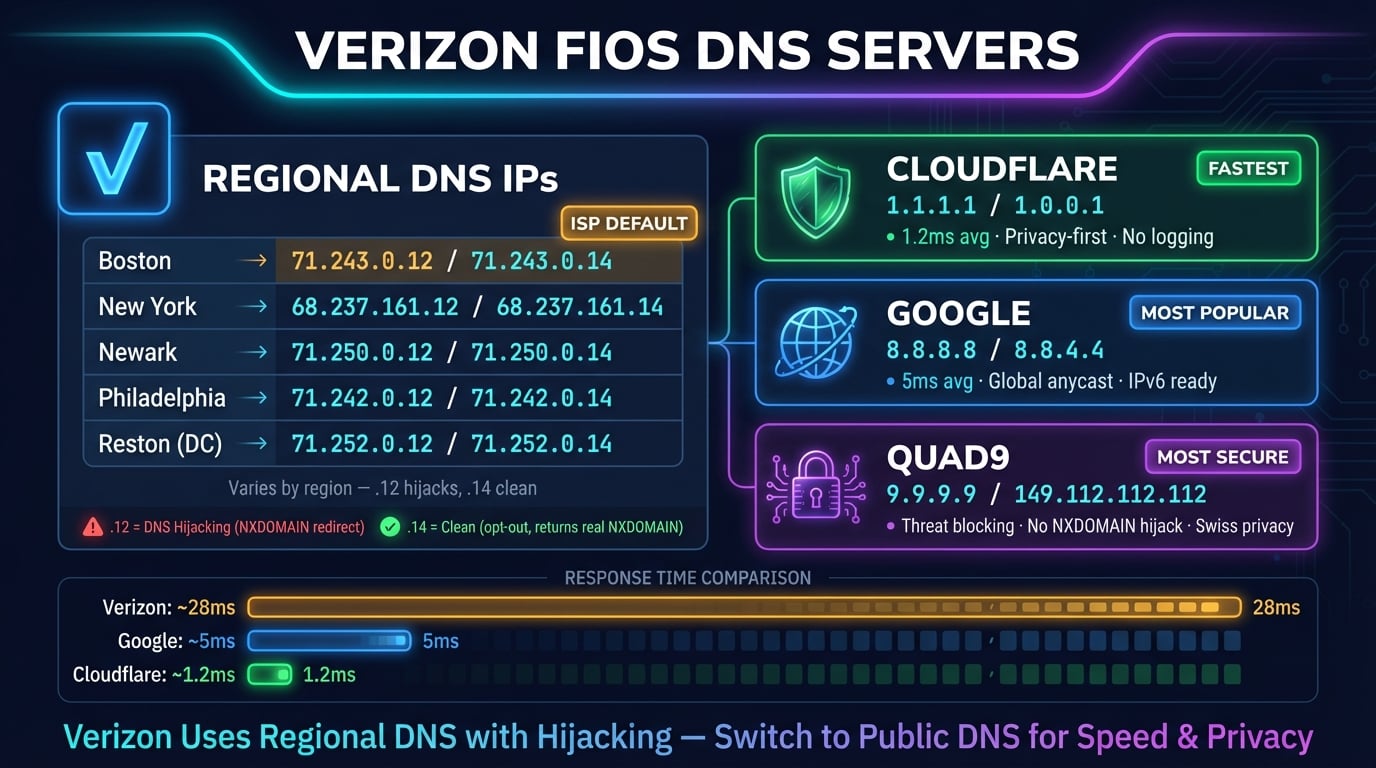
A diferencia de proveedores como Spectrum o Comcast que utilizan un único par de servidores DNS a nivel nacional, Verizon usa servidores DNS regionales — cada área metropolitana tiene sus propios servidores dedicados. Tu router Verizon se configura automáticamente para usar los servidores DNS más cercanos a tu ubicación.
Verizon Fios da servicio a más de 7 millones de clientes residenciales en el noreste y la zona del Atlántico Medio de Estados Unidos. Aunque los servidores DNS son fiables, las pruebas independientes de DNSPerf demuestran que los resolvedores DNS de los ISP — incluidos los de Verizon — son consistentemente 2–5 veces más lentos que los proveedores de DNS público como Cloudflare y Google.
Direcciones IP de los servidores DNS de Verizon Fios por región
Verizon no publica una lista oficial de las IPs de sus servidores DNS. Las direcciones que aparecen a continuación fueron recopiladas de los foros de la comunidad de Verizon, páginas de administración de routers y pruebas de red. Cada región tiene dos servidores DNS — uno que termina en .12 (estándar) y otro que termina en .14 (exclusión del secuestro de DNS).
| Región | Servidor DNS (.14) | Hostname | Estándar (.12) |
|---|---|---|---|
| Boston, MA | 71.243.0.14 | nsbost02.verizon.net | 71.243.0.12 |
| New York, NY | 68.237.161.14 | nsnyny02.verizon.net | 68.237.161.12 |
| Newark, NJ | 71.250.0.14 | nsnwrk02.verizon.net | 71.250.0.12 |
| Philadelphia, PA | 71.242.0.14 | nsphil02.verizon.net | 71.242.0.12 |
| Reston, VA | 71.252.0.14 | nsrest02.verizon.net | 71.252.0.12 |
Las direcciones .14 son las recomendadas porque excluyen el secuestro de DNS de Verizon (más información a continuación). Las direcciones .12 son los servidores estándar que pueden redirigir las consultas DNS fallidas a la página de búsqueda de Verizon.
Para encontrar los servidores DNS exactos asignados a tu conexión Fios, inicia sesión en tu router en myfiosgateway.com o 192.168.1.1 y consulta la página de Monitorización del Sistema.
Advertisement
Secuestro de DNS en Verizon: qué es y cómo desactivarlo
Los servidores DNS estándar de Verizon (las direcciones .12) realizan secuestro de DNS — cuando escribes mal un nombre de dominio o visitas un dominio inexistente, en lugar de devolver un error estándar NXDOMAIN, Verizon te redirige a su propia página de búsqueda. Esta página normalmente muestra anuncios y resultados patrocinados.
Este comportamiento afecta a ciertas aplicaciones que dependen de las respuestas NXDOMAIN, incluidos los servidores de correo electrónico, herramientas de seguridad y configuraciones DNS personalizadas. También puede interferir con las configuraciones DNS split-horizon utilizadas por empresas.
Verizon ofrece la opción de exclusión usando las versiones .14 de sus servidores DNS. Por ejemplo, en lugar de 71.252.0.12, usa 71.252.0.14. Esto devuelve respuestas NXDOMAIN correctas sin redirigir a una página de búsqueda.
# Test for DNS hijacking: query a non-existent domain
nslookup this-domain-does-not-exist-abc123.com

# If hijacked: returns a Verizon IP address (usually 92.242.x.x)
# If NOT hijacked: returns "** server can't find... NXDOMAIN"

# Using .14 DNS (opt-out):
nslookup this-domain-does-not-exist-abc123.com 71.252.0.14
# Should return: NXDOMAIN (correct behavior)Servidores DNS de Verizon Wireless (móvil)
Verizon Wireless (móvil/celular) utiliza una infraestructura DNS diferente a la de Verizon Fios. Los servidores DNS móviles no están documentados públicamente y cambian dinámicamente según la ubicación de tu antena de telefonía.
En Verizon móvil, no puedes cambiar la configuración DNS a nivel de red. Sin embargo, puedes anularla:
Android — Usa la función integrada DNS Privado: Ajustes → Red e Internet → DNS Privado → introduce
one.one.one.one(Cloudflare) odns.google(Google). Esto cifra todas las consultas DNS mediante DNS-over-TLS y funciona tanto en Wi-Fi como en datos móvilesiPhone — Instala la app 1.1.1.1 de Cloudflare o configura un perfil DNS. iOS no tiene una opción integrada de configurar DNS por red para conexiones celulares
Ambas plataformas — Usa una app basada en DNS como Cloudflare WARP o NextDNS que enruta todo el tráfico DNS a través de sus resolvedores independientemente de tu red
Advertisement
¿Por qué cambiar el DNS predeterminado de Verizon?
Verizon Fios es uno de los ISP más rápidos de EE. UU., pero sus servidores DNS no están a la altura de esa velocidad. Estas son las razones por las que configurar DNS con un proveedor público marca una diferencia significativa.
Resolución DNS más rápida — Los servidores DNS de Verizon suelen responder en 40–70ms. Cloudflare tiene una media de 11ms a nivel global y Google una media de 22ms. Como una sola carga de página genera 20–50 consultas DNS, esta latencia acumula cientos de milisegundos por página
Secuestro de DNS por defecto — Los servidores .12 de Verizon redirigen las consultas fallidas a páginas de búsqueda con publicidad. Incluso los servidores .14 de exclusión son más lentos que las alternativas públicas
Preocupaciones de privacidad — Verizon puede registrar y monetizar tus datos de consultas DNS. Cloudflare se compromete a eliminar todos los registros en 24 horas y publica informes anuales de auditoría KPMG para demostrarlo
Resistencia a caídas — El DNS de Verizon ha sufrido caídas regionales que dejaron a millones de usuarios sin internet funcional. Los proveedores de DNS público como Cloudflare y Google operan redes anycast distribuidas globalmente con un uptime del 99,99%+
Sin DNS IPv6 — Verizon no ofrece resolvedores DNS IPv6, forzando todas las consultas por IPv4. Los proveedores de DNS público ofrecen soporte completo de IPv6
Seguridad — Quad9 (9.9.9.9) bloquea dominios maliciosos conocidos a nivel DNS. Cloudflare for Families (1.1.1.3) añade filtrado de malware y contenido para adultos. El DNS de Verizon no ofrece ninguna de estas protecciones
Los servidores DNS más rápidos para usuarios de Verizon Fios
Estas son las mejores alternativas de DNS público para clientes de Verizon. Todas son gratuitas y funcionan con cualquier plan de Fios.
| Proveedor | IPv4 principal | IPv4 secundario | IPv6 principal | Ideal para |
|---|---|---|---|---|
| Cloudflare | 1.1.1.1 | 1.0.0.1 | 2606:4700:4700::1111 | Velocidad + privacidad |
| Google DNS | 8.8.8.8 | 8.8.4.4 | 2001:4860:4860::8888 | Fiabilidad |
| Quad9 | 9.9.9.9 | 149.112.112.112 | 2620:fe::fe | Bloqueo de malware |
| OpenDNS | 208.67.222.222 | 208.67.220.220 | 2620:119:35::35 | Control parental |
| Cloudflare Families | 1.1.1.3 | 1.0.0.3 | 2606:4700:4700::1113 | Filtro malware + contenido |
| Verizon (por defecto) | Regional (.14) | Regional (.14) | No disponible | Sin configuración |
Para la mayoría de los usuarios de Verizon Fios, Cloudflare (1.1.1.1) es la mejor opción — obtiene consistentemente la menor latencia en América del Norte y tiene el compromiso de privacidad más sólido de cualquier proveedor de DNS. Google (8.8.8.8) es un cercano segundo con excelente fiabilidad y cobertura global.
Si quieres seguridad integrada, Quad9 (9.9.9.9) bloquea conexiones a dominios maliciosos conocidos utilizando inteligencia de amenazas de más de 25 socios de seguridad. Para familias, Cloudflare for Families (1.1.1.3) u OpenDNS FamilyShield filtran tanto malware como contenido para adultos.
Puedes comparar el rendimiento DNS desde tu ubicación específica usando GRC DNS Benchmark (Windows) o el comando dig en Mac y Linux.
Advertisement
Cómo configurar DNS en el router Verizon G3100
El Verizon Fios Gateway G3100 es el router más común para clientes de Fios. Configurar DNS en el router se aplica a todos los dispositivos de tu red.
G3100 Firmware v3.x (más reciente)
Paso 1 — Abre tu navegador y ve a myfiosgateway.com o 192.168.1.1. Inicia sesión con el usuario admin y la contraseña impresa en la parte trasera de tu router
Paso 2 — Haz clic en Advanced en el menú de navegación superior izquierdo
Paso 3 — En la barra lateral izquierda, haz clic en Network Settings → Network Connections
Paso 4 — Haz clic en Broadband Connection (Ethernet/Coax)
Paso 5 — Desplázate hacia abajo hasta Settings y haz clic para expandirlo
Paso 6 — Busca el desplegable de IPv4 DNS. Cambia de "Obtain IPv4 DNS Address Automatically" a "Use the Following IPv4 DNS Addresses"
Paso 7 — Introduce los DNS que prefieras: Primary = 1.1.1.1, Secondary = 1.0.0.1 (Cloudflare)
Paso 8 — Haz clic en Apply. El router tardará 1–2 minutos en aplicar los ajustes — no cierres el navegador durante este tiempo
G3100 Firmware v2.x (anterior)
Paso 1 — Ve a myfiosgateway.com o 192.168.1.1 e inicia sesión
Paso 2 — Haz clic en el cuadro Network en la zona superior derecha con la flecha ">"
Paso 3 — Haz clic en Network Connections en el centro de la pantalla
Paso 4 — Selecciona Broadband Connection (Ethernet/Coax)
Paso 5 — Haz clic en Settings para expandir las opciones DNS
Paso 6 — Cambia DNS de automático a manual e introduce las direcciones DNS que prefieras
Paso 7 — Haz clic en Apply y espera a que se guarden los ajustes
Cómo configurar DNS en el router Verizon G1100
El antiguo Fios Quantum Gateway G1100 tiene una interfaz ligeramente diferente.
Paso 1 — Navega a myfiosgateway.com o 192.168.1.1 e inicia sesión (la contraseña por defecto está en la pegatina del router)
Paso 2 — Haz clic en My Network en el menú superior
Paso 3 — Haz clic en Network Connections → Broadband Connection (Ethernet/Coax)
Paso 4 — Haz clic en Settings para expandir la configuración
Paso 5 — En DNS Server, cambia de Automatic a Manual
Paso 6 — Introduce las direcciones DNS (p. ej., 8.8.8.8 y 8.8.4.4 para Google DNS)
Paso 7 — Haz clic en Apply
Advertisement
Cambiar DNS en Windows (conexión Verizon)
Si usas Fios TV y no puedes cambiar DNS en el router, o si quieres configurar DNS por dispositivo, así es como hacerlo en Windows.
# PowerShell (Run as Administrator)
# Find your active network adapter
Get-NetAdapter | Where-Object {$_.Status -eq 'Up'}

# Set Cloudflare DNS on your adapter
Set-DnsClientServerAddress -InterfaceAlias 'Ethernet' -ServerAddresses '1.1.1.1','1.0.0.1'

# Set IPv6 DNS too
Set-DnsClientServerAddress -InterfaceAlias 'Ethernet' -ServerAddresses '2606:4700:4700::1111','2606:4700:4700::0064'

# Flush DNS cache
Clear-DnsClientCache

# Verify
Get-DnsClientServerAddress -InterfaceAlias 'Ethernet'
Para el método gráfico: Abre Configuración → Red e Internet → haz clic en tu conexión → Editar junto a la asignación de servidor DNS → cambia a Manual → activa IPv4 → introduce 1.1.1.1 (Preferido) y 1.0.0.1 (Alternativo) → Guardar.
Cambiar DNS en Mac (conexión Verizon)
# Set Cloudflare DNS for Ethernet (Fios typically uses Ethernet)
networksetup -setdnsservers Ethernet 1.1.1.1 1.0.0.1

# Or for Wi-Fi connection
networksetup -setdnsservers Wi-Fi 1.1.1.1 1.0.0.1

# Flush DNS cache (macOS Ventura+)
sudo dscacheutil -flushcache && sudo killall -HUP mDNSResponder

# Verify DNS servers
networksetup -getdnsservers Ethernet

# Test lookup speed
dig @1.1.1.1 google.com +short +stats | grep 'Query time'
Método gráfico: Ajustes del Sistema → Red → selecciona tu conexión → Detalles → DNS → haz clic en + → añade 1.1.1.1 y 1.0.0.1 → elimina las entradas de Verizon → OK → Aplicar.
Cambiar DNS en iPhone y Android (Wi-Fi de Verizon)
Cuando estés conectado a tu Wi-Fi de Verizon Fios, puedes anular los DNS en tu teléfono sin cambiar los ajustes del router.
iPhone / iPad
Paso 1 — Abre Ajustes → Wi-Fi → toca el icono (i) junto a tu red Fios
Paso 2 — Desplázate hacia abajo y toca Configurar DNS
Paso 3 — Cambia de Automático a Manual
Paso 4 — Elimina las entradas DNS existentes de Verizon
Paso 5 — Toca Añadir servidor e introduce 1.1.1.1, luego toca Añadir servidor de nuevo e introduce 1.0.0.1
Paso 6 — Toca Guardar
Android (DNS Privado — funciona en todas las redes)
Android 9+ tiene una función de DNS Privado a nivel de sistema que cifra tus consultas DNS y funciona tanto en Wi-Fi como en datos móviles — ideal para usuarios de Verizon.
Paso 1 — Abre Ajustes → Red e Internet → DNS Privado
Paso 2 — Selecciona Nombre de host del proveedor de DNS privado
Paso 3 — Introduce one.one.one.one (Cloudflare) o dns.google (Google)
Paso 4 — Toca Guardar
Cómo verificar que tu configuración DNS ha cambiado
Después de configurar DNS, confirma que los nuevos servidores están activos.
# Windows — Check active DNS server
nslookup google.com
# "Server:" line should show 1.1.1.1, NOT a Verizon IP (71.x.x.x or 68.x.x.x)

# Mac/Linux — Compare DNS response times
echo '--- Cloudflare ---' && dig @1.1.1.1 google.com | grep 'Query time'
echo '--- Google ---' && dig @8.8.8.8 google.com | grep 'Query time'
echo '--- Verizon ---' && dig @71.252.0.14 google.com | grep 'Query time'

# Test for DNS hijacking
nslookup this-domain-does-not-exist-12345.com
# Correct: NXDOMAIN error
# Hijacked: Returns a Verizon IP address
También puedes usar la herramienta DNS Lookup de DNS Robot para consultar cualquier dominio desde múltiples servidores DNS y comparar resultados. Si tus resultados difieren de lo que devuelve un DNS público, tu DNS aún no se ha cambiado completamente.
Consejo: Visita 1.1.1.1/help en tu navegador para una comprobación instantánea del estado de Cloudflare DNS — muestra si estás usando Cloudflare DNS y si el DNS cifrado (DoH/DoT) está activo.
Problemas comunes de DNS en Verizon y soluciones
Los servidores DNS de Verizon experimentan problemas ocasionalmente. Estos son los problemas más comunes y las soluciones probadas.
Caída de DNS de Verizon (Internet parece caído)
Durante una caída de DNS de Verizon, tu módem y router muestran luces fijas (la conexión funciona) pero ningún sitio web carga. Esto ocurrió durante una caída importante de Verizon Fios reportada por BleepingComputer donde millones de usuarios se vieron afectados.
Solución inmediata — Cambia DNS a 1.1.1.1 o 8.8.8.8 en tu dispositivo o router. Esto evita por completo los servidores DNS averiados de Verizon
Comprobar estado de la caída — Visita la página de estado de red de Verizon o Downdetector para informes en tiempo real
Solución permanente — Cambia DNS en tu router para no volver a verte afectado por caídas de DNS de Verizon
Resolución DNS lenta en Verizon
Si los sitios web tardan 2–5 segundos en empezar a cargar pero se descargan rápido una vez que comienzan, la resolución DNS lenta es la causa probable. La latencia DNS de Verizon varía de 40ms en las principales áreas metropolitanas a más de 70ms en zonas suburbanas.
Una sola página web genera 20–50 consultas DNS para el dominio principal, activos CDN, analítica, fuentes y scripts de terceros. A 60ms por consulta frente a los 11ms de Cloudflare, eso supone un retraso acumulado de 1–2,5 segundos por carga de página — suficiente para que el 53% de los usuarios móviles abandonen la página, según la investigación de rendimiento web de Google.
El secuestro de DNS afecta a las aplicaciones
El secuestro de DNS de Verizon en los servidores .12 puede afectar a aplicaciones que dependen de las respuestas NXDOMAIN. Los síntomas comunes incluyen servidores de correo que no pueden validar dominios, configuraciones de VPN split-tunnel que no funcionan correctamente y herramientas de desarrollo que reciben respuestas inesperadas para dominios de prueba.
Si debes quedarte con el DNS de Verizon, cambia a las direcciones .14 de tu región. De lo contrario, usa cualquier DNS público — ninguno de ellos realiza secuestro de DNS.
Comprueba tu configuración DNS
Usa la herramienta gratuita DNS Lookup de DNS Robot para verificar tu configuración DNS, comprobar qué servidores están resolviendo tus consultas e inspeccionar registros A, AAAA, MX y otros registros DNS.
Probar DNS LookupAdvertisement
Preguntas frecuentes
Verizon usa servidores DNS regionales. Las direcciones más comunes son 71.252.0.14 (Reston, VA), 68.237.161.14 (New York, NY), 71.250.0.14 (Newark, NJ), 71.242.0.14 (Philadelphia, PA) y 71.243.0.14 (Boston, MA). Las versiones .14 excluyen el secuestro de DNS.