











Server DNS AT&T (68.94.156.1) dan Cara Mengubahnya
 Shaik Vahid10 menit baca
Poin penting
Server DNS AT&T adalah 68.94.156.1 (primer) dan 68.94.157.1 (sekunder), bernama dnsr1.sbcglobal.net dan dnsr2.sbcglobal.net. Keduanya hanya menjawab perangkat di jaringan AT&T, dan perangkat Anda biasanya melihat gateway (192.168.1.254) sebagai server DNS. Gateway AT&T seperti BGW320 dan BGW210 tidak mengizinkan Anda mengubah DNS yang dibagikan, jadi atur DNS di tiap perangkat, atau letakkan gateway dalam IP Passthrough dan atur DNS di router Anda sendiri.
Periksa sekarang
Buka Tes Kecepatan DNS
Mulai membaca
- Apa Itu Server DNS AT&T?
- Alamat IP Server DNS AT&T (IPv4)
- Server DNS IPv6 AT&T
- Server DNS AT&T Business
- Kenapa Mengganti DNS Default AT&T?
- Server DNS Terbaik untuk Pengguna AT&T
- Cara Mengubah DNS di Gateway AT&T
- Ubah DNS di Windows (Koneksi AT&T)
- Ubah DNS di Mac (Koneksi AT&T)
- Ubah DNS di iPhone & Android (Wi-Fi AT&T)
- Cara Memverifikasi DNS Anda Sudah Berubah
- Masalah DNS AT&T yang Umum & Solusinya
- Pertanyaan yang Sering Diajukan
Apa Itu Server DNS AT&T?
Server DNS AT&T adalah 68.94.156.1 (primer) dan 68.94.157.1 (sekunder). DNS terbalik AT&T menamai keduanya dnsr1.sbcglobal.net dan dnsr2.sbcglobal.net, dari jaringan SBC tempat AT&T berasal. Gateway AT&T Anda (seperti BGW320 atau BGW210) memakainya di sisi hulu dan membagikan alamatnya sendiri, biasanya 192.168.1.254, ke perangkat Anda sebagai server DNS.
Keduanya hanya menjawab perangkat di jaringan AT&T: dari ISP lain setiap pencarian akan timeout. Gateway AT&T tidak mengizinkan Anda mengubah DNS yang dibagikan, jadi untuk memakai resolver lain Anda mengaturnya di tiap perangkat atau meletakkan gateway dalam IP Passthrough di belakang router Anda sendiri (keduanya di bawah).
Apakah resolver publik lebih cepat bergantung pada lokasi Anda, jadi ukur dulu: DNS Speed Test DNS Robot mengukur DNS AT&T Anda saat ini terhadap Cloudflare, Google, dan Quad9 dari koneksi Anda sendiri.
Apakah DNS AT&T yang tercepat untuk Anda? Uji sekarang
Alamat IP Server DNS AT&T (IPv4)
AT&T tidak mengumumkan alamat ini sebagai produk. Keduanya adalah resolver lama di jaringan konsumen AT&T:
| Server | Alamat IPv4 | Nama DNS terbalik |
|---|---|---|
| Primer | 68.94.156.1 | dnsr1.sbcglobal.net |
| Sekunder | 68.94.157.1 | dnsr2.sbcglobal.net |
Kami memeriksanya pada 26 Oktober 2026: keduanya terdaftar atas nama AT&T Enterprises (ARIN), memakai nama sbcglobal.net milik AT&T, dan timeout dari luar jaringan AT&T. Keduanya adalah pasangan yang paling dikenal; AT&T menjalankan resolver lain di rentang 68.94.156.x dan 68.94.157.x yang sama (dns156r9, dns157r11, dan seterusnya), dan gateway Anda mungkin meneruskan ke salah satunya. Sehari-hari perangkat Anda mengarah ke gateway (biasanya 192.168.1.254), yang meneruskan ke server-server ini.
Karena hanya menjawab pelanggan AT&T, tidak ada alat online yang bisa mengujinya untuk Anda: jalankan pemeriksaan nslookup di Server DNS AT&T tidak merespons dari koneksi Anda sendiri.
Server DNS IPv6 AT&T
Gateway AT&T Fiber membagikan alamat IPv6 selain IPv4, tetapi AT&T tidak mengumumkan alamat resolver IPv6 untuk koneksi rumah: perangkat juga mendapat DNS IPv6 dari gateway, yang meneruskannya ke AT&T.
Dalam praktik: jika Anda ingin DNS pihak ketiga lewat IPv6, atur per perangkat atau di router Anda sendiri, dan perbarui kedua protokol. Mengubah IPv4 saja dan membiarkan IPv6 pada bawaan gateway menyebabkan perilaku terbelah, di mana banyak pencarian tetap lewat AT&T.
| Penyedia | IPv6 Primer | IPv6 Sekunder |
|---|---|---|
| Cloudflare | 2606:4700:4700::1111 | 2606:4700:4700::1001 |
| Google DNS | 2001:4860:4860::8888 | 2001:4860:4860::8844 |
| Quad9 | 2620:fe::fe | 2620:fe::9 |
Ini alamat IPv6 dari resolver publik utama — masukkan di mana pun Anda mengetik alamat IPv4 pada langkah pengaturan di bawah.
Server DNS AT&T Business
Koneksi AT&T Business juga mendapat resolver AT&T secara otomatis; AT&T tidak mengumumkan daftar terpisah. Jika Anda menjalankan server atau email pada blok IP statis, Anda akan mengelola DNS terbalik (record PTR) lewat dukungan AT&T Business: gunakan alat Reverse DNS DNS Robot untuk memastikan record PTR Anda ter-resolve dengan benar.
Untuk jaringan kantor, pertimbangkan resolver berfokus keamanan seperti Quad9 (9.9.9.9) atau 1.1.1.2 milik Cloudflare (pemblokiran malware). Keduanya menyaring domain berbahaya yang dikenal di lapisan DNS untuk semua perangkat di jaringan, tanpa perlu menginstal apa pun.
Kenapa Mengganti DNS Default AT&T?
DNS AT&T cukup layak, tetapi ada alasan konkret kenapa sebagian besar power user beralih ke resolver publik.
- Kecepatan, kadang-kadang — resolver publik bisa lebih cepat atau lebih lambat daripada milik AT&T tergantung wilayah Anda: uji keduanya dengan DNS Speed Test sebelum berpindah
- Cadangan saat gangguan — saat resolver regional ISP gagal, semua pelanggan di area itu kehilangan DNS; resolver publik menjaga nama tetap ter-resolve
- Privasi — Cloudflare berkomitmen tidak menjual atau memakai data DNS untuk iklan dan menjalani audit independen. Penanganan DNS oleh ISP tunduk pada kebijakan privasi AT&T yang lebih luas
- Tanpa pengalihan pencarian — Beberapa resolver ISP pernah mengalihkan pencarian yang gagal ke halaman pencarian bermerek. Resolver publik mengembalikan NXDOMAIN yang bersih, yang diandalkan sebagian aplikasi
- Penyaringan keamanan bawaan — Quad9 (9.9.9.9) dan 1.1.1.2 milik Cloudflare memblokir domain malware dan phishing yang dikenal sebelum koneksi dibuat
- Dukungan DNS terenkripsi — Resolver publik mendukung DNS-over-HTTPS (DoH) dan DNS-over-TLS (DoT), sehingga pencarian Anda tidak bisa dibaca atau diubah di jaringan
Server DNS Terbaik untuk Pengguna AT&T
Resolver publik ini gratis dan bekerja di paket AT&T mana pun. Mana yang tercepat bergantung pada lokasi Anda, jadi tabel membandingkan apa yang disaring masing-masing, bukan angka latensi.
| Penyedia | IPv4 primer | IPv4 sekunder | Penyaringan | Terbaik untuk |
|---|---|---|---|---|
| Cloudflare | 1.1.1.1 | 1.0.0.1 | Tidak ada | Kecepatan + privasi |
| Google DNS | 8.8.8.8 | 8.8.4.4 | Tidak ada | Keandalan + jangkauan |
| Quad9 | 9.9.9.9 | 149.112.112.112 | Malware dan phishing | Keamanan |
| AdGuard DNS | 94.140.14.14 | 94.140.15.15 | Iklan dan pelacak | Pemblokiran iklan |
| Cloudflare for Families | 1.1.1.3 | 1.0.0.3 | Malware dan konten dewasa | Filter keluarga |
| Bawaan AT&T | 68.94.156.1 | 68.94.157.1 | Tidak ada | Tanpa pengaturan (hanya jaringan AT&T) |
Bagi kebanyakan pengguna AT&T, Cloudflare (1.1.1.1) adalah pilihan terbaik secara keseluruhan untuk privasi, dengan komitmen log yang diaudit. Daftar alamat lengkap dan langkah pengaturan ada di panduan server DNS Cloudflare dan panduan server DNS Google kami.
Jangan menebak: resolver tercepat bergantung pada kota Anda dan routing regional AT&T. Jalankan DNS Speed Test gratis DNS Robot untuk mengukurnya dari koneksi Anda sendiri dan memilih pemenang sebenarnya.
Cara Mengubah DNS di Gateway AT&T
Inilah bagian yang baru disadari pelanggan AT&T belakangan: gateway AT&T (BGW320, BGW210, dan model NVG/Pace lama) tidak mengizinkan Anda mengubah server DNS yang dibagikan. Metode 1 menunjukkan apa yang diizinkan gateway Anda; Metode 2 dan 3 adalah dua cara yang benar-benar mengubah DNS perangkat Anda.
Metode 1: Cek Admin Gateway (dan Kelola Ekspektasi)
Tetap layak menengok pengaturan gateway dulu — panel adminnya toh dibutuhkan untuk Metode 3.
- Langkah 1 — Buka browser dan kunjungi 192.168.1.254 (alamat admin gateway AT&T)
- Langkah 2 — Saat diminta, masukkan Device Access Code yang tercetak di stiker gateway Anda
- Langkah 3 — Masuk ke Home Network → Subnets & DHCP. Anda bisa mengatur rentang DHCP di sini, tetapi tidak akan menemukan kolom server DNS yang bisa diedit di firmware saat ini
- Langkah 4 — Karena gateway tidak mau membagikan DNS kustom, gunakan Metode 2 (per perangkat) atau Metode 3 (IP Passthrough) di bawah
Metode 2: Atur DNS Per Perangkat (berfungsi di gateway mana pun)
Pendekatan paling andal di AT&T: atur DNS langsung di tiap perangkat. Pengaturan DNS pada perangkat itu sendiri menimpa apa pun yang dibagikan gateway lewat DHCP. Butuh sekitar satu menit per perangkat — lompat ke langkah Windows, Mac, atau seluler di bawah.
Mulai dari perangkat yang paling bergantung pada pencarian: komputer utama, ponsel, dan konsol game Anda. PS5 dan Xbox sama-sama menerima DNS manual di pengaturan jaringannya (misalnya 1.1.1.1 dan 1.0.0.1).
Metode 3: IP Passthrough + Router Sendiri
Untuk kendali seluruh jaringan, letakkan gateway AT&T dalam IP Passthrough dan biarkan router Anda sendiri (ASUS, TP-Link, Netgear, eero, UniFi) menangani DHCP dan DNS. AT&T menjelaskan IP Passthrough sebagai alternatif mode bridge: gateway membagikan alamat IP publiknya ke satu perangkat di jaringan Anda, yaitu router Anda, yang lalu menjalankan semua yang ada di belakangnya.
- Langkah 1 — Hubungkan port WAN router Anda ke port LAN gateway AT&T, dan atur WAN router agar mendapat alamat secara otomatis (DHCP)
- Langkah 2 — Buka 192.168.1.254 dari komputer yang terhubung ke gateway, buka Firewall → Advanced, masukkan Device Access Code dari stiker gateway jika diminta, lalu matikan opsi di sana, sesuai petunjuk AT&T untuk BGW210/BGW320
- Langkah 3 — Buka IP Passthrough: atur Allocation Mode ke
Passthroughdan Passthrough Mode keDHCPS-fixed, lalu masukkan atau pilih alamat MAC router Anda sebagai Passthrough Fixed MAC Address - Langkah 4 — Klik Save, lalu Restart Now, dan restart router Anda: WAN-nya sekarang akan menampilkan IP publik Anda
- Langkah 5 — Di pengaturan LAN/DHCP router, atur server DNS sesuai pilihan Anda (mis.
1.1.1.1/1.0.0.1) — semua perangkat di jaringan kini memakainya secara otomatis
Ubah DNS di Windows (Koneksi AT&T)
Mengatur DNS di Windows menimpa DNS gateway AT&T untuk PC itu. Berikut caranya di Windows 11 dan 10.
Perintah di bawah adalah PowerShell: jalankan PowerShell sebagai Administrator.
- Langkah 1 — Buka Pengaturan → Jaringan & internet → Wi-Fi → Kelola jaringan yang diketahui → jaringan Anda (untuk kabel: Ethernet → jaringan Anda)
- Langkah 2 — Klik Edit di samping Penetapan server DNS
- Langkah 3 — Ubah dari Otomatis (DHCP) ke Manual, lalu aktifkan IPv4
- Langkah 4 — DNS pilihan = 1.1.1.1, DNS alternatif = 1.0.0.1 (Cloudflare)
- Langkah 5 — (Opsional) Aktifkan IPv6 dan tambahkan 2606:4700:4700::1111 / 2606:4700:4700::1001, lalu Simpan
# PowerShell: set DNS on the active adapter
$adapter = Get-NetAdapter | Where-Object {$_.Status -eq 'Up'} | Select-Object -First 1
Set-DnsClientServerAddress -InterfaceIndex $adapter.ifIndex -ServerAddresses '1.1.1.1','1.0.0.1'

# Flush the resolver cache and verify
Clear-DnsClientCache
Get-DnsClientServerAddress -InterfaceIndex $adapter.ifIndex
Ubah DNS di Mac (Koneksi AT&T)
macOS memungkinkan Anda meng-override DNS gateway per layanan jaringan hanya dengan beberapa klik.
- Langkah 1 — Buka Pengaturan Sistem → Jaringan → pilih koneksi aktif Anda (Wi-Fi atau Ethernet)
- Langkah 2 — Klik Detail → pilih DNS dari bilah samping
- Langkah 3 — Klik + dan tambahkan 1.1.1.1 serta 1.0.0.1
- Langkah 4 — Hapus entri lama (seperti 192.168.1.254) dengan −
- Langkah 5 — Klik OKE
# Terminal: set DNS for the Wi-Fi service
networksetup -setdnsservers Wi-Fi 1.1.1.1 1.0.0.1

# Flush the DNS cache
sudo dscacheutil -flushcache && sudo killall -HUP mDNSResponder

# Verify and test resolution
networksetup -getdnsservers Wi-Fi
dig @1.1.1.1 google.com +short
Ubah DNS di iPhone & Android (Wi-Fi AT&T)
Karena DNS gateway tidak bisa diubah, override saja di ponsel Anda.
iPhone / iPad
- Langkah 1 — Pengaturan → Wi-Fi → ketuk (i) di samping jaringan AT&T Anda
- Langkah 2 — Gulir ke Konfigurasikan DNS → ubah dari Otomatis ke Manual
- Langkah 3 — Hapus entri lama, lalu Tambah Server → 1.1.1.1 dan 1.0.0.1
- Langkah 4 — Ketuk Simpan
Android (DNS Pribadi)
Android 9+ memiliki fitur DNS Pribadi global yang menerapkan DNS terenkripsi di mana saja — termasuk Wi-Fi AT&T dan data seluler Anda.
- Langkah 1 — Setelan → Jaringan & internet → DNS Pribadi
- Langkah 2 — Pilih Hostname penyedia DNS pribadi
- Langkah 3 — Masukkan one.one.one.one (Cloudflare) atau dns.google (Google)
- Langkah 4 — Ketuk Simpan
Cara Memverifikasi DNS Anda Sudah Berubah
Setelah mengganti DNS, pastikan perangkat benar-benar memakai server baru, bukan gateway.
# Windows — show the resolver in use
nslookup google.com
# The "Server:" line should show 1.1.1.1,
# not 192.168.1.254 or 68.94.156.1

# Mac/Linux — compare response times
dig google.com @1.1.1.1 | grep "Query time"      # Cloudflare
dig google.com @68.94.156.1 | grep "Query time" # AT&T (compare)DNS Leak Test DNS Robot menampilkan resolver yang benar-benar dipakai perangkat Anda, lengkap dengan nama dan jaringannya, sehingga Anda bisa memastikan perpindahannya dari browser.
Jika nslookup masih menampilkan 192.168.1.254, perangkat Anda masih memakai gateway: periksa ulang pengaturan DNS, kosongkan cache, dan sambungkan kembali ke jaringan.
Masalah DNS AT&T yang Umum & Solusinya
Saat DNS AT&T gagal, situs berhenti dimuat meskipun gateway menunjukkan koneksi yang berfungsi. Berikut masalah umum dan solusinya.
Server DNS AT&T Tidak Merespons
Browser Anda menampilkan "DNS server not responding", ERR_NAME_NOT_RESOLVED, atau DNS_PROBE_FINISHED_NXDOMAIN meskipun gateway menunjukkan koneksi yang kuat. Pertama cari tahu apakah DNS AT&T penyebabnya: minta gateway dan resolver publik me-resolve nama yang sama.
# Ask the AT&T gateway (which forwards to AT&T's DNS), then Cloudflare
nslookup example.com 192.168.1.254
nslookup example.com 1.1.1.1

# AT&T fails, Cloudflare answers  → AT&T's DNS is the problem: switch DNS
# Both fail                       → your connection is down: restart the gateway
Lalu perbaiki dengan urutan ini:
- Ganti DNS — atur Cloudflare (1.1.1.1) atau Google (8.8.8.8) di perangkat Anda untuk melewati resolver AT&T
- Restart gateway — Cabut gateway AT&T selama 30 detik, colokkan kembali, dan tunggu 2–3 menit sampai tersinkron penuh
- Kosongkan cache DNS —
ipconfig /flushdnsdi Windows atausudo dscacheutil -flushcachedi Mac (semua sistem) - Periksa gangguan — aplikasi myAT&T atau Downdetector AT&T. Selengkapnya, lihat cara memperbaiki DNS server not responding
Pencarian DNS Lambat di AT&T
Jika halaman terhenti sejenak sebelum mulai dimuat tetapi lalu diunduh dengan kecepatan penuh, DNS lambat kemungkinan penyebabnya: setiap nama situs baru menunggu resolver, dan satu halaman bisa membutuhkan puluhan nama.
Ukur sebelum berpindah: DNS Speed Test mengukur DNS AT&T terhadap Cloudflare, Google, dan Quad9 dari koneksi Anda. Lalu pindah per perangkat atau lewat IP Passthrough, dan lihat panduan kami tentang memperbaiki pencarian DNS yang lambat.
Gateway AT&T Tidak Mengizinkan Saya Mengubah DNS
Memang tidak bisa, dan itu bukan salah Anda: BGW320, BGW210, dan gateway lama AT&T tidak punya pengaturan untuk DNS yang dibagikan. Pilihan Anda:
- Atur DNS per perangkat — Override di setiap komputer, ponsel, konsol, dan TV (langkah di atas). Jalur tercepat untuk kebanyakan orang
- IP Passthrough + router sendiri — Kontrol penuh seluruh jaringan atas DNS dan semua pengaturan lain (Metode 3 di atas)
- DNS Pribadi Android / profil DNS iOS — Paksa DNS terenkripsi di level OS terlepas dari gateway
- DoH browser — Chrome, Edge, dan Firefox bisa memakai DNS-over-HTTPS, melewati DNS gateway khusus untuk lalu lintas web
Temukan DNS Tercepat Anda di AT&T dalam 30 Detik
Jangan menebak resolver mana yang mengalahkan default AT&T. DNS Speed Test gratis dari DNS Robot membandingkan Cloudflare, Google, Quad9, dan lainnya dari koneksi Anda sendiri lalu memeringkatnya berdasarkan latensi nyata.
Sumber
Pertanyaan yang Sering Diajukan
Berapa alamat server DNS AT&T?
Bisakah saya memakai 68.94.156.1 jika bukan pelanggan AT&T?
DNS apa yang dipakai AT&T Fiber?
Apa server DNS terbaik untuk AT&T Fiber?
Kenapa saya tidak bisa mengubah DNS di router AT&T?
Bagaimana cara mengubah DNS di AT&T BGW320?
Apa itu IP Passthrough di gateway AT&T?
Apakah DNS AT&T sedang down?
Apakah mengganti DNS membuat internet AT&T saya lebih cepat?
Apakah aman mengganti server DNS AT&T saya?
Tentang penulis
Shaik VahidPendiri DNS Robot. Vahid bertahun-tahun bekerja di dukungan web hosting, memperbaiki domain, record DNS, sertifikat SSL, dan pengiriman email untuk pelanggan. Ia membangun alat-alat DNS Robot dan menulis panduan ini dari error yang benar-benar dialami orang.
Artikel Terkait
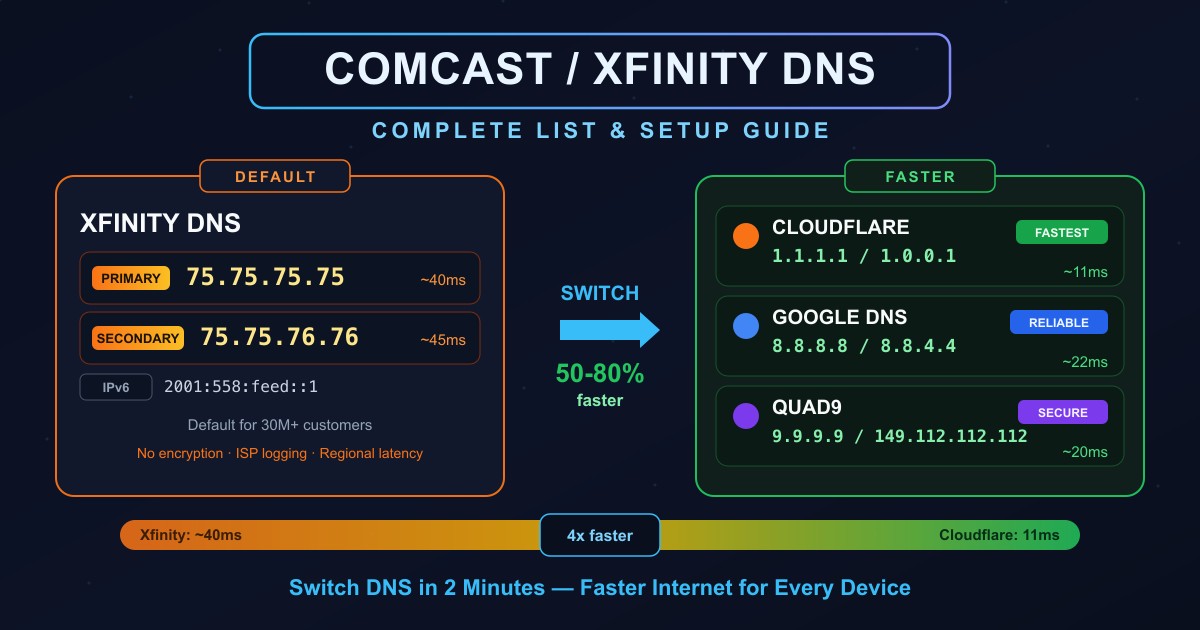
Server DNS Comcast / Xfinity (75.75.75.75) & Cara Ganti DNS
DNS Comcast dan Xfinity: 75.75.75.75 dan 75.75.76.76 (IPv6: 2001:558:feed::1 dan ::2). Mengapa gateway tidak bisa diubah, dan tiga cara yang berhasil.
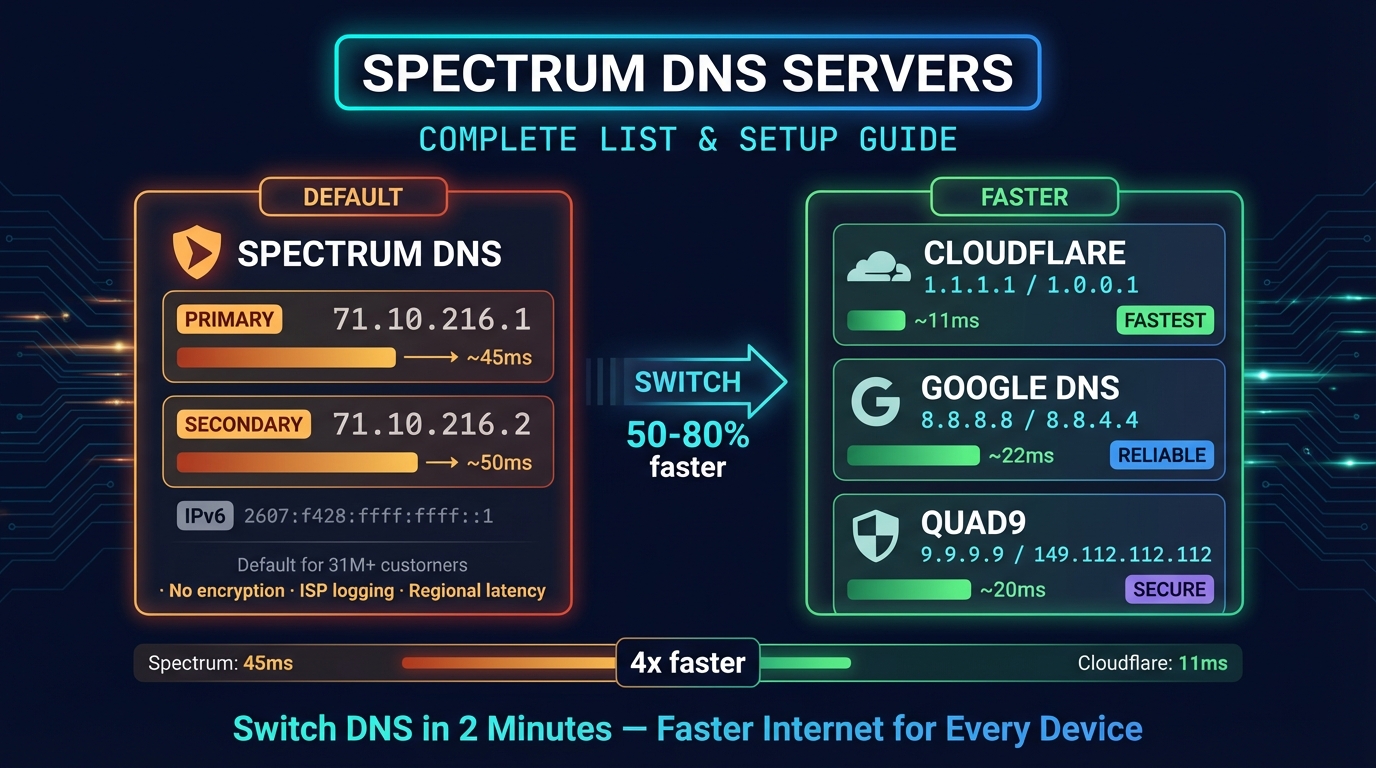
Server DNS Spectrum (71.10.216.1) dan Cara Mengubahnya
DNS Spectrum: 71.10.216.1 dan 71.10.216.2 (IPv6: 2607:f428:ffff:ffff::1 dan ::2). Cara mengubahnya di aplikasi My Spectrum, di router, atau per perangkat.
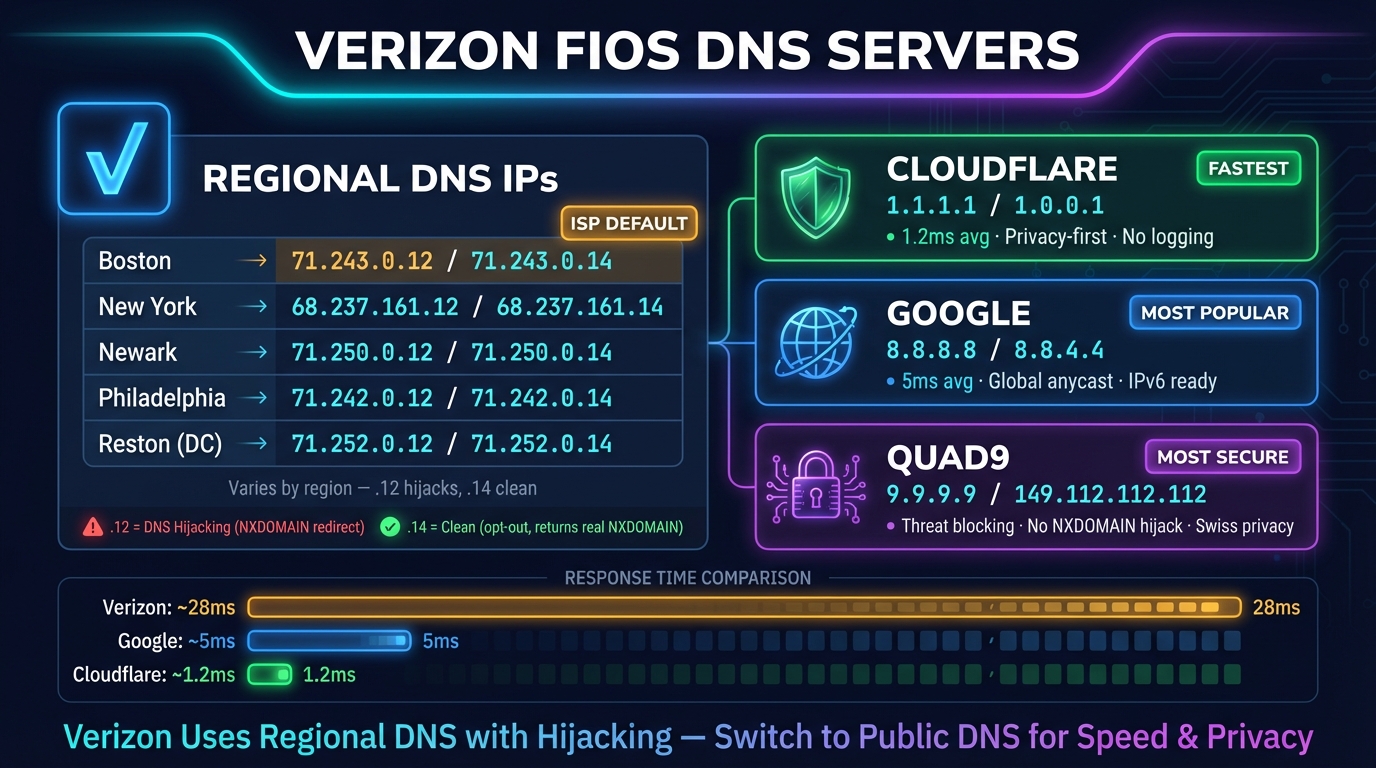
Server DNS Verizon Fios per Wilayah dan Cara Mengubahnya
Server DNS Verizon Fios per wilayah, dari 71.252.0.12 di Reston hingga 68.237.161.12 di New York, dan cara mengubah DNS di Verizon Router, G3100, G1100.


Alat Terkait
Tes Kecepatan DNS
Ukur Cloudflare 1.1.1.1, Google 8.8.8.8, dan server DNS publik lainnya dari browser Anda, bandingkan dengan DNS Anda saat ini, dan temukan yang tercepat
Tes Kebocoran DNS
Lihat server DNS mana yang benar-benar memproses query Anda dan apakah VPN Anda membocorkan permintaan DNS ke penyedia internet Anda
ISP Saya Apa
Temukan ISP, ASN, dan detail koneksi Anda
Pencarian DNS Terbalik
Temukan hostname terkait alamat IP melalui rekaman PTR