AT&T DNSサーバー:完全リストと設定ガイド(2026年版)
Advertisement
AT&T DNSサーバーとは?
AT&T DNSサーバーとは、google.com のようなドメイン名をデバイスが接続するIPアドレスへ変換する、AT&Tが運用するDNS(Domain Name System)リゾルバーです。AT&T Fiber、AT&T Internet、旧U-verse回線で開くすべてのウェブサイトはDNSクエリから始まり、デフォルトではそのクエリがゲートウェイ経由でAT&Tのリゾルバーに送られます。
AT&Tゲートウェイ(BGW320やBGW210など)がオンラインになると、AT&TのDNSサーバーを自動的に受け取り、自身のアドレスをリゾルバーとして各デバイスに配布します。ノートPCはゲートウェイに問い合わせ、ゲートウェイがAT&Tに問い合わせる仕組みです。日常のブラウジングには十分ですが、CloudflareやGoogleなどのパブリックリゾルバーは独立系ベンチマークで一貫して高速であり、AT&Tのデフォルトにはないプライバシーとセキュリティのオプションも備えています。
その差は、DNS RobotのDNS Speed Testを使えば自分の回線から数秒で測定できます。主要リゾルバーをあなたのネットワークからベンチマークし、お住まいの地域でどれが最速かを表示します。
AT&T DNSサーバーのIPアドレス(IPv4)
全米の個人向けAT&T回線で使われているデフォルトDNSサーバーのアドレスは次のとおりです。
| サーバー | IPアドレス | 種類 |
|---|---|---|
| プライマリDNS | 68.94.156.1 | 優先 |
| セカンダリDNS | 68.94.157.1 | 代替 |
68.94.156.1 / 68.94.157.1 のペアはSBC/AT&Tネットワーク時代から続くもので、現在もAT&T個人向け回線の標準リゾルバーセットです。日常的にはデバイスは通常ゲートウェイ自身(一般的に 192.168.1.254)を参照し、ゲートウェイがクエリを上流のこれらのサーバーへ転送します。
サーバーが今応答しているかは、DNS RobotのDNSルックアップツールで確認できます。Pingツールで直接pingを打つことも可能です。
Advertisement
AT&TのIPv6 DNSサーバー
AT&T Fiber回線は完全なデュアルスタックで、BGWゲートウェイではIPv6がデフォルトで有効です。ただしComcastと異なり、AT&Tは個人向けの独立したパブリックIPv6リゾルバーアドレスを公開していません。代わりにゲートウェイが(ルーター広告とDHCPv6を通じて)自分自身をIPv6 DNSサーバーとして通知し、クエリを上流のAT&Tリゾルバーへ転送します。
実際には次のことを意味します:IPv6でサードパーティDNSを使いたい場合は、デバイスごとまたは自前のルーターで設定し、両方のプロトコルを更新してください。IPv4だけ変更してIPv6をゲートウェイのデフォルトのままにすると、多くのルックアップが依然AT&T経由で流れる分裂状態になります。
| プロバイダー | プライマリIPv6 | セカンダリIPv6 |
|---|---|---|
| Cloudflare | 2606:4700:4700::1111 | 2606:4700:4700::1001 |
| Google DNS | 2001:4860:4860::8888 | 2001:4860:4860::8844 |
| Quad9 | 2620:fe::fe | 2620:fe::9 |
これらは主要パブリックリゾルバーのIPv6アドレスです。以下の設定手順でIPv4アドレスを入力する箇所に、あわせて入力してください。
AT&T Business向けDNSサーバー
AT&T Business Fiberや専用線のお客様もデフォルトでは同じDNS基盤を使用し、静的IPブロックをアドオンとして利用できます。静的ブロックでサーバーやメールを運用している場合、逆引きDNS(PTRレコード)はAT&T Businessサポート経由で管理します。PTRレコードが正しく解決されるかは、DNS Robotの逆引きDNSツールで確認してください。
オフィスネットワークには、Quad9(9.9.9.9)やCloudflareの1.1.1.2(マルウェアブロック)のようなセキュリティ重視のリゾルバーを検討する価値があります。既知の悪性ドメインをDNSレイヤーでフィルタリングし、ネットワーク上のすべてのデバイスをインストール不要で保護します。
Advertisement
なぜAT&TのデフォルトDNSを変更するのか?
AT&TのDNSは実用に足りますが、多くのパワーユーザーがパブリックリゾルバーへ乗り換えるのには具体的な理由があります。
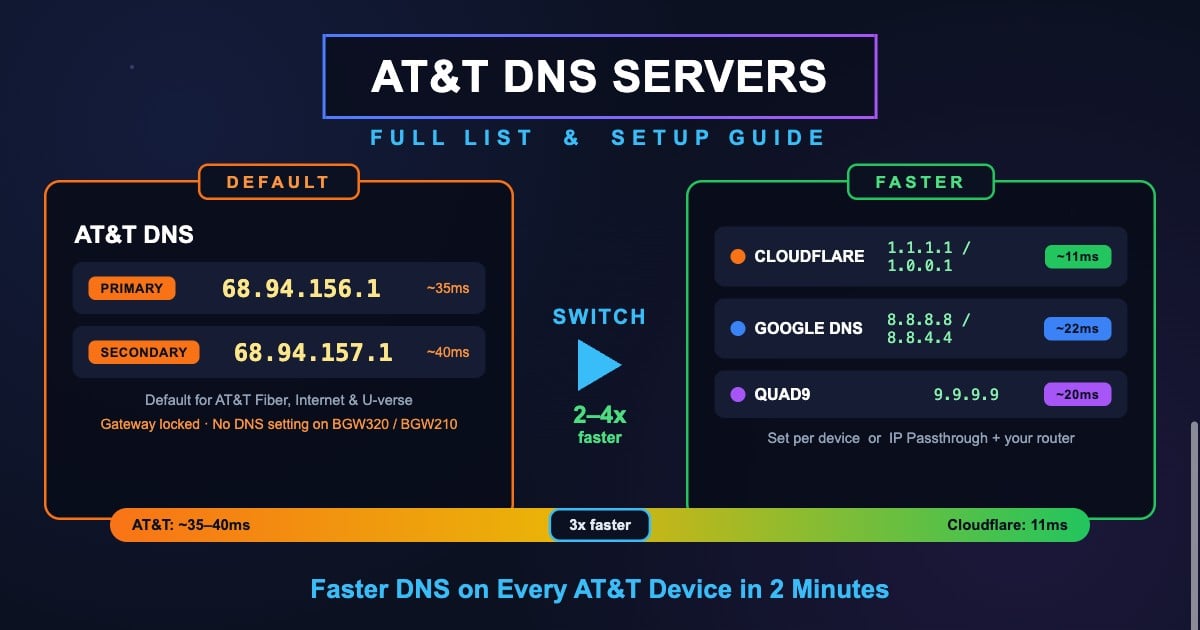
高速な名前解決 — Cloudflare(平均約11ms)とGoogle(約22ms)は一般的にISPリゾルバーを上回ります。AT&TのDNSレイテンシは地域と負荷により25〜50ms程度が普通です
高い信頼性 — パブリックリゾルバーは99.99%以上の稼働率でグローバルなエニーキャスト網を運用しています。ISPの地域リゾルバーが不調になると、その地域の全顧客に影響が出ます
プライバシー — CloudflareはDNSデータを販売せず広告にも使わないことを公約し、独立監査を受けています。ISPのDNS取り扱いはAT&Tの包括的なプライバシーポリシーの範囲内です
ルックアップのリダイレクトなし — 一部のISPリゾルバーは失敗したルックアップを自社ブランドの検索ページへ転送してきた歴史があります。パブリックリゾルバーはクリーンなNXDOMAINを返し、これに依存するアプリケーションもあります
組み込みのセキュリティフィルタリング — Quad9(9.9.9.9)とCloudflareの1.1.1.2は、接続が確立される前に既知のマルウェア・フィッシングドメインをブロックします
暗号化DNS対応 — パブリックリゾルバーはDNS-over-HTTPS(DoH)とDNS-over-TLS(DoT)に対応しており、ネットワーク上でルックアップを盗み見・改ざんされません
AT&Tユーザーに最適なDNSサーバー
AT&T FiberおよびInternetユーザー向けのベストなパブリックDNS代替を、速度・プライバシー・機能で順位付けしました。すべて無料で、どのAT&Tプランでも使えます。
| プロバイダー | プライマリIPv4 | セカンダリIPv4 | 平均レイテンシ | 最適な用途 |
|---|---|---|---|---|
| Cloudflare | 1.1.1.1 | 1.0.0.1 | 約11ms | 速度+プライバシー |
| Google DNS | 8.8.8.8 | 8.8.4.4 | 約22ms | 信頼性+カバレッジ |
| Quad9 | 9.9.9.9 | 149.112.112.112 | 約20ms | セキュリティ(マルウェアブロック) |
| AdGuard DNS | 94.140.14.14 | 94.140.15.15 | 約25ms | 広告+トラッカーブロック |
| Cloudflare Families | 1.1.1.3 | 1.0.0.3 | 約11ms | マルウェア+アダルトフィルター |
| AT&Tデフォルト | 68.94.156.1 | 68.94.157.1 | 約25〜50ms | 設定不要 |
ほとんどのAT&Tユーザーには Cloudflare(1.1.1.1) が総合的なベストチョイスです — 世界最速のリゾルバーで、プライバシー姿勢も最も強固です。AT&T Fiberのゲーマーは体感的な改善が特に大きいことが多く、サーバーブラウザの更新やマッチメイキングの呼び出しはすべてDNSルックアップから始まるためです。
推測はやめましょう — 最速のリゾルバーは都市とAT&Tの地域ルーティング次第です。DNS Robotの無料DNS Speed Testで自分の回線からベンチマークし、本当の勝者を選んでください。
Advertisement
AT&TゲートウェイでDNSを変更する方法
ここがAT&Tユーザーが痛い思いをして知る部分です:AT&Tゲートウェイ(BGW320、BGW210、旧NVG/Paceモデル)は、DHCPで配布するDNSサーバーの変更を許可していません。 一般的なルーターと違い、ゲートウェイの管理画面にはLAN向けの編集可能なDNS欄がありません — デバイスはゲートウェイのアドレスをリゾルバーとして受け取り、それで終わりです。現実的な選択肢は、簡単な順に次の3つです。
方法1:ゲートウェイ管理画面を確認する(期待値の調整)
まずはゲートウェイの設定を一度見ておく価値があります — 方法3でもどのみち管理パネルが必要です。
手順1 — ブラウザで 192.168.1.254(AT&Tゲートウェイの管理アドレス)を開く
手順2 — 求められたら、ゲートウェイ本体のステッカーに記載された Device Access Code を入力する
手順3 — Home Network → Subnets & DHCP へ移動する。ここでDHCP範囲は調整できますが、現行ファームウェアに編集可能なDNSサーバー欄はありません
手順4 — ゲートウェイはカスタムDNSを配布できないため、以下の方法2(デバイスごと)か方法3(IP Passthrough)を使う
方法2:デバイスごとにDNSを設定する(どのゲートウェイでも有効)
AT&Tで最も確実なアプローチは、各デバイスに直接DNSを設定することです。デバイス自身のDNS設定は、ゲートウェイがDHCPで配布する内容を上書きします。1台あたり1分程度で済みます — 以下のWindows、Mac、モバイルの手順へ進んでください。
方法3:IP Passthrough+自前のルーター
ネットワーク全体を制御したいなら、AT&Tゲートウェイを IP Passthrough モードにして、自前のルーター(ASUS、TP-Link、Netgear、eero、UniFi)にDHCPとDNSを任せます。IP PassthroughはAT&T版のブリッジモードです:ゲートウェイは引き続き回線を終端しますが、公開IPをあなたのルーターへ渡し、以後はルーターがLAN上のすべて — DNSを含めて — を制御します。
手順1 — ルーターのWANポートをAT&TゲートウェイのLANポートに接続する
手順2 — 192.168.1.254 にDevice Access Codeでサインインし、Firewall → IP Passthrough へ移動する
手順3 — Allocation Mode を
Passthrough、Passthrough Mode をDHCPS-fixedに設定し、デバイス一覧からルーターの MACアドレス を選択する手順4 — 保存して両方の機器を再起動し、ルーターのWANインターフェースに公開IPが表示されることを確認する
手順5 — ルーターのLAN/DHCP設定で任意のDNSサーバー(例:
1.1.1.1/1.0.0.1)を設定する — 以後、ネットワーク上のすべてのデバイスが自動的にそれを使います
WindowsでDNSを変更する(AT&T回線)
WindowsでDNSを設定すると、そのPCについてはAT&TゲートウェイのDNSを上書きします。Windows 11と10での手順です。
手順1 — 設定 → ネットワークとインターネット を開き、使用中の接続(Wi-Fiまたはイーサネット)をクリックする
手順2 — DNSサーバーの割り当て の横にある 編集 をクリックする
手順3 — 自動(DHCP) から 手動 に切り替え、IPv4 をオンにする
手順4 — 優先DNS = 1.1.1.1、代替DNS = 1.0.0.1(Cloudflare)
手順5 —(任意)IPv6 をオンにして 2606:4700:4700::1111 / 2606:4700:4700::1001 を追加し、保存 する
# PowerShell: set DNS on the active adapter
$adapter = Get-NetAdapter | Where-Object {$_.Status -eq 'Up'} | Select-Object -First 1
Set-DnsClientServerAddress -InterfaceIndex $adapter.ifIndex -ServerAddresses '1.1.1.1','1.0.0.1'

# Flush the resolver cache and verify
Clear-DnsClientCache
Get-DnsClientServerAddress -InterfaceIndex $adapter.ifIndexAdvertisement
MacでDNSを変更する(AT&T回線)
macOSでは、数クリックでネットワークサービスごとにゲートウェイのDNSを上書きできます。
手順1 — システム設定 → ネットワーク を開き、使用中の接続(Wi-Fiまたはイーサネット)を選択する
手順2 — 詳細 をクリックし、サイドバーから DNS を選ぶ
手順3 — + をクリックして 1.1.1.1 と 1.0.0.1 を追加する
手順4 — 既存のエントリ(192.168.1.254 など)を − で削除する
手順5 — OK → 適用 をクリックする
# Terminal: set DNS for the Wi-Fi service
networksetup -setdnsservers Wi-Fi 1.1.1.1 1.0.0.1

# Flush the DNS cache
sudo dscacheutil -flushcache && sudo killall -HUP mDNSResponder

# Verify and test resolution
networksetup -getdnsservers Wi-Fi
dig @1.1.1.1 google.com +short
iPhone・AndroidでDNSを変更する(AT&TのWi-Fi)
ゲートウェイのDNSは変更できないので、代わりにスマホ側で上書きします。
iPhone / iPad
手順1 — 設定 → Wi-Fi で、AT&Tネットワークの横にある (i) をタップする
手順2 — DNSを構成 までスクロールし、自動 から 手動 に切り替える
手順3 — 既存のエントリを削除し、サーバを追加 → 1.1.1.1 と 1.0.0.1 を入力する
手順4 — 保存 をタップする
Android(プライベートDNS)
Android 9以降にはグローバルな プライベートDNS 機能があり、AT&TのWi-Fiでもモバイルデータでも、あらゆる場所で暗号化DNSが適用されます。
手順1 — 設定 → ネットワークとインターネット → プライベートDNS
手順2 — プライベートDNSプロバイダのホスト名 を選択する
手順3 — one.one.one.one(Cloudflare)または dns.google(Google)を入力する
手順4 — 保存 をタップする
DNSが変わったか確認する方法
DNSを変更したら、デバイスがゲートウェイではなく本当に新しいサーバーを使っているか確認しましょう。
# Windows — show the resolver in use
nslookup google.com
# The "Server:" line should show 1.1.1.1,
# not 192.168.1.254 or 68.94.156.1

# Mac/Linux — compare response times
dig google.com @1.1.1.1 | grep "Query time"      # Cloudflare
dig google.com @68.94.156.1 | grep "Query time" # AT&T (compare)ブラウザから視覚的に並べて比較したいなら、DNS RobotのDNS Speed Testを実行してください — 主要リゾルバーをあなたの回線からの実レイテンシ順にランク付けします。
nslookupがまだ192.168.1.254を表示する場合、デバイスはまだゲートウェイを使っています:DNS設定を再確認し、キャッシュをクリアして、ネットワークに再接続してください。
AT&Tでよくある DNSトラブルと対処法
AT&TのDNSでは地域的な速度低下や障害が時折発生します。最も多い問題と、その最速の対処法を紹介します。
AT&TのDNSサーバーが応答しない
ゲートウェイは正常接続を示しているのに、ブラウザには「DNSサーバーは応答していません」、ERR_NAME_NOT_RESOLVED、またはDNS_PROBE_FINISHED_NXDOMAINが表示される状態です。
即効の対処 — デバイスをCloudflare(1.1.1.1)またはGoogle(8.8.8.8)に切り替え、AT&Tのリゾルバーを完全に迂回する
ゲートウェイを再起動 — AT&Tゲートウェイの電源を30秒抜いてから差し直し、完全に同期するまで2〜3分待つ
DNSキャッシュをクリア — Windowsは
ipconfig /flushdns、Macはsudo dscacheutil -flushcache障害を確認 — myAT&Tアプリの障害チェッカーか Downdetector AT&T を確認する
AT&TでDNSルックアップが遅い
ページが読み込み開始前に一瞬止まり、その後は光回線のフルスピードでダウンロードされるなら、原因はDNS解決の遅さである可能性が高いです。1ページで20〜50回のDNSルックアップが発生することもあるため、1回あたり20〜30ms短縮するだけでブラウジングは劇的に軽快になります — DNSが最後のボトルネックとなるギガビット回線では特にです。
より高速なリゾルバーに切り替え(デバイスごと、またはIP Passthrough経由)、DNS Speed Testと遅いDNSルックアップの改善ガイドで効果を確認してください。
AT&TゲートウェイでDNSを変更させてもらえない
その通り — 変更できませんし、あなたのせいではありません。AT&TのBGW320、BGW210、旧型ゲートウェイは、LANのDNS設定を意図的に省いています。ネットワーク全体でカスタムDNSを使いたい場合の選択肢は次のとおりです。
デバイスごとにDNSを設定 — PC、スマホ、ゲーム機、テレビの各端末で上書きする(上記手順)。ほとんどの人にとって最速の道
IP Passthrough+自前のルーター — DNSを含むあらゆる設定をネットワーク全体で完全制御(上記の方法3)
AndroidのプライベートDNS / iOSのDNSプロファイル — ゲートウェイに関係なく、OSレベルで暗号化DNSを強制する
ブラウザのDoH — Chrome、Edge、FirefoxはDNS-over-HTTPSを利用でき、Webトラフィックに限りゲートウェイのDNSを迂回する
AT&Tで最速のDNSを30秒で見つける
どのリゾルバーがAT&Tのデフォルトに勝つか、推測は不要です。DNS Robotの無料DNS Speed TestがCloudflare、Google、Quad9などをあなたの回線からベンチマークし、実レイテンシ順にランク付けします。
試す DNS Speed TestAdvertisement
よくある質問
AT&TのプライマリDNSサーバーは 68.94.156.1、セカンダリは 68.94.157.1 です。これらのデフォルトはAT&T Fiber、AT&T Internet、旧U-verse回線で共通して使われています。ローカルネットワーク上ではデバイスは通常ゲートウェイ自身(192.168.1.254)を参照し、ゲートウェイがクエリをこれらのサーバーへ転送します。