Serwery DNS AT&T: Pełna lista i przewodnik konfiguracji (2026)
Advertisement
Czym są serwery DNS AT&T?
Serwery DNS AT&T to prowadzone przez AT&T resolvery systemu Domain Name System, które tłumaczą nazwy domen, takie jak google.com, na adresy IP, z którymi łączą się Twoje urządzenia. Każda strona otwierana na łączu AT&T Fiber, AT&T Internet lub starszym U-verse zaczyna się od zapytania DNS — a domyślnie to zapytanie trafia przez bramkę do resolverów AT&T.
Gdy bramka AT&T (np. BGW320 lub BGW210) łączy się z siecią, automatycznie otrzymuje serwery DNS AT&T i rozdaje urządzeniom własny adres jako resolver. Laptop pyta bramkę, bramka pyta AT&T. Do codziennego przeglądania to wystarcza, ale publiczne resolvery, takie jak Cloudflare i Google, są w niezależnych testach konsekwentnie szybsze i oferują opcje prywatności oraz bezpieczeństwa, których domyślne serwery AT&T nie mają.
Różnicę zmierzysz w kilka sekund z własnego łącza dzięki DNS Speed Test od DNS Robot — narzędzie porównuje główne resolvery z Twojej sieci i pokazuje, który jest najszybszy tam, gdzie mieszkasz.
Adresy IP serwerów DNS AT&T (IPv4)
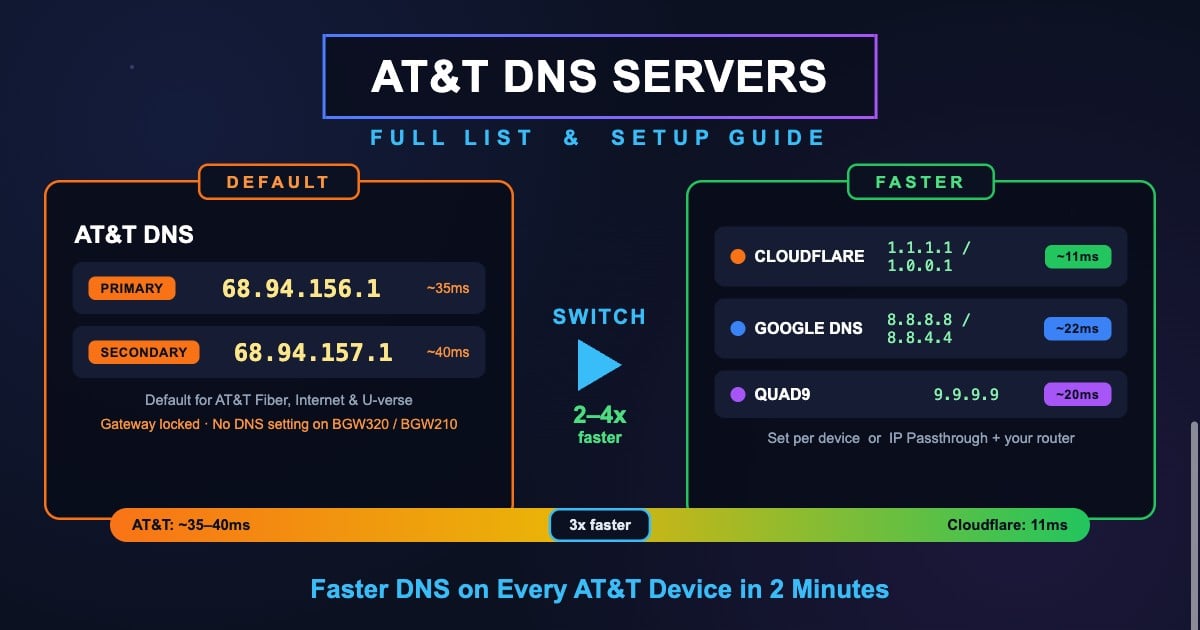
Oto domyślne adresy serwerów DNS AT&T, używane przez klientów indywidualnych w całych Stanach.
| Serwer | Adres IP | Typ |
|---|---|---|
| Podstawowy DNS | 68.94.156.1 | Preferowany |
| Zapasowy DNS | 68.94.157.1 | Alternatywny |
Para 68.94.156.1 / 68.94.157.1 pochodzi jeszcze z czasów sieci SBC/AT&T i pozostaje standardowym zestawem resolverów dla łączy konsumenckich AT&T. Na co dzień urządzenia zwykle wskazują samą bramkę (typowo 192.168.1.254), która przekazuje zapytania do tych serwerów.
Czy serwery odpowiadają w tej chwili, sprawdzisz narzędziem DNS Lookup od DNS Robot albo pingując je bezpośrednio narzędziem Ping.
Advertisement
Serwery DNS IPv6 AT&T
Łącza AT&T Fiber są w pełni dual-stack — IPv6 jest domyślnie włączone na bramkach BGW. Jednak w przeciwieństwie do Comcastu AT&T nie publikuje osobnych, publicznych adresów resolverów IPv6 dla klientów indywidualnych. Zamiast tego bramka ogłasza samą siebie jako serwer DNS IPv6 (przez router advertisements i DHCPv6) i przekazuje zapytania do resolverów AT&T.
W praktyce oznacza to: jeśli chcesz zewnętrznego DNS po IPv6, ustaw go na każdym urządzeniu albo na własnym routerze — i zaktualizuj oba protokoły. Zmiana samego IPv4 przy pozostawieniu IPv6 na domyślnych ustawieniach bramki powoduje rozdwojenie, w którym wiele zapytań nadal płynie przez AT&T.
| Dostawca | Podstawowy IPv6 | Zapasowy IPv6 |
|---|---|---|
| Cloudflare | 2606:4700:4700::1111 | 2606:4700:4700::1001 |
| Google DNS | 2001:4860:4860::8888 | 2001:4860:4860::8844 |
| Quad9 | 2620:fe::fe | 2620:fe::9 |
To adresy IPv6 głównych publicznych resolverów — wpisuj je wszędzie tam, gdzie w krokach poniżej podajesz adresy IPv4.
Serwery DNS AT&T Business
Klienci AT&T Business Fiber i łączy dedykowanych korzystają domyślnie z tych samych podstaw DNS, z blokami statycznych IP dostępnymi jako dodatek. Jeśli na statycznym bloku utrzymujesz serwery lub pocztę, odwrotnym DNS (rekordami PTR) zarządzasz przez wsparcie AT&T Business — narzędziem Reverse DNS od DNS Robot potwierdzisz, że Twoje rekordy PTR rozwiązują się prawidłowo.
W sieciach biurowych warto rozważyć resolver nastawiony na bezpieczeństwo, np. Quad9 (9.9.9.9) lub 1.1.1.2 od Cloudflare (blokowanie złośliwego oprogramowania). Filtrują one znane złośliwe domeny na poziomie DNS dla każdego urządzenia w sieci — bez instalowania czegokolwiek.
Advertisement
Po co zmieniać domyślny DNS AT&T?
DNS AT&T jest znośny, ale są konkretne powody, dla których większość zaawansowanych użytkowników przechodzi na resolver publiczny.
Szybsze rozwiązywanie nazw — Cloudflare (średnio ~11 ms) i Google (~22 ms) zwykle wyprzedzają resolvery operatorów. Opóźnienia DNS AT&T często mieszczą się w przedziale 25–50 ms, zależnie od regionu i obciążenia
Większa niezawodność — Publiczne resolvery działają w globalnych sieciach anycast z dostępnością 99,99%+. Gdy regionalny resolver operatora ma gorszy dzień, odczuwa to każdy klient w okolicy
Prywatność — Cloudflare zobowiązuje się nie sprzedawać danych DNS ani nie używać ich do reklam i przechodzi niezależne audyty. Obsługa DNS przez AT&T podlega ogólnej polityce prywatności AT&T
Brak przekierowań zapytań — Niektóre resolvery operatorów historycznie przekierowywały nieudane zapytania na własne strony wyszukiwania. Publiczne resolvery zwracają czysty NXDOMAIN, na którym polegają niektóre aplikacje
Wbudowane filtrowanie bezpieczeństwa — Quad9 (9.9.9.9) i 1.1.1.2 od Cloudflare blokują znane domeny malware i phishingu, zanim w ogóle dojdzie do połączenia
Szyfrowany DNS — Publiczne resolvery obsługują DNS-over-HTTPS (DoH) i DNS-over-TLS (DoT), więc Twoich zapytań nie da się w sieci podejrzeć ani zmodyfikować
Najlepsze serwery DNS dla użytkowników AT&T
Oto najlepsze publiczne alternatywy DNS dla klientów AT&T Fiber i Internet, uszeregowane według szybkości, prywatności i funkcji. Wszystkie są darmowe i działają z każdym pakietem AT&T.
| Dostawca | Podstawowy IPv4 | Zapasowy IPv4 | Śr. opóźnienie | Najlepszy do |
|---|---|---|---|---|
| Cloudflare | 1.1.1.1 | 1.0.0.1 | ~11 ms | Szybkość + prywatność |
| Google DNS | 8.8.8.8 | 8.8.4.4 | ~22 ms | Niezawodność + zasięg |
| Quad9 | 9.9.9.9 | 149.112.112.112 | ~20 ms | Bezpieczeństwo (blokowanie malware) |
| AdGuard DNS | 94.140.14.14 | 94.140.15.15 | ~25 ms | Blokowanie reklam i trackerów |
| Cloudflare Families | 1.1.1.3 | 1.0.0.3 | ~11 ms | Filtr malware + treści dla dorosłych |
| AT&T domyślny | 68.94.156.1 | 68.94.157.1 | ~25–50 ms | Zero konfiguracji |
Dla większości użytkowników AT&T najlepszym ogólnym wyborem jest Cloudflare (1.1.1.1) — najszybszy resolver na świecie i najmocniejsze podejście do prywatności. Gracze na AT&T Fiber często odczuwają największą subiektywną poprawę, bo każde odświeżenie przeglądarki serwerów i każde wywołanie matchmakingu zaczyna się od zapytań DNS.
Nie zgaduj — najszybszy resolver zależy od Twojego miasta i regionalnego routingu AT&T. Uruchom darmowy DNS Speed Test od DNS Robot, porównaj je z własnego łącza i wybierz prawdziwego zwycięzcę.
Advertisement
Jak zmienić DNS na bramce AT&T
A teraz część, o której klienci AT&T dowiadują się w bolesny sposób: bramki AT&T (BGW320, BGW210 i starsze modele NVG/Pace) nie pozwalają zmienić serwerów DNS rozdawanych przez DHCP. W przeciwieństwie do większości routerów panel administracyjny bramki nie ma edytowalnego pola DNS dla Twojej sieci LAN — urządzenia dostają adres bramki jako resolver i kropka. Twoje trzy realne opcje, od najłatwiejszej do najbardziej gruntownej:
Metoda 1: Zajrzyj do panelu bramki (i ustaw oczekiwania)
Warto najpierw rzucić okiem na ustawienia bramki — panel administracyjny i tak będzie potrzebny do Metody 3.
Krok 1 — Otwórz przeglądarkę i wejdź na 192.168.1.254 (adres panelu bramki AT&T)
Krok 2 — Po monicie wpisz Device Access Code wydrukowany na naklejce bramki
Krok 3 — Przejdź do Home Network → Subnets & DHCP. Możesz tu zmienić zakresy DHCP, ale na aktualnym firmware nie znajdziesz edytowalnego pola serwera DNS
Krok 4 — Skoro bramka nie rozda własnego DNS, użyj Metody 2 (na urządzeniach) lub Metody 3 (IP Passthrough) poniżej
Metoda 2: Ustaw DNS na każdym urządzeniu (działa z każdą bramką)
Najpewniejsze podejście na AT&T: skonfiguruj DNS bezpośrednio na każdym urządzeniu. Własne ustawienie DNS urządzenia nadpisuje to, co bramka rozdaje przez DHCP. Zajmuje to około minuty na urządzenie — przeskocz do kroków dla Windows, Maca lub urządzeń mobilnych poniżej.
Metoda 3: IP Passthrough + własny router
Aby mieć kontrolę nad całą siecią, przełącz bramkę AT&T w tryb IP Passthrough i pozwól własnemu routerowi (ASUS, TP-Link, Netgear, eero, UniFi) obsługiwać DHCP i DNS. IP Passthrough to odpowiednik trybu mostu u AT&T: bramka nadal terminuje łącze, ale przekazuje publiczny adres IP Twojemu routerowi, który od tej pory kontroluje wszystko w sieci LAN — łącznie z DNS.
Krok 1 — Podłącz port WAN routera do portu LAN bramki AT&T
Krok 2 — Zaloguj się na 192.168.1.254 kodem Device Access Code i przejdź do Firewall → IP Passthrough
Krok 3 — Ustaw Allocation Mode na
Passthrough, Passthrough Mode naDHCPS-fixedi wybierz adres MAC routera z listy urządzeńKrok 4 — Zapisz, zrestartuj oba urządzenia i potwierdź, że router pokazuje teraz publiczny adres IP na interfejsie WAN
Krok 5 — W ustawieniach LAN/DHCP routera wskaż wybrane serwery DNS (np.
1.1.1.1/1.0.0.1) — od teraz każde urządzenie w sieci używa ich automatycznie
Zmiana DNS w Windows (łącze AT&T)
Ustawienie DNS w Windows nadpisuje DNS bramki AT&T dla tego komputera. Oto jak to zrobić w Windows 11 i 10.
Krok 1 — Otwórz Ustawienia → Sieć i internet → kliknij swoje połączenie (Wi-Fi lub Ethernet)
Krok 2 — Kliknij Edytuj obok Przypisanie serwera DNS
Krok 3 — Przełącz z Automatycznie (DHCP) na Ręcznie i włącz IPv4
Krok 4 — Preferowany DNS = 1.1.1.1, Alternatywny DNS = 1.0.0.1 (Cloudflare)
Krok 5 — (Opcjonalnie) Włącz IPv6 i dodaj 2606:4700:4700::1111 / 2606:4700:4700::1001, potem Zapisz
# PowerShell: set DNS on the active adapter
$adapter = Get-NetAdapter | Where-Object {$_.Status -eq 'Up'} | Select-Object -First 1
Set-DnsClientServerAddress -InterfaceIndex $adapter.ifIndex -ServerAddresses '1.1.1.1','1.0.0.1'

# Flush the resolver cache and verify
Clear-DnsClientCache
Get-DnsClientServerAddress -InterfaceIndex $adapter.ifIndexAdvertisement
Zmiana DNS na Macu (łącze AT&T)
macOS pozwala nadpisać DNS bramki dla każdej usługi sieciowej w kilka kliknięć.
Krok 1 — Otwórz Ustawienia systemowe → Sieć → wybierz aktywne połączenie (Wi-Fi lub Ethernet)
Krok 2 — Kliknij Szczegóły → wybierz DNS z paska bocznego
Krok 3 — Kliknij + i dodaj 1.1.1.1 oraz 1.0.0.1
Krok 4 — Usuń istniejące wpisy (np. 192.168.1.254) przyciskiem −
Krok 5 — Kliknij OK → Zastosuj
# Terminal: set DNS for the Wi-Fi service
networksetup -setdnsservers Wi-Fi 1.1.1.1 1.0.0.1

# Flush the DNS cache
sudo dscacheutil -flushcache && sudo killall -HUP mDNSResponder

# Verify and test resolution
networksetup -getdnsservers Wi-Fi
dig @1.1.1.1 google.com +short
Zmiana DNS na iPhonie i Androidzie (Wi-Fi AT&T)
Skoro DNS bramki nie da się zmienić, nadpisz go na telefonie.
iPhone / iPad
Krok 1 — Ustawienia → Wi-Fi → stuknij (i) obok sieci AT&T
Krok 2 — Przewiń do Konfiguruj DNS → przełącz z Automatycznie na Ręcznie
Krok 3 — Usuń istniejące wpisy, potem Dodaj serwer → 1.1.1.1 i 1.0.0.1
Krok 4 — Stuknij Zachowaj
Android (Prywatny DNS)
Android 9+ ma globalną funkcję Prywatny DNS, która stosuje szyfrowany DNS wszędzie — także w Wi-Fi AT&T i danych mobilnych.
Krok 1 — Ustawienia → Sieć i internet → Prywatny DNS
Krok 2 — Wybierz Nazwa hosta dostawcy prywatnego DNS
Krok 3 — Wpisz one.one.one.one (Cloudflare) lub dns.google (Google)
Krok 4 — Stuknij Zapisz
Jak sprawdzić, czy DNS się zmienił
Po zmianie DNS potwierdź, że urządzenie faktycznie używa nowych serwerów, a nie bramki.
# Windows — show the resolver in use
nslookup google.com
# The "Server:" line should show 1.1.1.1,
# not 192.168.1.254 or 68.94.156.1

# Mac/Linux — compare response times
dig google.com @1.1.1.1 | grep "Query time"      # Cloudflare
dig google.com @68.94.156.1 | grep "Query time" # AT&T (compare)Aby zobaczyć wizualne porównanie obok siebie prosto z przeglądarki, uruchom DNS Speed Test od DNS Robot — szereguje główne resolvery według rzeczywistych opóźnień z Twojego łącza.
Jeśli nslookup nadal pokazuje 192.168.1.254, urządzenie wciąż korzysta z bramki: sprawdź ponownie ustawienie DNS, wyczyść cache i połącz się z siecią od nowa.
Częste problemy z DNS AT&T i ich rozwiązania
DNS AT&T miewa regionalne spowolnienia i awarie. Oto najczęstsze problemy i ich najszybsze rozwiązania.
Serwer DNS AT&T nie odpowiada
Przeglądarka pokazuje „Serwer DNS nie odpowiada”, ERR_NAME_NOT_RESOLVED lub DNS_PROBE_FINISHED_NXDOMAIN, mimo że bramka sygnalizuje stabilne połączenie.
Szybkie rozwiązanie — Przełącz urządzenie na Cloudflare (1.1.1.1) lub Google (8.8.8.8), całkowicie omijając resolvery AT&T
Restart bramki — Odłącz bramkę AT&T od zasilania na 30 sekund, podłącz z powrotem i odczekaj 2–3 minuty na pełną synchronizację
Wyczyść cache DNS —
ipconfig /flushdnsw Windows lubsudo dscacheutil -flushcachena MacuSprawdź awarię — Zajrzyj do sprawdzania awarii w aplikacji myAT&T lub na Downdetector AT&T
Wolne zapytania DNS na AT&T
Jeśli strony zawieszają się przed rozpoczęciem ładowania, a potem pobierają się z pełną prędkością światłowodu, prawdopodobną przyczyną jest wolne rozwiązywanie DNS. Jedna strona potrafi wywołać 20–50 zapytań DNS, więc zaoszczędzenie 20–30 ms na każdym z nich sprawia, że przeglądanie robi się wyraźnie żwawsze — zwłaszcza na łączach gigabitowych, gdzie DNS to ostatnie wąskie gardło.
Przełącz się na szybszy resolver (na urządzeniach lub przez IP Passthrough), a potem potwierdź poprawę testem DNS Speed Test i naszym przewodnikiem o naprawianiu wolnych zapytań DNS.
Bramka AT&T nie pozwala mi zmienić DNS
Zgadza się — nie pozwala i to nie Twoja wina. BGW320, BGW210 i starsze bramki AT&T celowo pomijają ustawienie DNS dla LAN. Twoje opcje, gdy chcesz własnego DNS w całej sieci:
Ustaw DNS na urządzeniach — Nadpisz na każdym komputerze, telefonie, konsoli i telewizorze (kroki wyżej). Najszybsza droga dla większości osób
IP Passthrough + własny router — Pełna kontrola nad DNS i każdym innym ustawieniem w całej sieci (Metoda 3 powyżej)
Prywatny DNS Androida / profile DNS iOS — Wymuś szyfrowany DNS na poziomie systemu, niezależnie od bramki
DoH w przeglądarce — Chrome, Edge i Firefox mogą używać DNS-over-HTTPS, omijając DNS bramki dla ruchu webowego
Znajdź swój najszybszy DNS na AT&T w 30 sekund
Nie zgaduj, który resolver pokona domyślny DNS AT&T. Darmowy DNS Speed Test od DNS Robot porównuje Cloudflare, Google, Quad9 i inne z Twojego własnego łącza i szereguje je według rzeczywistych opóźnień.
Wypróbuj DNS Speed TestAdvertisement
Często zadawane pytania
Podstawowy serwer DNS AT&T to 68.94.156.1, a zapasowy 68.94.157.1. Te wartości domyślne obowiązują w AT&T Fiber, AT&T Internet i starszych łączach U-verse. W sieci lokalnej urządzenia zwykle wskazują samą bramkę (192.168.1.254), która przekazuje zapytania do tych serwerów.