











Serwery DNS Comcast / Xfinity (75.75.75.75) i zmiana DNS
 Shaik Vahid10 min czytania
Kluczowy wniosek
Serwery DNS Comcast/Xfinity to 75.75.75.75 (podstawowy) i 75.75.76.76 (zapasowy), a przez IPv6 2001:558:feed::1 i 2001:558:feed::2. Odpowiadają tylko urządzeniom w sieci Comcast. Bramy Xfinity nie pozwalają zmienić rozdawanego DNS, więc ustaw DNS na każdym urządzeniu, przełącz bramę w Bridge Mode za własnym routerem albo użyj szyfrowanego DNS (Prywatny DNS w Androidzie, DNS-over-HTTPS w przeglądarce).
Sprawdź teraz
Otwórz Test Szybkości DNS
Zacznij czytać
- Czym są serwery DNS Comcast / Xfinity?
- Adresy IP serwerów DNS Comcast / Xfinity (IPv4)
- Serwery DNS IPv6 Xfinity
- Serwery DNS Comcast Business
- Dlaczego warto zmienić domyślny DNS Xfinity?
- Najlepsze serwery DNS dla użytkowników Xfinity
- Jak zmienić DNS na bramie Xfinity
- Zmiana DNS w systemie Windows (łącze Xfinity)
- Zmiana DNS na Macu (łącze Xfinity)
- Zmiana DNS na iPhone i Android (Xfinity Wi-Fi)
- Jak zweryfikować, że DNS się zmienił
- Najczęstsze problemy z DNS Xfinity i ich rozwiązania
- Często zadawane pytania
Czym są serwery DNS Comcast / Xfinity?
Serwery DNS Comcast/Xfinity to 75.75.75.75 i 75.75.76.76 (IPv6: 2001:558:feed::1 i 2001:558:feed::2). Twoja brama Xfinity rozdaje je automatycznie wszystkim urządzeniom, a one zamieniają nazwy takie jak google.com na adresy IP, z którymi łączą się Twoje urządzenia.
Są prywatne dla sieci Comcast: u innego dostawcy w ogóle nie odpowiadają. To, czy publiczny resolver jest szybszy, zależy od tego, gdzie mieszkasz (resolvery Comcast stoją wewnątrz jego sieci, co często czyni je szybkimi), więc zanim cokolwiek zmienisz, zmierz to na własnym łączu za pomocą testu szybkości DNS od DNS Robot.
Czy DNS Comcast jest dla Ciebie najszybszy? Sprawdź
Adresy IP serwerów DNS Comcast / Xfinity (IPv4)
Oto domyślne adresy serwerów DNS Comcast, przydzielane automatycznie klientom domowego Internetu Xfinity w całym kraju.
| Serwer | Adres IP | Typ |
|---|---|---|
| Podstawowy DNS | 75.75.75.75 | Preferowany |
| Zapasowy DNS | 75.75.76.76 | Alternatywny |
Odwrotny DNS samego Comcast nazywa je tak: 75.75.75.75 to cdns01.comcast.net, a 75.75.76.76 to cdns02.comcast.net, oba zarejestrowane na Comcast Cable Communications.
Odpowiadają tylko na zapytania z sieci Comcast. Jeśli ustawisz je na łączu innego dostawcy, każde zapytanie kończy się przekroczeniem czasu, dlatego „DNS 75.75.75.75” nie działa u osób, które skopiowały go z forum, a korzystają z innego operatora.
Serwery DNS IPv6 Xfinity
Comcast ma jedno z największych wdrożeń IPv6 spośród wszystkich dostawców internetu w USA, a IPv6 jest domyślnie włączone na większości bram Xfinity. Oto adresy resolverów DNS IPv6 Comcast.
| Serwer | Adres IPv6 |
|---|---|
| Podstawowy DNS IPv6 | 2001:558:feed::1 |
| Zapasowy DNS IPv6 | 2001:558:feed::2 |
Para IPv6 należy do tych samych dwóch serwerów (cdns01 i cdns02.comcast.net). Jeśli przechodzisz na innego dostawcę, zmień oba DNS, IPv4 i IPv6: jeśli zmienisz tylko IPv4, a IPv6 zostawisz u Comcast, część zapytań i tak trafi do Comcast.
Serwery IPv6 DNS Cloudflare to 2606:4700:4700::1111 i 2606:4700:4700::1001; Google to 2001:4860:4860::8888 i 2001:4860:4860::8844.
Serwery DNS Comcast Business
Klienci Comcast Business domyślnie korzystają z tej samej infrastruktury DNS 75.75.75.75 / 75.75.76.76. Konta firmowe mogą też zamówić statyczne adresy IP i uruchamiać własne resolvery na potrzeby niestandardowej konfiguracji domen i poczty.
Jeśli prowadzisz firmę na łączu Comcast, rozważ publiczny resolver nastawiony na bezpieczeństwo, taki jak Quad9 (9.9.9.9) lub blokujący złośliwe oprogramowanie 1.1.1.2 od Cloudflare. Filtrują znane złośliwe domeny na poziomie DNS, dodając ochronę bez instalowania czegokolwiek na każdym urządzeniu.
W planach ze statycznym IP odwrotny DNS (rekordy PTR) ustawia się przez wsparcie Comcast Business; sprawdź je narzędziem Reverse DNS od DNS Robot.
Dlaczego warto zmienić domyślny DNS Xfinity?
DNS Comcast sprawdza się w codziennym przeglądaniu, ale istnieją solidne powody, aby przejść na publiczny resolver.
- Szybkość, czasem — publiczny resolver może być szybszy lub wolniejszy niż ten od Comcast, zależnie od Twojej okolicy: porównaj oba testem szybkości DNS, zanim się przełączysz
- Lepsza dostępność — Publiczne resolvery działają w dużych globalnych sieciach zbudowanych z myślą o redundancji. Awarie DNS u dostawcy internetu, gdy się zdarzają, mogą wyłączyć cały region
- Prywatność — 1.1.1.1 od Cloudflare nie zapisuje na dysku źródłowego adresu IP i usuwa swoje logi w ciągu 25 godzin, co sprawdza zewnętrzna firma audytorska. Sposób przetwarzania danych DNS przez dostawcę reguluje szersza polityka prywatności Comcast
- Brak przekierowań NXDOMAIN — Niektórzy dostawcy internetu historycznie przekierowywali błędnie wpisane/nieznane domeny na markowe strony wyszukiwania. Zmiana DNS gwarantuje, że zamiast tego otrzymasz czyste NXDOMAIN
- Wbudowane bezpieczeństwo — Quad9 (9.9.9.9) blokuje znane domeny malware i phishingu; Cloudflare for Families (1.1.1.3) blokuje malware i treści dla dorosłych na poziomie DNS
- Obsługa szyfrowania — Publiczne resolvery obsługują DNS-over-HTTPS i DNS-over-TLS, więc Twoje zapytania nie mogą zostać odczytane ani zmodyfikowane w sieci
Najlepsze serwery DNS dla użytkowników Xfinity
Oto najlepsze publiczne alternatywy DNS dla klientów Comcast/Xfinity, uszeregowane według szybkości, prywatności i funkcji. Wszystkie są darmowe i działają z każdym planem Xfinity.
| Dostawca | Podstawowy IPv4 | Zapasowy IPv4 | Filtrowanie | Najlepszy do |
|---|---|---|---|---|
| Cloudflare | 1.1.1.1 | 1.0.0.1 | Brak | Szybkość + prywatność |
| Google DNS | 8.8.8.8 | 8.8.4.4 | Brak | Niezawodność + zasięg |
| Quad9 | 9.9.9.9 | 149.112.112.112 | Złośliwe oprogramowanie i phishing | Bezpieczeństwo |
| AdGuard DNS | 94.140.14.14 | 94.140.15.15 | Reklamy i trackery | Blokowanie reklam |
| Cloudflare for Families | 1.1.1.3 | 1.0.0.3 | Złośliwe oprogramowanie i treści dla dorosłych | Filtr rodzinny |
| Domyślny Comcast | 75.75.75.75 | 75.75.76.76 | Brak | Bez konfiguracji (tylko sieć Comcast) |
Dla większości użytkowników Xfinity Cloudflare (1.1.1.1) to najlepszy wybór pod względem prywatności: nie zapisuje źródłowego IP na dysku, usuwa logi w ciągu 25 godzin, a to jest audytowane. Chcesz filtr złośliwego oprogramowania? Quad9 (9.9.9.9). Wolisz czystszą sieć z mniejszą liczbą reklam? AdGuard DNS. Pełne listy adresów i kroki konfiguracji znajdziesz w naszym poradniku o serwerach DNS Cloudflare i poradniku o serwerach DNS Google.
Nie zgaduj, który jest najszybszy u Ciebie — najbliższy resolver zależy od Twojego miasta i regionu Comcast. Uruchom bezpłatny test szybkości DNS od DNS Robot, żeby porównać Cloudflare, Google i Quad9 na własnym łączu i wybrać prawdziwego zwycięzcę.
Jak zmienić DNS na bramie Xfinity
Tu Xfinity różni się od większości dostawców: bramy Xfinity (XB6, XB7, XB8 i nowsze) nie pozwalają zmienić serwerów DNS, które rozdają urządzeniom. Poniżej trzy sposoby, które działają, od najszybszego do najbardziej gruntownego.
Metoda 1: sprawdź Admin Tool (10.0.0.1)
Najpierw sprawdź, na co pozwala Twoja brama. Kilka starszych lub własnych modemów pokazuje pole DNS.
- Krok 1 — W aplikacji Xfinity włącz dostęp do Admin Tool: zakładka WiFi → View WiFi equipment → Advanced settings → Admin Tool online access → Allow Admin Tool access → Save (XB6, XB7, XB8 i XB10). Przy pierwszej konfiguracji trzeba utworzyć nowe hasło administratora
- Krok 2 — Z urządzenia w swojej sieci Xfinity wejdź na 10.0.0.1 i zaloguj się jako admin tym hasłem (jeśli włączyłeś dostęp przed lutym 2026, hasło z naklejki na bramie może nadal działać)
- Krok 3 — Poszukaj pola DNS w Gateway → Connection → Local IP Network (etykiety różnią się w zależności od modelu)
- Krok 4 — Jeśli go nie ma albo jest wyszarzone, użyj Metody 2 (osobno na każdym urządzeniu) lub Metody 3 (Bridge Mode)
Metoda 2: ustaw DNS na każdym urządzeniu
Ponieważ brama często blokuje DNS, najpewniejszy sposób to ustawić DNS na każdym urządzeniu. Zajmuje to minutę na urządzenie i nadpisuje to, co rozdaje brama; sprawdź, czy zadziałało, testem wycieku DNS. Przejdź do kroków dla Windows, Maca lub urządzeń mobilnych poniżej.
Metoda 3: Bridge Mode + własny router
Aby uzyskać pełną kontrolę w całej sieci, przełącz bramę Xfinity w Bridge Mode i podłącz własny router (TP-Link, ASUS, Netgear, eero). Twój router przejmie wtedy obsługę DHCP i DNS, więc możesz raz ustawić dowolny resolver dla każdego urządzenia.
- Krok 1 — W Admin Tool (10.0.0.1) wejdź w Gateway → At a Glance i kliknij Enable obok Bridge Mode. Brama może się zrestartować
- Krok 2 — Podłącz własny router do portu Ethernet bramy i skonfiguruj go
- Krok 3 — W routerze ustaw serwery DNS na wybrane (na przykład 1.1.1.1 i 1.0.0.1)
- Krok 4 — Uruchom ponownie i potwierdź krokami weryfikacji poniżej
Zmiana DNS w systemie Windows (łącze Xfinity)
Ustawienie DNS w Windows nadpisuje DNS bramy dla tego komputera. Oto jak to zrobić w Windows 11 i 10.
Zmiana DNS w Windows wymaga uprawnień administratora: poniższe polecenia uruchom w PowerShellu jako administrator.
- Krok 1 — Otwórz Ustawienia → Sieć i Internet → Wi-Fi → Zarządzaj znanymi sieciami → Twoja sieć (dla kabla: Ethernet → Twoja sieć)
- Krok 2 — Kliknij Edytuj obok „Przypisanie serwera DNS”
- Krok 3 — Przełącz z Automatyczne (DHCP) na Ręcznie, a następnie włącz IPv4
- Krok 4 — Preferowany serwer DNS = 1.1.1.1, Alternatywny serwer DNS = 1.0.0.1 (Cloudflare)
- Krok 5 — (Opcjonalnie) Włącz IPv6 i dodaj 2606:4700:4700::1111 / 2606:4700:4700::1001, a następnie kliknij Zapisz
# PowerShell: set DNS on the active adapter
$adapter = Get-NetAdapter | Where-Object {$_.Status -eq 'Up'} | Select-Object -First 1
Set-DnsClientServerAddress -InterfaceIndex $adapter.ifIndex -ServerAddresses '1.1.1.1','1.0.0.1','2606:4700:4700::1111','2606:4700:4700::1001'

# Flush the resolver cache and verify
Clear-DnsClientCache
Get-DnsClientServerAddress -InterfaceIndex $adapter.ifIndexZmiana DNS na Macu (łącze Xfinity)
macOS pozwala nadpisać DNS dla poszczególnych usług sieciowych w kilku kliknięciach.
- Krok 1 — Otwórz Ustawienia systemowe → Sieć → wybierz aktywne połączenie (Wi-Fi lub Ethernet)
- Krok 2 — Kliknij Szczegóły → wybierz DNS z paska bocznego
- Krok 3 — Kliknij + i dodaj 1.1.1.1 oraz 1.0.0.1
- Krok 4 — Usuń wszelkie istniejące wpisy DNS Comcast (75.75.75.75), klikając −
- Krok 5 — Kliknij OK
# Terminal: set DNS for the Wi-Fi service
networksetup -setdnsservers Wi-Fi 1.1.1.1 1.0.0.1

# Flush the DNS cache
sudo dscacheutil -flushcache && sudo killall -HUP mDNSResponder

# Verify and test resolution
networksetup -getdnsservers Wi-Fi
dig @1.1.1.1 google.com +short
Zmiana DNS na iPhone i Android (Xfinity Wi-Fi)
Jeśli brama blokuje DNS, nadpisz go zamiast tego na swoim telefonie.
iPhone / iPad
- Krok 1 — Ustawienia → Wi-Fi → dotknij (i) obok swojej sieci Xfinity
- Krok 2 — Przewiń do Konfiguruj DNS → przełącz z Automatycznie na Ręcznie
- Krok 3 — Usuń istniejące wpisy, a następnie Dodaj serwer → 1.1.1.1 i 1.0.0.1
- Krok 4 — Dotknij Zachowaj
Android (Private DNS)
Android 9+ ma globalną funkcję Private DNS, która stosuje szyfrowany DNS wszędzie — w tym w Xfinity Wi-Fi i transmisji danych komórkowych.
- Krok 1 — Ustawienia → Sieć i internet → Prywatny DNS
- Krok 2 — Wybierz Nazwa hosta dostawcy prywatnego DNS
- Krok 3 — Wpisz one.one.one.one (Cloudflare) lub dns.google (Google)
- Krok 4 — Dotknij Zapisz
Jak zweryfikować, że DNS się zmienił
Po zmianie DNS potwierdź, że Twoje urządzenie faktycznie korzysta z nowych serwerów.
# Windows — show the resolver in use
nslookup google.com
# The "Server:" line should show 1.1.1.1, not 75.75.75.75.
# After a router change (Bridge Mode) it may show your router's IP: the DNS Leak Test shows the real resolver

# Mac/Linux — compare response times
dig google.com @1.1.1.1 | grep "Query time"     # Cloudflare
dig google.com @75.75.75.75 | grep "Query time" # Comcast: compare the two Query time linesAby uzyskać wizualne porównanie obok siebie z poziomu własnej przeglądarki, uruchom test szybkości DNS od DNS Robot — szereguje on główne resolvery według rzeczywistego opóźnienia, dzięki czemu możesz potwierdzić, że wybrany przez Ciebie jest faktycznie szybszy niż ten Comcast.
Jeśli nslookup nadal pokazuje 75.75.75.75, wyczyść pamięć podręczną DNS i uruchom przeglądarkę ponownie. Zmiana na poziomie routera dociera do każdego urządzenia, gdy odnawia ono połączenie: wyłącz i włącz Wi-Fi, żeby to przyspieszyć.
Najczęstsze problemy z DNS Xfinity i ich rozwiązania
DNS Comcast od czasu do czasu doświadcza spowolnień i awarii. Oto najczęstsze problemy i sposoby ich rozwiązania.
Serwer DNS Comcast nie odpowiada
Przeglądarka pokazuje „DNS server not responding” albo DNS_PROBE_FINISHED_NXDOMAIN, choć brama pokazuje stabilne połączenie. Najpierw ustal, czy problemem jest DNS Comcast: zapytaj serwer Comcast i serwer publiczny o tę samą nazwę.
# Ask Comcast's resolver, then Cloudflare's, for the same name
nslookup example.com 75.75.75.75
nslookup example.com 1.1.1.1

# Comcast fails, Cloudflare answers  → Comcast's DNS is the problem: switch DNS
# Both fail                          → your connection is down: restart the gateway
Potem napraw to w tej kolejności:
- Zmień DNS — ustaw na urządzeniu Cloudflare (1.1.1.1) lub Google (8.8.8.8), żeby ominąć resolvery Comcast
- Zrestartuj bramę — odłącz ją od prądu na 30 sekund, podłącz z powrotem i poczekaj 2–3 minuty
- Wyczyść pamięć podręczną DNS —
ipconfig /flushdnsw Windows lubsudo dscacheutil -flushcachena Macu (wszystkie systemy) - Sprawdź, czy nie ma awarii — status w aplikacji Xfinity lub Downdetector Xfinity. Więcej: jak naprawić „serwer DNS nie odpowiada”
Wolne zapytania DNS na Xfinity
Jeśli strony zawieszają się przed załadowaniem, ale potem pobierają się szybko, prawdopodobną przyczyną jest wolny DNS: jedna strona może wywołać dziesiątki zapytań, a każde czeka na resolver.
Mierz, zanim się przełączysz: test szybkości DNS od DNS Robot sprawdza Cloudflare, Google, Quad9 i inne z Twojego łącza, a narzędzie Ping porównuje surowe opóźnienie. Wybierz najszybszy w Twojej okolicy.
Brama xFi nie pozwala mi zmienić DNS
To najczęstsza skarga na Xfinity: pod 10.0.0.1 nie ma pola DNS albo jest wyszarzone. Bramy Xfinity nie pozwalają zmienić rozdawanego DNS.
Twoje opcje:
- Ustaw DNS na każdym urządzeniu — Nadpisz na każdym komputerze, telefonie, konsoli i telewizorze (zobacz kroki powyżej). Najszybsza ścieżka dla większości osób
- Użyj Bridge Mode + własny router — Pełna kontrola nad DNS i każdym innym ustawieniem w całej sieci
- Private DNS w systemie Android — Wymusza szyfrowany DNS na poziomie systemu operacyjnego niezależnie od bramy
- DoH w przeglądarce — Chrome, Edge i Firefox mogą korzystać z DNS-over-HTTPS, omijając DNS bramy tylko dla ruchu sieciowego
Znajdź swój najszybszy DNS w 30 sekund
Nie zgaduj, który resolver jest najszybszy na Comcast. Darmowy test szybkości DNS od DNS Robot porównuje Cloudflare, Google i Quad9 z poziomu Twojej własnej sieci i szereguje je według rzeczywistego opóźnienia.
Źródła
Często zadawane pytania
Jakie są adresy serwerów DNS Comcast / Xfinity?
Czy mogę używać 75.75.75.75, jeśli nie jestem klientem Comcast?
Czy DNS Comcast i DNS Xfinity to to samo?
Jaki jest najlepszy serwer DNS dla Xfinity?
Dlaczego nie mogę zmienić DNS na moim routerze Xfinity?
Jak zmienić DNS na bramie Xfinity?
Czy DNS Comcast nie działa?
Czy zmiana DNS przyspieszy mój internet Xfinity?
Czy Bridge Mode na Xfinity ma wady?
Czy Comcast blokuje zewnętrzne DNS?
O autorze
Shaik VahidZałożyciel DNS Robot. Vahid przez lata pracował we wsparciu hostingu, naprawiając klientom domeny, rekordy DNS, certyfikaty SSL i dostarczanie poczty. Tworzy narzędzia DNS Robot i pisze te poradniki na podstawie błędów, które ludzie naprawdę widzą.
Powiązane artykuły
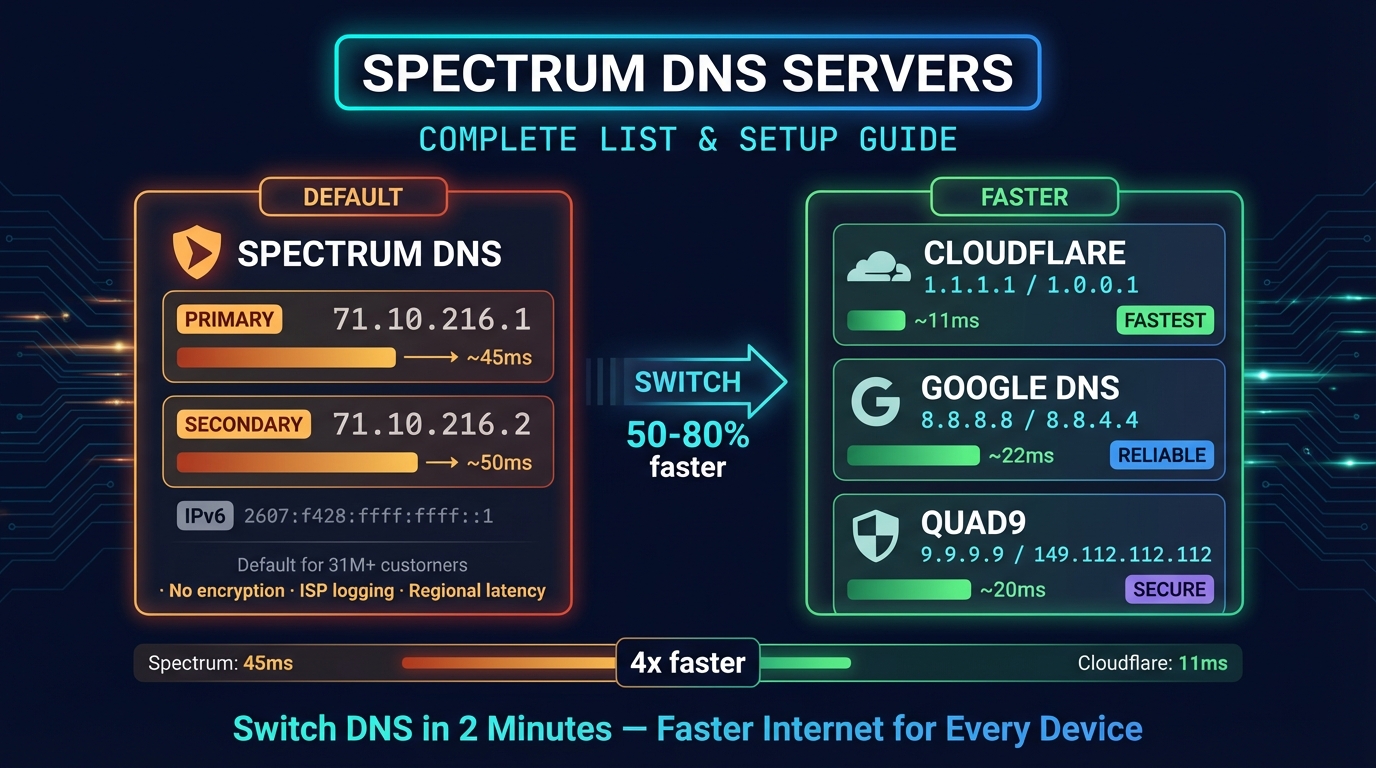
Serwery DNS Spectrum (71.10.216.1) i zmiana DNS
DNS Spectrum to 71.10.216.1 i 71.10.216.2 (IPv6: 2607:f428:ffff:ffff::1 i ::2). Jak zmienić go w aplikacji My Spectrum, na routerze lub na urządzeniu.
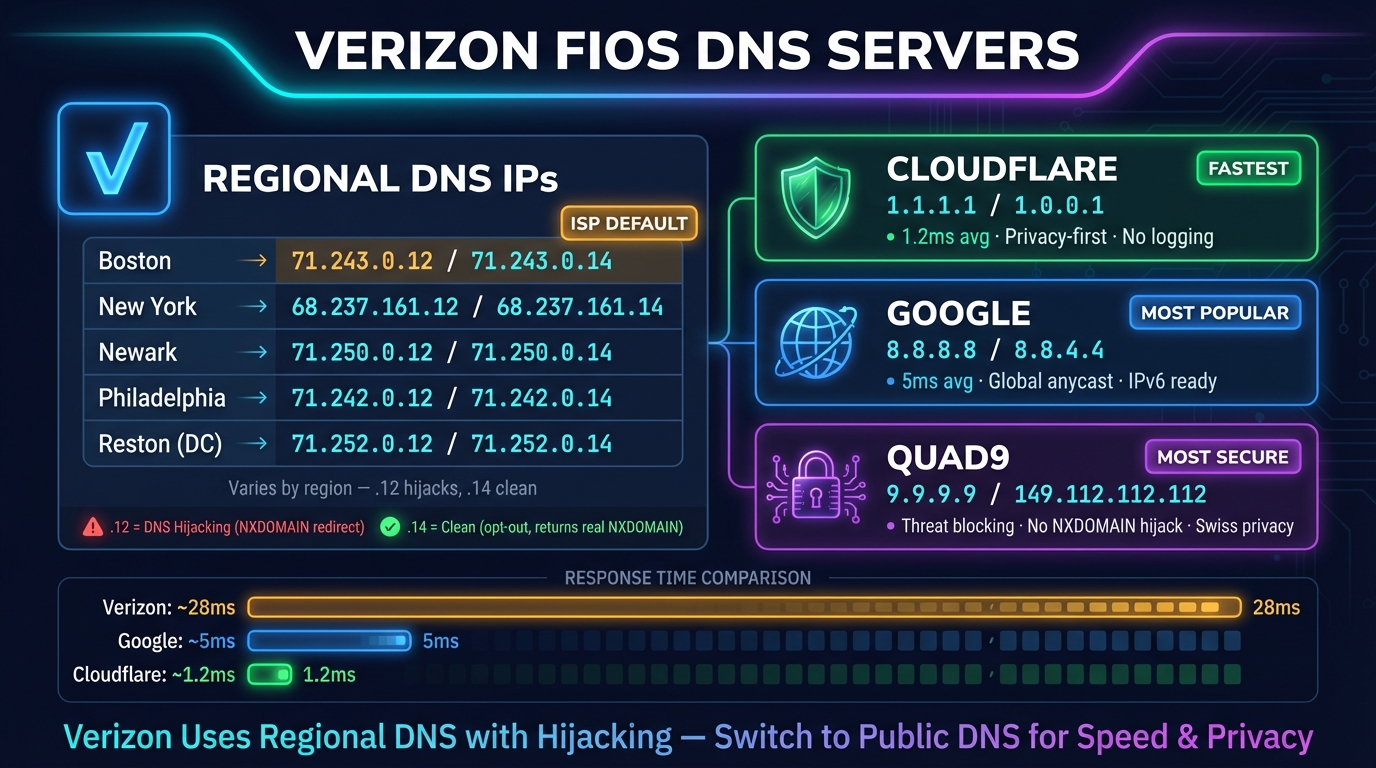
Serwery DNS Verizon Fios według regionu i zmiana DNS
Serwery DNS Verizon Fios według regionu, od 71.252.0.12 w Reston do 68.237.161.12 w Nowym Jorku, oraz zmiana DNS na Verizon Router, G3100 i G1100.
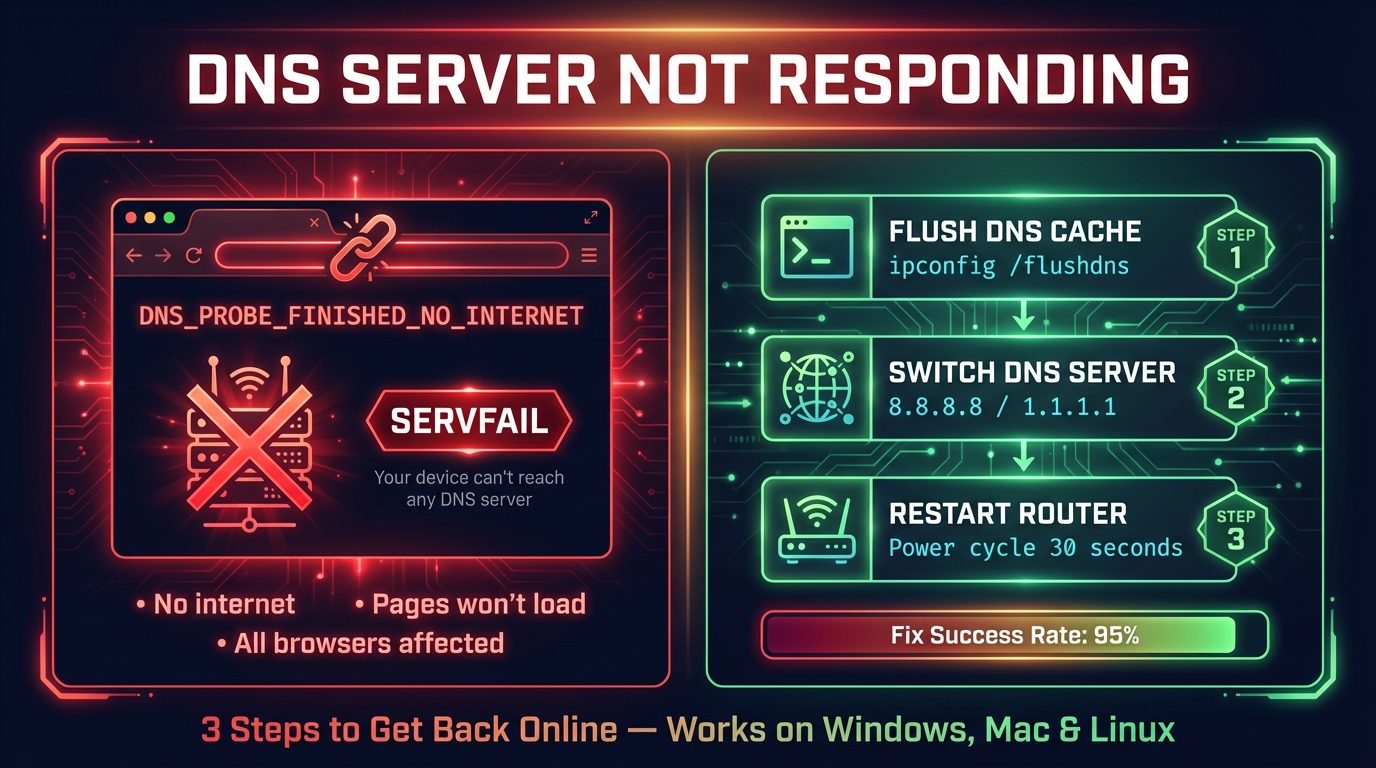
Serwer DNS nie odpowiada: jak naprawić (krok po kroku)
Napraw „serwer DNS nie odpowiada” na Windows, Macu, telefonie i konsoli: co oznacza ten komunikat, jakie szybkie rozwiązania działają i jak sprawdzić, że DNS znów odpowiada.


Powiązane narzędzia
Test Szybkości DNS
Zmierz Cloudflare 1.1.1.1, Google 8.8.8.8 i inne publiczne serwery DNS w swojej przeglądarce, porównaj z obecnym DNS i znajdź najszybszy
Wyszukiwanie DNS
Wszystkie rekordy DNS prosto z serwerów nazw domeny, obok pamięci podręcznej Google i Cloudflare
Test Ping
Zmierz ping, jitter i utratę pakietów, sprawdź ping do 34 regionów chmury i pinguj dowolną stronę lub IP z 11 miast