Serveurs DNS AT&T : liste complète et guide de configuration (2026)
Advertisement
Qu'est-ce que les serveurs DNS AT&T ?
Les serveurs DNS AT&T sont les résolveurs du système de noms de domaine (Domain Name System) exploités par AT&T, qui traduisent les noms de domaine comme google.com en adresses IP auxquelles vos appareils se connectent. Chaque site web que vous ouvrez sur une connexion AT&T Fiber, AT&T Internet ou l'ancien réseau U-verse commence par une requête DNS — et par défaut, cette requête est transmise aux résolveurs d'AT&T via votre passerelle.
Lorsque votre passerelle AT&T (comme une BGW320 ou une BGW210) se connecte, elle reçoit automatiquement les serveurs DNS d'AT&T et distribue sa propre adresse à vos appareils comme résolveur. Votre ordinateur portable interroge la passerelle, qui interroge AT&T. Cela fonctionne très bien pour la navigation quotidienne, mais les résolveurs publics comme Cloudflare et Google sont systématiquement plus rapides dans les tests indépendants, et ils ajoutent des options de confidentialité et de sécurité que les réglages par défaut d'AT&T n'offrent pas.
Vous pouvez mesurer la différence depuis votre propre connexion en quelques secondes avec le Test de vitesse DNS de DNS Robot — il évalue les principaux résolveurs depuis votre réseau et indique lequel est le plus rapide là où vous vivez.
Adresses IP des serveurs DNS AT&T (IPv4)
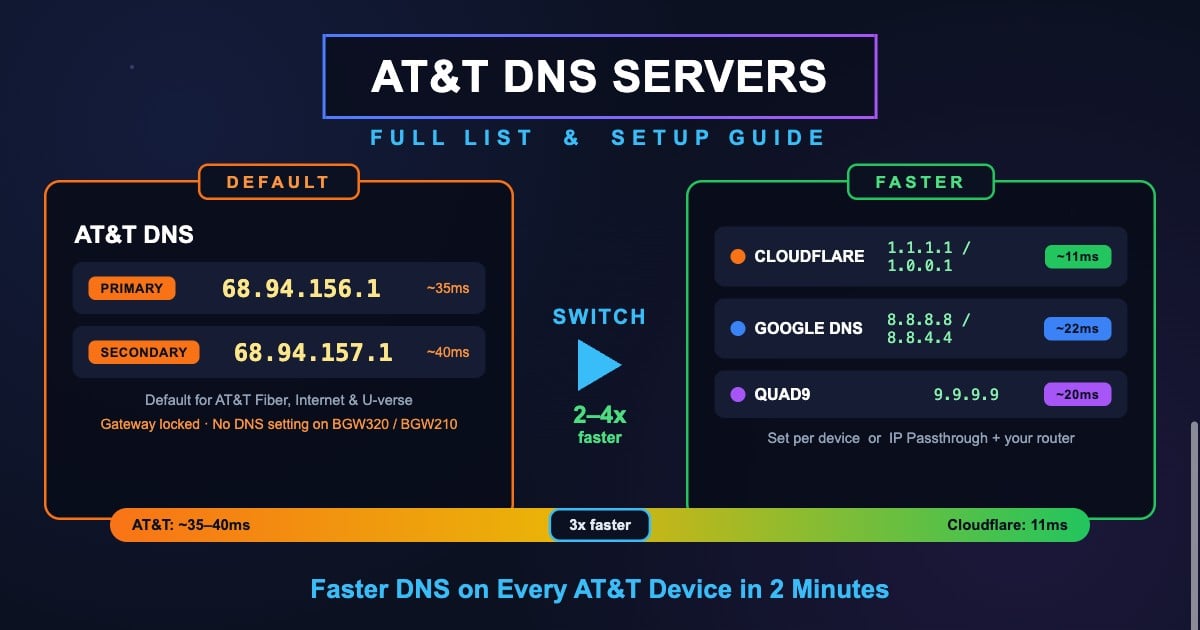
Voici les adresses des serveurs DNS par défaut d'AT&T, utilisées par les clients résidentiels AT&T dans tout le pays.
| Serveur | Adresse IP | Type |
|---|---|---|
| DNS primaire | 68.94.156.1 | Préféré |
| DNS secondaire | 68.94.157.1 | Alternatif |
La paire 68.94.156.1 / 68.94.157.1 remonte au réseau SBC/AT&T et demeure l'ensemble de résolveurs standard des connexions grand public d'AT&T. Au quotidien, vos appareils pointent généralement vers la passerelle elle-même (typiquement 192.168.1.254), qui transmet les requêtes vers ces serveurs en amont.
Vous pouvez vérifier que les serveurs répondent bien en ce moment avec l'outil de recherche DNS de DNS Robot, ou les pinguer directement avec l'outil Ping.
Advertisement
Serveurs DNS IPv6 d'AT&T
Les connexions AT&T Fiber sont entièrement dual-stack — l'IPv6 est activé par défaut sur les passerelles BGW. Contrairement à Comcast, cependant, AT&T ne publie pas d'adresses de résolveurs IPv6 publics autonomes pour un usage résidentiel. À la place, la passerelle s'annonce elle-même comme serveur DNS IPv6 (via les annonces de routeur et le DHCPv6), et transmet ces requêtes aux résolveurs d'AT&T en amont.
En pratique, cela signifie : si vous voulez un DNS tiers en IPv6, configurez-le par appareil ou sur votre propre routeur — et mettez à jour les deux protocoles. Ne modifier que l'IPv4 en laissant l'IPv6 sur les valeurs par défaut de la passerelle provoque un comportement scindé où de nombreuses résolutions transitent encore par AT&T.
| Fournisseur | IPv6 primaire | IPv6 secondaire |
|---|---|---|
| Cloudflare | 2606:4700:4700::1111 | 2606:4700:4700::1001 |
| Google DNS | 2001:4860:4860::8888 | 2001:4860:4860::8844 |
| Quad9 | 2620:fe::fe | 2620:fe::9 |
Ce sont les adresses IPv6 des principaux résolveurs publics — utilisez-les partout où vous saisissez les adresses IPv4 dans les étapes de configuration ci-dessous.
Serveurs DNS AT&T Business
Les clients AT&T Business Fiber et internet dédié utilisent par défaut les mêmes fondations DNS, avec des blocs d'IP statiques disponibles en option. Si vous hébergez des serveurs ou une messagerie sur un bloc statique, vous gérerez le DNS inverse (enregistrements PTR) via le support AT&T Business — utilisez l'outil de DNS inverse de DNS Robot pour vérifier que vos enregistrements PTR se résolvent correctement.
Pour les réseaux de bureau, envisagez un résolveur axé sur la sécurité comme Quad9 (9.9.9.9) ou le 1.1.1.2 de Cloudflare (blocage des malwares). Ils filtrent les domaines connus comme malveillants au niveau de la couche DNS pour chaque appareil du réseau, sans rien à installer.
Advertisement
Pourquoi changer le DNS par défaut d'AT&T ?
Le DNS d'AT&T est fonctionnel, mais il existe des raisons concrètes pour lesquelles la plupart des utilisateurs avertis passent à un résolveur public.
Résolution plus rapide — Cloudflare (~11 ms en moyenne) et Google (~22 ms) surpassent généralement les résolveurs des FAI. La latence du DNS d'AT&T se situe couramment entre 25 et 50 ms selon la région et la charge
Meilleure fiabilité — Les résolveurs publics s'appuient sur des réseaux anycast mondiaux avec une disponibilité supérieure à 99,99 %. Quand le résolveur régional d'un FAI connaît une mauvaise journée, tous les clients de la zone en subissent les conséquences
Confidentialité — Cloudflare s'engage à ne pas vendre ni utiliser les données DNS à des fins publicitaires et se soumet à des audits indépendants. Le traitement du DNS par le FAI relève de la politique de confidentialité générale d'AT&T
Aucune redirection des résolutions — Certains résolveurs de FAI ont historiquement redirigé les résolutions échouées vers des pages de recherche de marque. Les résolveurs publics renvoient un NXDOMAIN propre, dont dépendent certaines applications
Filtrage de sécurité intégré — Quad9 (9.9.9.9) et le 1.1.1.2 de Cloudflare bloquent les domaines connus de malware et de phishing avant même qu'une connexion ne soit établie
Prise en charge du DNS chiffré — Les résolveurs publics prennent en charge DNS-over-HTTPS (DoH) et DNS-over-TLS (DoT), de sorte que vos résolutions ne peuvent être ni lues ni altérées sur le réseau
Meilleurs serveurs DNS pour les utilisateurs AT&T
Voici les meilleures alternatives DNS publiques pour les clients AT&T Fiber et AT&T Internet, classées par vitesse, confidentialité et fonctionnalités. Toutes sont gratuites et fonctionnent avec n'importe quel forfait AT&T.
| Fournisseur | IPv4 primaire | IPv4 secondaire | Latence moy. | Idéal pour |
|---|---|---|---|---|
| Cloudflare | 1.1.1.1 | 1.0.0.1 | ~11 ms | Vitesse + confidentialité |
| Google DNS | 8.8.8.8 | 8.8.4.4 | ~22 ms | Fiabilité + couverture |
| Quad9 | 9.9.9.9 | 149.112.112.112 | ~20 ms | Sécurité (blocage des malwares) |
| AdGuard DNS | 94.140.14.14 | 94.140.15.15 | ~25 ms | Blocage pubs + traqueurs |
| Cloudflare Families | 1.1.1.3 | 1.0.0.3 | ~11 ms | Filtre malwares + contenu adulte |
| AT&T par défaut | 68.94.156.1 | 68.94.157.1 | ~25-50 ms | Aucune configuration requise |
Pour la plupart des utilisateurs AT&T, Cloudflare (1.1.1.1) est le meilleur choix global — le résolveur le plus rapide au monde, avec la position la plus solide en matière de confidentialité. Les joueurs sur AT&T Fiber constatent souvent l'amélioration subjective la plus marquée, puisque chaque actualisation de la liste des serveurs et chaque appel de matchmaking commence par des résolutions DNS.
Ne devinez pas — le résolveur le plus rapide dépend de votre ville et du routage régional d'AT&T. Lancez le Test de vitesse DNS gratuit de DNS Robot pour les évaluer depuis votre propre connexion et désigner le véritable gagnant.
Advertisement
Comment changer le DNS sur une passerelle AT&T
Voici ce que les clients AT&T découvrent à leurs dépens : les passerelles AT&T (BGW320, BGW210 et les anciens modèles NVG/Pace) ne permettent pas de modifier les serveurs DNS distribués via DHCP. Contrairement à la plupart des routeurs, l'interface d'administration de la passerelle ne comporte aucun champ DNS modifiable pour votre réseau local — les appareils reçoivent l'adresse de la passerelle comme résolveur, un point c'est tout. Vos trois options concrètes, de la plus simple à la plus complète :
Méthode 1 : vérifier l'administration de la passerelle (et ajuster vos attentes)
Cela vaut la peine de jeter d'abord un œil aux réglages de votre passerelle — vous aurez de toute façon besoin du panneau d'administration pour la Méthode 3.
Étape 1 — Ouvrez un navigateur et rendez-vous sur 192.168.1.254 (l'adresse d'administration de la passerelle AT&T)
Étape 2 — Lorsque cela vous est demandé, saisissez le Device Access Code imprimé sur l'autocollant de votre passerelle
Étape 3 — Accédez à Home Network → Subnets & DHCP. Vous pouvez y ajuster les plages DHCP, mais vous ne trouverez aucun champ de serveur DNS modifiable sur les firmwares actuels
Étape 4 — Puisque la passerelle ne distribue pas de DNS personnalisé, utilisez la Méthode 2 (par appareil) ou la Méthode 3 (IP Passthrough) ci-dessous
Méthode 2 : configurer le DNS par appareil (fonctionne avec n'importe quelle passerelle)
L'approche la plus fiable sur AT&T : configurer le DNS directement sur chaque appareil. Le réglage DNS propre à un appareil prend le pas sur ce que la passerelle distribue via DHCP. Cela prend environ une minute par appareil — passez aux étapes Windows, Mac ou mobile ci-dessous.
Méthode 3 : IP Passthrough + votre propre routeur
Pour un contrôle à l'échelle du réseau, mettez la passerelle AT&T en mode IP Passthrough et laissez votre propre routeur (ASUS, TP-Link, Netgear, eero, UniFi) gérer le DHCP et le DNS. L'IP Passthrough est l'équivalent du mode pont (bridge) chez AT&T : la passerelle termine toujours la connexion, mais elle transmet l'IP publique à votre routeur, qui contrôle alors tout sur votre réseau local — y compris le DNS.
Étape 1 — Reliez le port WAN de votre routeur à un port LAN de la passerelle AT&T
Étape 2 — Connectez-vous sur 192.168.1.254 avec le Device Access Code, puis rendez-vous dans Firewall → IP Passthrough
Étape 3 — Réglez Allocation Mode sur
Passthrough, Passthrough Mode surDHCPS-fixed, et sélectionnez l'adresse MAC de votre routeur dans la liste des appareilsÉtape 4 — Enregistrez, redémarrez les deux appareils, et vérifiez que votre routeur affiche désormais l'IP publique sur son interface WAN
Étape 5 — Dans les réglages LAN/DHCP de votre routeur, définissez les serveurs DNS de votre choix (par ex.
1.1.1.1/1.0.0.1) — chaque appareil du réseau les utilise désormais automatiquement
Changer le DNS sous Windows (connexion AT&T)
Configurer le DNS sous Windows remplace le DNS de la passerelle AT&T pour ce PC. Voici la marche à suivre sous Windows 11 et 10.
Étape 1 — Ouvrez Paramètres → Réseau et Internet → cliquez sur votre connexion (Wi-Fi ou Ethernet)
Étape 2 — Cliquez sur Modifier à côté de Attribution de serveur DNS
Étape 3 — Passez de Automatique (DHCP) à Manuel, puis activez IPv4
Étape 4 — DNS préféré = 1.1.1.1, DNS auxiliaire = 1.0.0.1 (Cloudflare)
Étape 5 — (Facultatif) Activez IPv6 et ajoutez 2606:4700:4700::1111 / 2606:4700:4700::1001, puis Enregistrez
# PowerShell: set DNS on the active adapter
$adapter = Get-NetAdapter | Where-Object {$_.Status -eq 'Up'} | Select-Object -First 1
Set-DnsClientServerAddress -InterfaceIndex $adapter.ifIndex -ServerAddresses '1.1.1.1','1.0.0.1'

# Flush the resolver cache and verify
Clear-DnsClientCache
Get-DnsClientServerAddress -InterfaceIndex $adapter.ifIndexAdvertisement
Changer le DNS sur Mac (connexion AT&T)
macOS vous permet de remplacer le DNS de la passerelle par service réseau en quelques clics.
Étape 1 — Ouvrez Réglages Système → Réseau → sélectionnez votre connexion active (Wi-Fi ou Ethernet)
Étape 2 — Cliquez sur Détails → choisissez DNS dans la barre latérale
Étape 3 — Cliquez sur + et ajoutez 1.1.1.1 et 1.0.0.1
Étape 4 — Supprimez les entrées existantes (comme 192.168.1.254) avec −
Étape 5 — Cliquez sur OK → Appliquer
# Terminal: set DNS for the Wi-Fi service
networksetup -setdnsservers Wi-Fi 1.1.1.1 1.0.0.1

# Flush the DNS cache
sudo dscacheutil -flushcache && sudo killall -HUP mDNSResponder

# Verify and test resolution
networksetup -getdnsservers Wi-Fi
dig @1.1.1.1 google.com +short
Changer le DNS sur iPhone et Android (Wi-Fi AT&T)
Puisque le DNS de la passerelle ne peut pas être modifié, remplacez-le plutôt sur votre téléphone.
iPhone / iPad
Étape 1 — Réglages → Wi-Fi → touchez le (i) à côté de votre réseau AT&T
Étape 2 — Faites défiler jusqu'à Configurer le DNS → passez de Automatique à Manuel
Étape 3 — Supprimez les entrées existantes, puis Ajouter un serveur → 1.1.1.1 et 1.0.0.1
Étape 4 — Touchez Enregistrer
Android (DNS privé)
Android 9+ dispose d'une fonction globale de DNS privé qui applique un DNS chiffré partout — y compris sur votre Wi-Fi AT&T et vos données mobiles.
Étape 1 — Paramètres → Réseau et Internet → DNS privé
Étape 2 — Sélectionnez Nom d'hôte du fournisseur de DNS privé
Étape 3 — Saisissez one.one.one.one (Cloudflare) ou dns.google (Google)
Étape 4 — Touchez Enregistrer
Comment vérifier que votre DNS a bien changé
Après avoir changé le DNS, vérifiez que votre appareil utilise bien les nouveaux serveurs plutôt que la passerelle.
# Windows — show the resolver in use
nslookup google.com
# The "Server:" line should show 1.1.1.1,
# not 192.168.1.254 or 68.94.156.1

# Mac/Linux — compare response times
dig google.com @1.1.1.1 | grep "Query time"      # Cloudflare
dig google.com @68.94.156.1 | grep "Query time" # AT&T (compare)Pour une comparaison visuelle, côte à côte, depuis votre navigateur, lancez le Test de vitesse DNS de DNS Robot — il classe les principaux résolveurs selon la latence réelle depuis votre connexion.
Si nslookup affiche toujours 192.168.1.254, votre appareil utilise encore la passerelle : revérifiez le réglage DNS, videz votre cache et reconnectez-vous au réseau.
Problèmes DNS courants avec AT&T et solutions
Le DNS d'AT&T connaît parfois des ralentissements et des pannes régionales. Voici les problèmes les plus courants et leurs solutions les plus rapides.
Le serveur DNS AT&T ne répond pas
Votre navigateur affiche « DNS server not responding », ERR_NAME_NOT_RESOLVED ou DNS_PROBE_FINISHED_NXDOMAIN alors que la passerelle indique une connexion stable.
Solution rapide — Basculez votre appareil sur Cloudflare (1.1.1.1) ou Google (8.8.8.8) pour contourner entièrement les résolveurs d'AT&T
Redémarrez la passerelle — Débranchez la passerelle AT&T pendant 30 secondes, rebranchez-la et attendez 2 à 3 minutes qu'elle se synchronise complètement
Videz le cache DNS —
ipconfig /flushdnssous Windows ousudo dscacheutil -flushcachesur MacVérifiez s'il y a une panne — Consultez le vérificateur de pannes de l'application myAT&T ou Downdetector AT&T
Résolutions DNS lentes sur AT&T
Si les pages marquent une pause avant de commencer à se charger, puis se téléchargent ensuite à pleine vitesse fibre, une résolution DNS lente en est la cause probable. Une seule page peut déclencher 20 à 50 résolutions DNS ; gagner 20 à 30 ms sur chacune rend donc la navigation nettement plus réactive — surtout sur les connexions gigabit où le DNS est le dernier goulet d'étranglement.
Passez à un résolveur plus rapide (par appareil ou via l'IP Passthrough), puis confirmez l'amélioration avec le Test de vitesse DNS et notre guide sur la correction des résolutions DNS lentes.
La passerelle AT&T ne me laisse pas changer le DNS
En effet — elle ne le permet pas, et ce n'est pas de votre fait. Les passerelles BGW320, BGW210 et plus anciennes d'AT&T omettent délibérément un réglage DNS pour le réseau local. Vos options lorsque vous voulez un DNS personnalisé à l'échelle du réseau :
Configurer le DNS par appareil — À remplacer sur chaque ordinateur, téléphone, console et téléviseur (étapes ci-dessus). La voie la plus rapide pour la plupart des gens
IP Passthrough + votre propre routeur — Contrôle total, à l'échelle du réseau, du DNS et de tous les autres réglages (Méthode 3 ci-dessus)
DNS privé Android / profils DNS iOS — Forcez un DNS chiffré au niveau du système d'exploitation, indépendamment de la passerelle
DoH du navigateur — Chrome, Edge et Firefox peuvent utiliser DNS-over-HTTPS, contournant le DNS de la passerelle pour le seul trafic web
Trouvez votre DNS le plus rapide sur AT&T en 30 secondes
Ne devinez pas quel résolveur bat le DNS par défaut d'AT&T. Le Test de vitesse DNS gratuit de DNS Robot évalue Cloudflare, Google, Quad9 et d'autres depuis votre propre connexion et les classe selon la latence réelle.
Essayer DNS Speed TestAdvertisement
Questions fréquemment posées
Le serveur DNS primaire d'AT&T est 68.94.156.1 et le secondaire est 68.94.157.1. Ces valeurs par défaut sont utilisées sur les connexions AT&T Fiber, AT&T Internet et l'ancien réseau U-verse. Sur votre réseau local, les appareils pointent généralement vers la passerelle elle-même (192.168.1.254), qui transmet les requêtes à ces serveurs.