AT&T DNS Server: Komplette Liste & Einrichtungs-Guide (2026)
Advertisement
Was sind AT&T DNS Server?
AT&T DNS Server sind die von AT&T betriebenen Domain-Name-System-Resolver, die Domainnamen wie google.com in die IP-Adressen übersetzen, mit denen sich deine Geräte verbinden. Jede Website, die du über einen AT&T-Fiber-, AT&T-Internet- oder älteren U-verse-Anschluss öffnest, beginnt mit einer DNS-Anfrage — und standardmäßig geht diese Anfrage über dein Gateway an AT&Ts Resolver.
Wenn dein AT&T-Gateway (etwa ein BGW320 oder BGW210) online geht, erhält es AT&Ts DNS-Server automatisch und verteilt seine eigene Adresse als Resolver an deine Geräte. Dein Laptop fragt das Gateway, das Gateway fragt AT&T. Für alltägliches Surfen funktioniert das ordentlich, aber öffentliche Resolver wie Cloudflare und Google sind in unabhängigen Benchmarks durchgehend schneller und bieten Datenschutz- und Sicherheitsoptionen, die AT&Ts Standards fehlen.
Den Unterschied kannst du in Sekunden von deinem eigenen Anschluss aus messen — mit DNS Robots DNS Speed Test: Er benchmarkt die großen Resolver aus deinem Netzwerk und zeigt, welcher bei dir am schnellsten ist.
AT&T DNS-Server-IP-Adressen (IPv4)
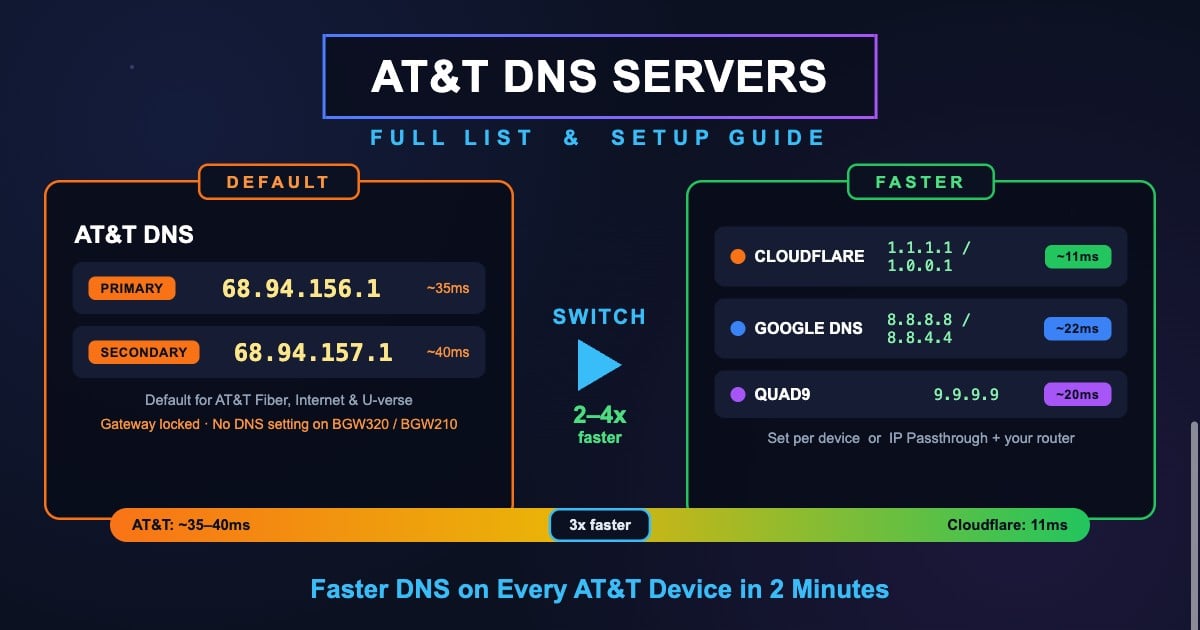
Hier sind AT&Ts Standard-DNS-Server-Adressen, die von privaten AT&T-Kunden landesweit genutzt werden.
| Server | IP-Adresse | Typ |
|---|---|---|
| Primärer DNS | 68.94.156.1 | Bevorzugt |
| Sekundärer DNS | 68.94.157.1 | Alternativ |
Das Paar 68.94.156.1 / 68.94.157.1 stammt noch aus dem SBC/AT&T-Netz und ist bis heute das Standard-Resolver-Set für AT&T-Privatkundenanschlüsse. Im Alltag zeigen deine Geräte meist auf das Gateway selbst (typischerweise 192.168.1.254), das die Anfragen an diese Server weiterleitet.
Ob die Server gerade antworten, prüfst du mit DNS Robots DNS-Lookup-Tool — oder ping sie direkt mit dem Ping-Tool an.
Advertisement
AT&T IPv6-DNS-Server
AT&T-Fiber-Anschlüsse sind vollständig Dual-Stack — IPv6 ist auf BGW-Gateways standardmäßig aktiv. Anders als Comcast veröffentlicht AT&T jedoch keine eigenständigen öffentlichen IPv6-Resolver-Adressen für Privatkunden. Stattdessen kündigt das Gateway sich selbst als IPv6-DNS-Server an (per Router Advertisements und DHCPv6) und leitet die Anfragen an AT&Ts Resolver weiter.
In der Praxis heißt das: Willst du Drittanbieter-DNS über IPv6, stelle es pro Gerät oder auf deinem eigenen Router ein — und aktualisiere beide Protokolle. Änderst du nur IPv4 und lässt IPv6 auf den Gateway-Standards, entsteht ein geteiltes Verhalten, bei dem viele Lookups weiter über AT&T laufen.
| Anbieter | Primäre IPv6 | Sekundäre IPv6 |
|---|---|---|
| Cloudflare | 2606:4700:4700::1111 | 2606:4700:4700::1001 |
| Google DNS | 2001:4860:4860::8888 | 2001:4860:4860::8844 |
| Quad9 | 2620:fe::fe | 2620:fe::9 |
Das sind die IPv6-Adressen der großen öffentlichen Resolver — trage sie überall dort ein, wo du in den Schritten unten die IPv4-Adressen eingibst.
AT&T Business DNS Server
AT&T-Business-Fiber- und Dedicated-Internet-Kunden nutzen standardmäßig dieselben DNS-Grundlagen, mit statischen IP-Blöcken als Zusatzoption. Betreibst du Server oder E-Mail auf einem statischen Block, verwaltest du Reverse DNS (PTR-Records) über den AT&T-Business-Support — mit DNS Robots Reverse-DNS-Tool prüfst du, ob deine PTR-Records korrekt auflösen.
Für Büronetzwerke lohnt sich ein sicherheitsorientierter Resolver wie Quad9 (9.9.9.9) oder Cloudflares 1.1.1.2 (Malware-Blockierung). Sie filtern bekannte Schaddomains auf DNS-Ebene für jedes Gerät im Netzwerk — ganz ohne Installation.
Advertisement
Warum AT&Ts Standard-DNS wechseln?
AT&Ts DNS ist brauchbar, aber es gibt handfeste Gründe, warum die meisten Power-User zu einem öffentlichen Resolver wechseln.
Schnellere Auflösung — Cloudflare (~11 ms im Schnitt) und Google (~22 ms) schlagen Anbieter-Resolver in der Regel. AT&Ts DNS-Latenz liegt je nach Region und Auslastung häufig bei 25–50 ms
Bessere Zuverlässigkeit — Öffentliche Resolver betreiben globale Anycast-Netze mit 99,99%+ Uptime. Hat der regionale Resolver eines Anbieters einen schlechten Tag, spürt das jeder Kunde der Region
Datenschutz — Cloudflare verpflichtet sich, DNS-Daten weder zu verkaufen noch für Werbung zu nutzen, und lässt sich unabhängig auditieren. AT&Ts DNS-Verarbeitung fällt unter die allgemeine AT&T-Datenschutzrichtlinie
Keine Lookup-Umleitung — Manche Anbieter-Resolver haben fehlgeschlagene Lookups historisch auf eigene Suchseiten umgeleitet. Öffentliche Resolver liefern ein sauberes NXDOMAIN, worauf manche Anwendungen angewiesen sind
Eingebaute Sicherheitsfilter — Quad9 (9.9.9.9) und Cloudflares 1.1.1.2 blockieren bekannte Malware- und Phishing-Domains, bevor überhaupt eine Verbindung entsteht
Verschlüsseltes DNS — Öffentliche Resolver unterstützen DNS-over-HTTPS (DoH) und DNS-over-TLS (DoT), damit deine Lookups im Netzwerk weder mitgelesen noch verändert werden können
Die besten DNS-Server für AT&T-Nutzer
Das sind die besten öffentlichen DNS-Alternativen für AT&T-Fiber- und Internet-Kunden, sortiert nach Geschwindigkeit, Datenschutz und Funktionen. Alle sind kostenlos und funktionieren mit jedem AT&T-Tarif.
| Anbieter | Primäre IPv4 | Sekundäre IPv4 | Ø Latenz | Am besten für |
|---|---|---|---|---|
| Cloudflare | 1.1.1.1 | 1.0.0.1 | ~11 ms | Geschwindigkeit + Datenschutz |
| Google DNS | 8.8.8.8 | 8.8.4.4 | ~22 ms | Zuverlässigkeit + Reichweite |
| Quad9 | 9.9.9.9 | 149.112.112.112 | ~20 ms | Sicherheit (Malware-Blockierung) |
| AdGuard DNS | 94.140.14.14 | 94.140.15.15 | ~25 ms | Werbe- + Tracker-Blockierung |
| Cloudflare Families | 1.1.1.3 | 1.0.0.3 | ~11 ms | Malware- + Jugendschutzfilter |
| AT&T Standard | 68.94.156.1 | 68.94.157.1 | ~25–50 ms | Keine Einrichtung nötig |
Für die meisten AT&T-Nutzer ist Cloudflare (1.1.1.1) die beste Gesamtwahl — der weltweit schnellste Resolver mit der stärksten Datenschutzhaltung. Gamer auf AT&T Fiber spüren oft die größte gefühlte Verbesserung, denn jede Serverbrowser-Aktualisierung und jeder Matchmaking-Aufruf beginnt mit DNS-Lookups.
Rate nicht — welcher Resolver am schnellsten ist, hängt von deiner Stadt und AT&Ts regionalem Routing ab. Starte DNS Robots kostenlosen DNS Speed Test, benchmarke sie von deinem eigenen Anschluss und kür den echten Gewinner.
Advertisement
DNS auf einem AT&T-Gateway ändern
Jetzt kommt der Teil, den AT&T-Kunden auf die harte Tour lernen: AT&T-Gateways (BGW320, BGW210 und ältere NVG/Pace-Modelle) erlauben es nicht, die per DHCP verteilten DNS-Server zu ändern. Anders als die meisten Router hat die Admin-Oberfläche des Gateways kein editierbares DNS-Feld für dein LAN — Geräte bekommen die Gateway-Adresse als Resolver, Punkt. Deine drei realen Optionen, von der einfachsten zur gründlichsten:
Methode 1: Gateway-Admin prüfen (und Erwartungen setzen)
Ein Blick in die Gateway-Einstellungen lohnt sich trotzdem — das Admin-Panel brauchst du für Methode 3 ohnehin.
Schritt 1 — Öffne einen Browser und gehe zu 192.168.1.254 (die Admin-Adresse des AT&T-Gateways)
Schritt 2 — Gib bei Aufforderung den Device Access Code ein, der auf dem Aufkleber deines Gateways steht
Schritt 3 — Navigiere zu Home Network → Subnets & DHCP. Hier kannst du DHCP-Bereiche anpassen, aber ein editierbares DNS-Server-Feld findest du auf aktueller Firmware nicht
Schritt 4 — Da das Gateway kein eigenes DNS verteilt, nutze Methode 2 (pro Gerät) oder Methode 3 (IP Passthrough) unten
Methode 2: DNS pro Gerät einstellen (funktioniert mit jedem Gateway)
Der zuverlässigste Ansatz bei AT&T: DNS direkt auf jedem Gerät konfigurieren. Die DNS-Einstellung eines Geräts überschreibt, was das Gateway per DHCP verteilt. Pro Gerät dauert es etwa eine Minute — spring zu den Schritten für Windows, Mac oder Mobilgeräte unten.
Methode 3: IP Passthrough + eigener Router
Für netzwerkweite Kontrolle versetze das AT&T-Gateway in den IP-Passthrough-Modus und lass deinen eigenen Router (ASUS, TP-Link, Netgear, eero, UniFi) DHCP und DNS übernehmen. IP Passthrough ist AT&Ts Gegenstück zum Bridge-Modus: Das Gateway terminiert weiterhin die Verbindung, reicht die öffentliche IP aber an deinen Router durch, der dann alles in deinem LAN steuert — inklusive DNS.
Schritt 1 — Verbinde den WAN-Port deines Routers mit einem LAN-Port des AT&T-Gateways
Schritt 2 — Melde dich unter 192.168.1.254 mit dem Device Access Code an und gehe zu Firewall → IP Passthrough
Schritt 3 — Stelle Allocation Mode auf
Passthrough, Passthrough Mode aufDHCPS-fixedund wähle die MAC-Adresse deines Routers aus der GerätelisteSchritt 4 — Speichern, beide Geräte neu starten und prüfen, dass dein Router jetzt die öffentliche IP auf seinem WAN-Interface zeigt
Schritt 5 — Setze in den LAN/DHCP-Einstellungen deines Routers die DNS-Server nach Wahl (z. B.
1.1.1.1/1.0.0.1) — jedes Gerät im Netzwerk nutzt sie ab sofort automatisch
DNS unter Windows ändern (AT&T-Anschluss)
Die DNS-Einstellung unter Windows überschreibt das Gateway-DNS für diesen PC. So geht's unter Windows 11 und 10.
Schritt 1 — Öffne Einstellungen → Netzwerk und Internet → klicke auf deine Verbindung (WLAN oder Ethernet)
Schritt 2 — Klicke auf Bearbeiten neben DNS-Serverzuweisung
Schritt 3 — Wechsle von Automatisch (DHCP) zu Manuell und schalte IPv4 ein
Schritt 4 — Bevorzugter DNS = 1.1.1.1, Alternativer DNS = 1.0.0.1 (Cloudflare)
Schritt 5 — (Optional) Schalte IPv6 ein und ergänze 2606:4700:4700::1111 / 2606:4700:4700::1001, dann Speichern
# PowerShell: set DNS on the active adapter
$adapter = Get-NetAdapter | Where-Object {$_.Status -eq 'Up'} | Select-Object -First 1
Set-DnsClientServerAddress -InterfaceIndex $adapter.ifIndex -ServerAddresses '1.1.1.1','1.0.0.1'

# Flush the resolver cache and verify
Clear-DnsClientCache
Get-DnsClientServerAddress -InterfaceIndex $adapter.ifIndexAdvertisement
DNS auf dem Mac ändern (AT&T-Anschluss)
macOS lässt dich das Gateway-DNS pro Netzwerkdienst mit wenigen Klicks überschreiben.
Schritt 1 — Öffne Systemeinstellungen → Netzwerk → wähle deine aktive Verbindung (WLAN oder Ethernet)
Schritt 2 — Klicke auf Details → wähle DNS in der Seitenleiste
Schritt 3 — Klicke auf + und füge 1.1.1.1 und 1.0.0.1 hinzu
Schritt 4 — Entferne vorhandene Einträge (wie 192.168.1.254) mit −
Schritt 5 — Klicke auf OK → Anwenden
# Terminal: set DNS for the Wi-Fi service
networksetup -setdnsservers Wi-Fi 1.1.1.1 1.0.0.1

# Flush the DNS cache
sudo dscacheutil -flushcache && sudo killall -HUP mDNSResponder

# Verify and test resolution
networksetup -getdnsservers Wi-Fi
dig @1.1.1.1 google.com +short
DNS auf iPhone & Android ändern (AT&T-WLAN)
Da sich das Gateway-DNS nicht ändern lässt, überschreibe es stattdessen auf deinem Handy.
iPhone / iPad
Schritt 1 — Einstellungen → WLAN → tippe auf das (i) neben deinem AT&T-Netzwerk
Schritt 2 — Scrolle zu DNS konfigurieren → wechsle von Automatisch zu Manuell
Schritt 3 — Lösche vorhandene Einträge, dann Server hinzufügen → 1.1.1.1 und 1.0.0.1
Schritt 4 — Tippe auf Sichern
Android (Privates DNS)
Android 9+ hat eine globale Private-DNS-Funktion, die verschlüsseltes DNS überall anwendet — auch in deinem AT&T-WLAN und im Mobilfunknetz.
Schritt 1 — Einstellungen → Netzwerk & Internet → Privates DNS
Schritt 2 — Wähle Hostname des privaten DNS-Anbieters
Schritt 3 — Gib one.one.one.one (Cloudflare) oder dns.google (Google) ein
Schritt 4 — Tippe auf Speichern
So prüfst du, ob dein DNS gewechselt hat
Bestätige nach der Änderung, dass dein Gerät wirklich die neuen Server nutzt und nicht mehr das Gateway.
# Windows — show the resolver in use
nslookup google.com
# The "Server:" line should show 1.1.1.1,
# not 192.168.1.254 or 68.94.156.1

# Mac/Linux — compare response times
dig google.com @1.1.1.1 | grep "Query time"      # Cloudflare
dig google.com @68.94.156.1 | grep "Query time" # AT&T (compare)Für einen visuellen Direktvergleich im Browser starte DNS Robots DNS Speed Test — er sortiert die großen Resolver nach echter Latenz von deinem Anschluss.
Zeigt nslookup weiterhin 192.168.1.254, nutzt dein Gerät noch das Gateway: Prüfe die DNS-Einstellung erneut, leere den Cache und verbinde dich neu mit dem Netzwerk.
Häufige AT&T-DNS-Probleme & Lösungen
AT&Ts DNS hat gelegentlich regionale Verlangsamungen und Ausfälle. Hier die häufigsten Probleme und ihre schnellsten Lösungen.
AT&T-DNS-Server antwortet nicht
Dein Browser zeigt „DNS-Server antwortet nicht“, ERR_NAME_NOT_RESOLVED oder DNS_PROBE_FINISHED_NXDOMAIN, obwohl das Gateway eine stabile Verbindung anzeigt.
Schnelle Lösung — Stelle dein Gerät auf Cloudflare (1.1.1.1) oder Google (8.8.8.8) um und umgehe AT&Ts Resolver komplett
Gateway neu starten — Zieh das AT&T-Gateway 30 Sekunden vom Strom, steck es wieder ein und warte 2–3 Minuten, bis es voll synchronisiert ist
DNS-Cache leeren —
ipconfig /flushdnsunter Windows odersudo dscacheutil -flushcacheam MacAuf Störung prüfen — Schau in den Störungs-Check der myAT&T-App oder auf Downdetector AT&T
Langsame DNS-Lookups bei AT&T
Wenn Seiten erst zögern, bevor sie zu laden beginnen, dann aber mit voller Glasfasergeschwindigkeit herunterladen, ist langsame DNS-Auflösung der wahrscheinliche Grund. Eine einzige Seite kann 20–50 DNS-Lookups auslösen — 20–30 ms weniger pro Lookup machen das Surfen spürbar flotter, besonders auf Gigabit-Anschlüssen, wo DNS der letzte Flaschenhals ist.
Wechsle zu einem schnelleren Resolver (pro Gerät oder per IP Passthrough) und bestätige die Verbesserung mit dem DNS Speed Test und unserem Guide zu langsamen DNS-Lookups.
AT&T-Gateway lässt mich das DNS nicht ändern
Richtig — das tut es nicht, und es liegt nicht an dir. AT&Ts BGW320, BGW210 und ältere Gateways lassen die LAN-DNS-Einstellung bewusst weg. Deine Optionen für netzwerkweites Custom-DNS:
DNS pro Gerät setzen — Auf jedem Computer, Handy, jeder Konsole und jedem TV überschreiben (Schritte oben). Der schnellste Weg für die meisten
IP Passthrough + eigener Router — Volle netzwerkweite Kontrolle über DNS und jede andere Einstellung (Methode 3 oben)
Android Private DNS / iOS-DNS-Profile — Verschlüsseltes DNS auf OS-Ebene erzwingen, unabhängig vom Gateway
Browser-DoH — Chrome, Edge und Firefox können DNS-over-HTTPS nutzen und umgehen das Gateway-DNS für Web-Traffic
Finde dein schnellstes DNS bei AT&T in 30 Sekunden
Rate nicht, welcher Resolver AT&Ts Standard schlägt. DNS Robots kostenloser DNS Speed Test benchmarkt Cloudflare, Google, Quad9 und mehr von deinem eigenen Anschluss und sortiert sie nach echter Latenz.
Testen DNS Speed TestAdvertisement
Häufig gestellte Fragen
AT&Ts primärer DNS-Server ist 68.94.156.1, der sekundäre 68.94.157.1. Diese Standards gelten für AT&T Fiber, AT&T Internet und ältere U-verse-Anschlüsse. Im lokalen Netzwerk zeigen Geräte typischerweise auf das Gateway selbst (192.168.1.254), das die Anfragen an diese Server weiterleitet.