Servidores DNS de AT&T: Lista completa y guía de configuración (2026)
Advertisement
¿Qué son los servidores DNS de AT&T?
Los servidores DNS de AT&T son los resolvers del Sistema de Nombres de Dominio operados por AT&T que traducen nombres de dominio como google.com en las direcciones IP a las que se conectan tus dispositivos. Cada sitio web que abres con una conexión AT&T Fiber, AT&T Internet o el antiguo U-verse empieza con una consulta DNS — y por defecto, esa consulta va a los resolvers de AT&T a través de tu gateway.
Cuando tu gateway de AT&T (como un BGW320 o un BGW210) se conecta, recibe automáticamente los servidores DNS de AT&T y reparte su propia dirección a tus dispositivos como resolver. Tu portátil le pregunta al gateway, y el gateway le pregunta a AT&T. Esto funciona bien para la navegación diaria, pero los resolvers públicos como Cloudflare y Google son consistentemente más rápidos en las pruebas independientes, y añaden opciones de privacidad y seguridad que los valores predeterminados de AT&T no ofrecen.
Puedes medir la diferencia desde tu propia conexión en segundos con el DNS Speed Test de DNS Robot — compara los principales resolvers desde tu red y muestra cuál es el más rápido donde vives.
Direcciones IP de los servidores DNS de AT&T (IPv4)
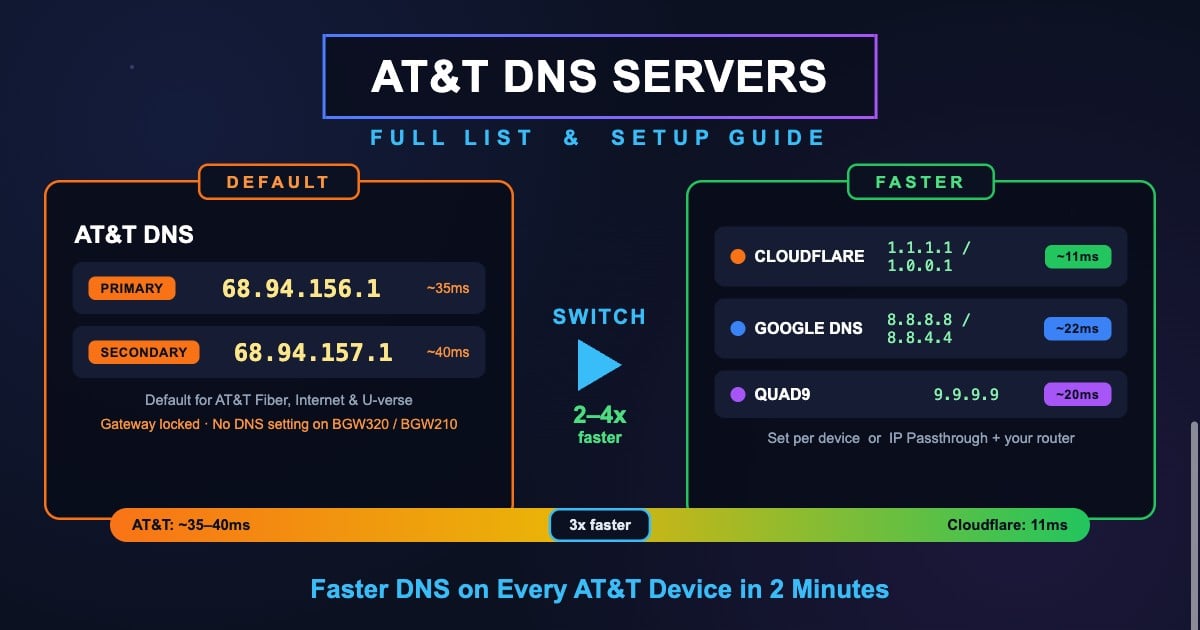
Estas son las direcciones de los servidores DNS predeterminados de AT&T, usadas por los clientes residenciales de AT&T en todo el país.
| Servidor | Dirección IP | Tipo |
|---|---|---|
| DNS Primario | 68.94.156.1 | Preferido |
| DNS Secundario | 68.94.157.1 | Alternativo |
El par 68.94.156.1 / 68.94.157.1 se remonta a la red de SBC/AT&T y sigue siendo el conjunto de resolvers estándar para las conexiones de consumo de AT&T. En el uso diario, tus dispositivos suelen apuntar al propio gateway (normalmente 192.168.1.254), que reenvía las consultas a estos servidores aguas arriba.
Puedes confirmar que los servidores están respondiendo ahora mismo con la herramienta DNS Lookup de DNS Robot, o hacerles ping directamente con la herramienta Ping.
Advertisement
Servidores DNS IPv6 de AT&T
Las conexiones de AT&T Fiber son totalmente dual-stack — IPv6 viene activado por defecto en los gateways BGW. A diferencia de Comcast, sin embargo, AT&T no publica direcciones públicas independientes de resolvers IPv6 para uso residencial. En su lugar, el gateway se anuncia a sí mismo como el servidor DNS IPv6 (mediante anuncios de router y DHCPv6), y reenvía esas consultas a los resolvers de AT&T aguas arriba.
En la práctica esto significa: si quieres DNS de terceros sobre IPv6, configúralo por dispositivo o en tu propio router — y actualiza ambos protocolos. Cambiar solo el IPv4 dejando el IPv6 con los valores predeterminados del gateway provoca un comportamiento dividido en el que muchas búsquedas siguen pasando por AT&T.
| Proveedor | IPv6 Primario | IPv6 Secundario |
|---|---|---|
| Cloudflare | 2606:4700:4700::1111 | 2606:4700:4700::1001 |
| Google DNS | 2001:4860:4860::8888 | 2001:4860:4860::8844 |
| Quad9 | 2620:fe::fe | 2620:fe::9 |
Estas son las direcciones IPv6 de los principales resolvers públicos — úsalas donde introduzcas las IPv4 en los pasos de configuración de abajo.
Servidores DNS de AT&T Business
Los clientes de AT&T Business Fiber e internet dedicado usan por defecto la misma base DNS, con bloques de IP estáticas disponibles como complemento. Si ejecutas servidores o correo en un bloque estático, gestionarás el DNS inverso (registros PTR) a través del soporte de AT&T Business — usa la herramienta Reverse DNS de DNS Robot para confirmar que tus registros PTR resuelven correctamente.
Para redes de oficina, considera un resolver enfocado en seguridad como Quad9 (9.9.9.9) o el 1.1.1.2 de Cloudflare (bloqueo de malware). Estos filtran dominios maliciosos conocidos a nivel de DNS para todos los dispositivos de la red, sin nada que instalar.
Advertisement
¿Por qué cambiar el DNS predeterminado de AT&T?
El DNS de AT&T cumple, pero hay razones concretas por las que la mayoría de los usuarios avanzados cambian a un resolver público.
Resolución más rápida — Cloudflare (~11ms de media) y Google (~22ms) suelen superar a los resolvers de los ISP. La latencia DNS de AT&T se sitúa normalmente en el rango de 25–50ms según la región y la carga
Mayor fiabilidad — Los resolvers públicos operan redes anycast globales con un tiempo de actividad superior al 99,99%. Cuando el resolver regional de un ISP tiene un mal día, todos los clientes de la zona lo sufren
Privacidad — Cloudflare se compromete a no vender ni usar los datos DNS para publicidad y se somete a auditorías independientes. El tratamiento del DNS del ISP se rige por la política de privacidad general de AT&T
Sin redirección de búsquedas — Algunos resolvers de ISP han redirigido históricamente las búsquedas fallidas a páginas de búsqueda con su marca. Los resolvers públicos devuelven un NXDOMAIN limpio, del que dependen algunas aplicaciones
Filtrado de seguridad integrado — Quad9 (9.9.9.9) y el 1.1.1.2 de Cloudflare bloquean dominios conocidos de malware y phishing antes de que se establezca ninguna conexión
Soporte de DNS cifrado — Los resolvers públicos soportan DNS-over-HTTPS (DoH) y DNS-over-TLS (DoT), de modo que tus búsquedas no pueden ser leídas ni alteradas en la red
Mejores servidores DNS para usuarios de AT&T
Estas son las mejores alternativas de DNS público para clientes de AT&T Fiber e Internet, clasificadas por velocidad, privacidad y funcionalidades. Todas son gratuitas y funcionan con cualquier plan de AT&T.
| Proveedor | IPv4 Primario | IPv4 Secundario | Latencia media | Ideal para |
|---|---|---|---|---|
| Cloudflare | 1.1.1.1 | 1.0.0.1 | ~11ms | Velocidad + privacidad |
| Google DNS | 8.8.8.8 | 8.8.4.4 | ~22ms | Fiabilidad + alcance global |
| Quad9 | 9.9.9.9 | 149.112.112.112 | ~20ms | Seguridad (bloqueo de malware) |
| AdGuard DNS | 94.140.14.14 | 94.140.15.15 | ~25ms | Bloqueo de anuncios y rastreadores |
| Cloudflare Families | 1.1.1.3 | 1.0.0.3 | ~11ms | Filtro de malware + contenido adulto |
| AT&T (predeterminado) | 68.94.156.1 | 68.94.157.1 | ~25-50ms | Sin configuración necesaria |
Para la mayoría de los usuarios de AT&T, Cloudflare (1.1.1.1) es la mejor opción general — el resolver más rápido a nivel global y con la postura de privacidad más sólida. Los gamers en AT&T Fiber suelen notar la mayor mejora subjetiva, ya que cada actualización del navegador de servidores y cada llamada de matchmaking empieza con búsquedas DNS.
No lo dejes a la suerte — el resolver más rápido depende de tu ciudad y del enrutamiento regional de AT&T. Ejecuta el DNS Speed Test gratuito de DNS Robot para compararlos desde tu propia conexión y elegir al verdadero ganador.
Advertisement
Cómo cambiar los DNS en un gateway de AT&T
Aquí está la parte que los clientes de AT&T descubren por las malas: los gateways de AT&T (BGW320, BGW210 y los modelos NVG/Pace más antiguos) no permiten cambiar los servidores DNS que se reparten por DHCP. A diferencia de la mayoría de los routers, la interfaz de administración del gateway no tiene un campo DNS editable para tu LAN — los dispositivos reciben la dirección del gateway como resolver, y punto. Tus tres opciones reales, de la más fácil a la más completa:
Método 1: Revisa el panel del gateway (y ajusta expectativas)
Vale la pena echar un vistazo primero a la configuración de tu gateway — de todas formas necesitarás el panel de administración para el Método 3.
Paso 1 — Abre un navegador y ve a 192.168.1.254 (la dirección de administración del gateway de AT&T)
Paso 2 — Cuando te lo pida, introduce el Device Access Code impreso en la pegatina de tu gateway
Paso 3 — Navega a Home Network → Subnets & DHCP. Aquí puedes ajustar los rangos DHCP, pero no encontrarás un campo editable de servidores DNS en el firmware actual
Paso 4 — Como el gateway no reparte DNS personalizados, usa el Método 2 (por dispositivo) o el Método 3 (IP Passthrough) de abajo
Método 2: Configura los DNS por dispositivo (funciona con cualquier gateway)
El enfoque más fiable en AT&T: configura los DNS directamente en cada dispositivo. El ajuste DNS propio de un dispositivo anula lo que el gateway reparte por DHCP. Lleva alrededor de un minuto por dispositivo — salta a los pasos de Windows, Mac o móvil de abajo.
Método 3: IP Passthrough + tu propio router
Para un control de toda la red, pon el gateway de AT&T en modo IP Passthrough y deja que tu propio router (ASUS, TP-Link, Netgear, eero, UniFi) gestione DHCP y DNS. IP Passthrough es el equivalente de AT&T al modo bridge: el gateway sigue terminando la conexión, pero entrega la IP pública a tu router, que pasa a controlar todo en tu LAN — incluido el DNS.
Paso 1 — Conecta el puerto WAN de tu router a un puerto LAN del gateway de AT&T
Paso 2 — Inicia sesión en 192.168.1.254 con el Device Access Code y ve a Firewall → IP Passthrough
Paso 3 — Configura Allocation Mode en
Passthrough, Passthrough Mode enDHCPS-fixedy selecciona la dirección MAC de tu router en la lista de dispositivosPaso 4 — Guarda, reinicia ambos equipos y confirma que tu router muestra ahora la IP pública en su interfaz WAN
Paso 5 — En la configuración LAN/DHCP de tu router, establece los servidores DNS que prefieras (p. ej.
1.1.1.1/1.0.0.1) — todos los dispositivos de la red los usarán ahora automáticamente
Cambiar DNS en Windows (conexión AT&T)
Configurar los DNS en Windows anula los DNS del gateway de AT&T para ese PC. Así se hace en Windows 11 y 10.
Paso 1 — Abre Configuración → Red e Internet → haz clic en tu conexión (Wi-Fi o Ethernet)
Paso 2 — Haz clic en Editar junto a Asignación de servidor DNS
Paso 3 — Cambia de Automático (DHCP) a Manual, y luego activa IPv4
Paso 4 — DNS preferido = 1.1.1.1, DNS alternativo = 1.0.0.1 (Cloudflare)
Paso 5 — (Opcional) Activa IPv6 y añade 2606:4700:4700::1111 / 2606:4700:4700::1001, luego Guardar
# PowerShell: set DNS on the active adapter
$adapter = Get-NetAdapter | Where-Object {$_.Status -eq 'Up'} | Select-Object -First 1
Set-DnsClientServerAddress -InterfaceIndex $adapter.ifIndex -ServerAddresses '1.1.1.1','1.0.0.1'

# Flush the resolver cache and verify
Clear-DnsClientCache
Get-DnsClientServerAddress -InterfaceIndex $adapter.ifIndexAdvertisement
Cambiar DNS en Mac (conexión AT&T)
macOS te permite anular los DNS del gateway por servicio de red en unos pocos clics.
Paso 1 — Abre Ajustes del Sistema → Red → selecciona tu conexión activa (Wi-Fi o Ethernet)
Paso 2 — Haz clic en Detalles → elige DNS en la barra lateral
Paso 3 — Haz clic en + y añade 1.1.1.1 y 1.0.0.1
Paso 4 — Elimina las entradas existentes (como 192.168.1.254) con −
Paso 5 — Haz clic en Aceptar → Aplicar
# Terminal: set DNS for the Wi-Fi service
networksetup -setdnsservers Wi-Fi 1.1.1.1 1.0.0.1

# Flush the DNS cache
sudo dscacheutil -flushcache && sudo killall -HUP mDNSResponder

# Verify and test resolution
networksetup -getdnsservers Wi-Fi
dig @1.1.1.1 google.com +short
Cambiar DNS en iPhone y Android (Wi-Fi de AT&T)
Como los DNS del gateway no se pueden cambiar, anúlalos directamente en tu teléfono.
iPhone / iPad
Paso 1 — Ajustes → Wi-Fi → pulsa la (i) junto a tu red de AT&T
Paso 2 — Desplázate hasta Configurar DNS → cambia de Automático a Manual
Paso 3 — Elimina las entradas existentes, luego Añadir servidor → 1.1.1.1 y 1.0.0.1
Paso 4 — Pulsa Guardar
Android (DNS privado)
Android 9+ tiene una función global de DNS privado que aplica DNS cifrado en todas partes — incluyendo tu Wi-Fi de AT&T y los datos móviles.
Paso 1 — Ajustes → Red e Internet → DNS privado
Paso 2 — Selecciona Nombre de host del proveedor de DNS privado
Paso 3 — Introduce one.one.one.one (Cloudflare) o dns.google (Google)
Paso 4 — Pulsa Guardar
Cómo verificar que tu DNS ha cambiado
Después de cambiar los DNS, confirma que tu dispositivo está usando realmente los nuevos servidores en lugar del gateway.
# Windows — show the resolver in use
nslookup google.com
# The "Server:" line should show 1.1.1.1,
# not 192.168.1.254 or 68.94.156.1

# Mac/Linux — compare response times
dig google.com @1.1.1.1 | grep "Query time"      # Cloudflare
dig google.com @68.94.156.1 | grep "Query time" # AT&T (compare)Para una comparación visual y lado a lado desde tu navegador, ejecuta el DNS Speed Test de DNS Robot — clasifica los principales resolvers por latencia real desde tu conexión.
Si nslookup sigue mostrando 192.168.1.254, tu dispositivo sigue usando el gateway: vuelve a revisar el ajuste DNS, vacía tu caché y reconéctate a la red.
Problemas comunes de DNS en AT&T y soluciones
El DNS de AT&T tiene ocasionalmente ralentizaciones y caídas regionales. Estos son los problemas más comunes y sus soluciones más rápidas.
El servidor DNS de AT&T no responde
Tu navegador muestra "El servidor DNS no responde", ERR_NAME_NOT_RESOLVED o DNS_PROBE_FINISHED_NXDOMAIN aunque el gateway muestre una conexión estable.
Solución rápida — Cambia tu dispositivo a Cloudflare (1.1.1.1) o Google (8.8.8.8) para evitar por completo los resolvers de AT&T
Reinicia el gateway — Desconecta el gateway de AT&T durante 30 segundos, vuelve a conectarlo y espera 2–3 minutos a que se sincronice del todo
Vacía la caché DNS —
ipconfig /flushdnsen Windows osudo dscacheutil -flushcacheen MacComprueba si hay una caída — Mira el verificador de caídas de la app myAT&T o Downdetector AT&T
Resolución DNS lenta en AT&T
Si las páginas se detienen antes de empezar a cargar pero luego se descargan a plena velocidad de fibra, la causa probable es una resolución DNS lenta. Una sola página puede disparar entre 20 y 50 búsquedas DNS, así que recortar 20–30ms en cada una hace que la navegación se sienta notablemente más ágil — especialmente en conexiones gigabit donde el DNS es el último cuello de botella.
Cambia a un resolver más rápido (por dispositivo o mediante IP Passthrough), y luego confirma la mejora con el DNS Speed Test y nuestra guía sobre cómo solucionar búsquedas DNS lentas.
El gateway de AT&T no me deja cambiar los DNS
Correcto — no te deja, y no es cosa tuya. El BGW320, el BGW210 y los gateways más antiguos de AT&T omiten deliberadamente el ajuste DNS de la LAN. Tus opciones cuando quieres DNS personalizados en toda la red:
Configura los DNS por dispositivo — Anúlalos en cada ordenador, teléfono, consola y TV (pasos arriba). El camino más rápido para la mayoría
IP Passthrough + tu propio router — Control total de toda la red sobre el DNS y cualquier otro ajuste (Método 3 arriba)
DNS privado de Android / perfiles DNS de iOS — Fuerza el DNS cifrado a nivel del sistema operativo, independientemente del gateway
DoH en el navegador — Chrome, Edge y Firefox pueden usar DNS-over-HTTPS, evitando los DNS del gateway solo para el tráfico web
Encuentra tu DNS más rápido en AT&T en 30 segundos
No adivines qué resolver supera al predeterminado de AT&T. El DNS Speed Test gratuito de DNS Robot compara Cloudflare, Google, Quad9 y más desde tu propia conexión y los clasifica por latencia real.
Probar DNS Speed TestAdvertisement
Preguntas frecuentes
El servidor DNS primario de AT&T es 68.94.156.1 y el secundario es 68.94.157.1. Estos valores predeterminados se usan en AT&T Fiber, AT&T Internet y las conexiones antiguas de U-verse. En tu red local, los dispositivos suelen apuntar al propio gateway (192.168.1.254), que reenvía las consultas a estos servidores.