DNS-серверы AT&T: полный список и руководство по настройке (2026)
Advertisement
Что такое DNS-серверы AT&T?
DNS-серверы AT&T — это резолверы системы доменных имён (Domain Name System), которыми управляет AT&T: они переводят доменные имена вроде google.com в IP-адреса, к которым подключаются ваши устройства. Каждый сайт, открытый через AT&T Fiber, AT&T Internet или устаревший U-verse, начинается с DNS-запроса — и по умолчанию этот запрос через шлюз уходит на резолверы AT&T.
Когда шлюз AT&T (например, BGW320 или BGW210) выходит в сеть, он автоматически получает DNS-серверы AT&T и раздаёт устройствам собственный адрес в качестве резолвера. Ноутбук спрашивает шлюз, шлюз спрашивает AT&T. Для повседневного сёрфинга этого хватает, но публичные резолверы вроде Cloudflare и Google в независимых замерах стабильно быстрее и дают опции приватности и безопасности, которых нет у настроек AT&T по умолчанию.
Разницу можно измерить с собственного подключения за секунды с помощью DNS Speed Test от DNS Robot — он тестирует основные резолверы из вашей сети и показывает, какой быстрее там, где вы живёте.
IP-адреса DNS-серверов AT&T (IPv4)
Вот адреса DNS-серверов AT&T по умолчанию, используемые домашними клиентами AT&T по всей стране.
| Сервер | IP-адрес | Тип |
|---|---|---|
| Основной DNS | 68.94.156.1 | Предпочитаемый |
| Резервный DNS | 68.94.157.1 | Альтернативный |
Пара 68.94.156.1 / 68.94.157.1 восходит ещё к сети SBC/AT&T и остаётся стандартным набором резолверов для потребительских подключений AT&T. В повседневной работе устройства обычно указывают на сам шлюз (как правило, 192.168.1.254), который пересылает запросы на эти серверы.
Проверить, отвечают ли серверы прямо сейчас, можно инструментом DNS Lookup от DNS Robot или пропинговать их напрямую инструментом Ping.
Advertisement
IPv6 DNS-серверы AT&T
Подключения AT&T Fiber полностью двухстековые — IPv6 включён по умолчанию на шлюзах BGW. Однако, в отличие от Comcast, AT&T не публикует отдельных публичных IPv6-адресов резолверов для домашних клиентов. Вместо этого шлюз объявляет IPv6 DNS-сервером самого себя (через router advertisements и DHCPv6) и пересылает запросы на резолверы AT&T.
На практике это значит: если нужен сторонний DNS по IPv6, задайте его на каждом устройстве или на собственном роутере — и обновите оба протокола. Если поменять только IPv4, оставив IPv6 на значениях шлюза, возникнет раздвоение: многие запросы по-прежнему пойдут через AT&T.
| Провайдер | Основной IPv6 | Резервный IPv6 |
|---|---|---|
| Cloudflare | 2606:4700:4700::1111 | 2606:4700:4700::1001 |
| Google DNS | 2001:4860:4860::8888 | 2001:4860:4860::8844 |
| Quad9 | 2620:fe::fe | 2620:fe::9 |
Это IPv6-адреса основных публичных резолверов — вводите их везде, где в шагах настройки ниже указываете адреса IPv4.
DNS-серверы AT&T Business
Клиенты AT&T Business Fiber и выделенного интернета по умолчанию используют ту же DNS-основу; блоки статических IP доступны как дополнение. Если на статическом блоке работают серверы или почта, обратным DNS (PTR-записями) вы управляете через поддержку AT&T Business — проверить корректность разрешения PTR-записей поможет инструмент Reverse DNS от DNS Robot.
Для офисных сетей стоит рассмотреть резолвер с уклоном в безопасность — Quad9 (9.9.9.9) или 1.1.1.2 от Cloudflare (блокировка вредоносного ПО). Они отфильтровывают известные вредоносные домены на уровне DNS для каждого устройства в сети — без какой-либо установки.
Advertisement
Зачем менять DNS AT&T по умолчанию?
DNS AT&T вполне рабочий, но есть конкретные причины, по которым большинство продвинутых пользователей переходит на публичный резолвер.
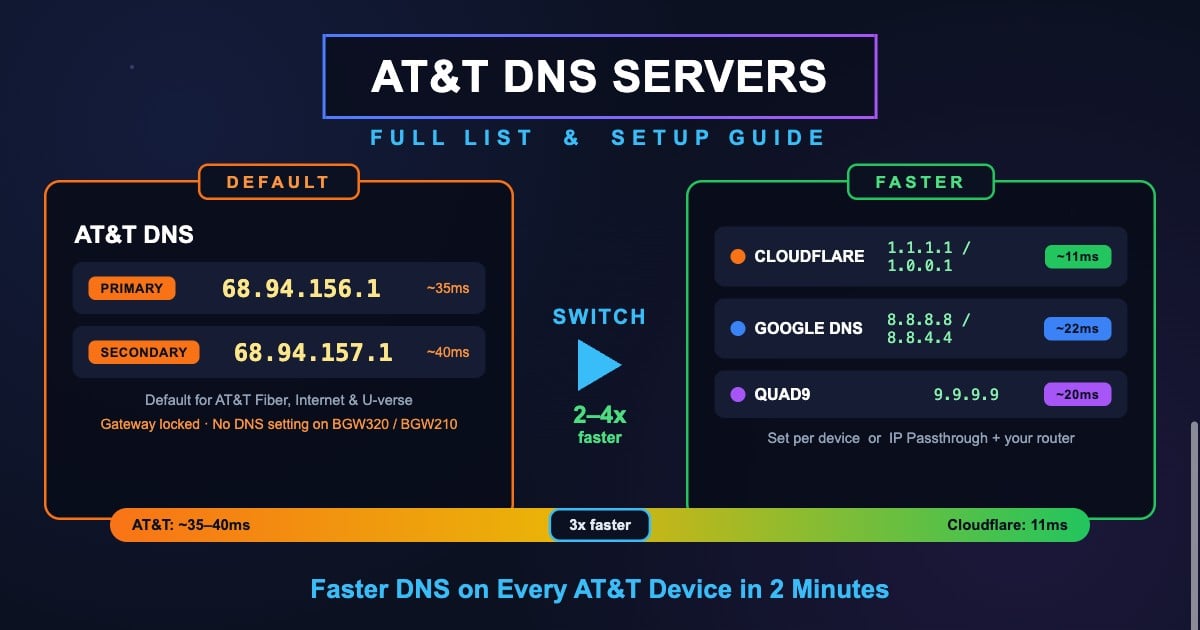
Быстрее разрешение имён — Cloudflare (~11 мс в среднем) и Google (~22 мс) обычно обгоняют резолверы провайдеров. Задержка DNS AT&T обычно держится в диапазоне 25–50 мс в зависимости от региона и нагрузки
Выше надёжность — Публичные резолверы работают на глобальных anycast-сетях с аптаймом 99,99%+. Когда региональный резолвер провайдера сбоит, это чувствует каждый клиент в округе
Приватность — Cloudflare обязуется не продавать DNS-данные и не использовать их для рекламы, проходя независимые аудиты. Обработка DNS у провайдера подпадает под общую политику конфиденциальности AT&T
Нет перенаправления запросов — Некоторые резолверы провайдеров исторически перенаправляли неудачные запросы на фирменные страницы поиска. Публичные резолверы возвращают чистый NXDOMAIN, на который полагаются некоторые приложения
Встроенная фильтрация угроз — Quad9 (9.9.9.9) и 1.1.1.2 от Cloudflare блокируют известные домены вредоносного ПО и фишинга ещё до установления соединения
Поддержка шифрованного DNS — Публичные резолверы поддерживают DNS-over-HTTPS (DoH) и DNS-over-TLS (DoT), поэтому ваши запросы нельзя прочитать или подменить в сети
Лучшие DNS-серверы для пользователей AT&T
Вот лучшие публичные альтернативы DNS для клиентов AT&T Fiber и Internet, ранжированные по скорости, приватности и функциям. Все бесплатны и работают на любом тарифе AT&T.
| Провайдер | Основной IPv4 | Резервный IPv4 | Ср. задержка | Лучше всего для |
|---|---|---|---|---|
| Cloudflare | 1.1.1.1 | 1.0.0.1 | ~11 мс | Скорость + приватность |
| Google DNS | 8.8.8.8 | 8.8.4.4 | ~22 мс | Надёжность + охват |
| Quad9 | 9.9.9.9 | 149.112.112.112 | ~20 мс | Безопасность (блокировка вредоносного ПО) |
| AdGuard DNS | 94.140.14.14 | 94.140.15.15 | ~25 мс | Блокировка рекламы и трекеров |
| Cloudflare Families | 1.1.1.3 | 1.0.0.3 | ~11 мс | Фильтр вредоносного ПО и взрослого контента |
| AT&T по умолчанию | 68.94.156.1 | 68.94.157.1 | ~25–50 мс | Не требует настройки |
Для большинства пользователей AT&T лучший общий выбор — Cloudflare (1.1.1.1): самый быстрый резолвер в мире с самой сильной позицией по приватности. Геймеры на AT&T Fiber часто ощущают наибольший субъективный прирост, ведь каждое обновление списка серверов и каждый вызов матчмейкинга начинаются с DNS-запросов.
Не гадайте — самый быстрый резолвер зависит от вашего города и региональной маршрутизации AT&T. Запустите бесплатный DNS Speed Test от DNS Robot, протестируйте их со своего подключения и выберите настоящего победителя.
Advertisement
Как сменить DNS на шлюзе AT&T
А вот часть, о которой клиенты AT&T узнают на собственном опыте: шлюзы AT&T (BGW320, BGW210 и старые модели NVG/Pace) не позволяют менять DNS-серверы, раздаваемые по DHCP. В отличие от большинства роутеров, в админке шлюза нет редактируемого поля DNS для вашей локальной сети — устройства получают адрес шлюза в качестве резолвера, и точка. Три реальных варианта, от простого к самому основательному:
Способ 1: проверить админку шлюза (и настроить ожидания)
Взглянуть на настройки шлюза всё же стоит — админ-панель понадобится для способа 3 в любом случае.
Шаг 1 — Откройте браузер и перейдите на 192.168.1.254 (адрес админки шлюза AT&T)
Шаг 2 — По запросу введите Device Access Code, напечатанный на наклейке шлюза
Шаг 3 — Перейдите в Home Network → Subnets & DHCP. Диапазоны DHCP здесь настроить можно, но редактируемого поля DNS-сервера на актуальной прошивке вы не найдёте
Шаг 4 — Раз шлюз не раздаёт пользовательский DNS, используйте способ 2 (на устройствах) или способ 3 (IP Passthrough) ниже
Способ 2: задать DNS на каждом устройстве (работает с любым шлюзом)
Самый надёжный подход на AT&T: настроить DNS прямо на каждом устройстве. Собственная настройка DNS устройства перекрывает то, что шлюз раздаёт по DHCP. На устройство уходит около минуты — переходите к шагам для Windows, Mac или мобильных ниже.
Способ 3: IP Passthrough + собственный роутер
Для контроля всей сети переведите шлюз AT&T в режим IP Passthrough и отдайте DHCP и DNS своему роутеру (ASUS, TP-Link, Netgear, eero, UniFi). IP Passthrough — это аналог bridge-режима у AT&T: шлюз по-прежнему терминирует подключение, но передаёт публичный IP вашему роутеру, который дальше управляет всем в локальной сети — включая DNS.
Шаг 1 — Подключите WAN-порт роутера к LAN-порту шлюза AT&T
Шаг 2 — Войдите на 192.168.1.254 с Device Access Code и перейдите в Firewall → IP Passthrough
Шаг 3 — Установите Allocation Mode в
Passthrough, Passthrough Mode вDHCPS-fixedи выберите MAC-адрес роутера из списка устройствШаг 4 — Сохраните, перезагрузите оба устройства и убедитесь, что роутер теперь показывает публичный IP на WAN-интерфейсе
Шаг 5 — В настройках LAN/DHCP роутера укажите нужные DNS-серверы (например,
1.1.1.1/1.0.0.1) — все устройства в сети теперь используют их автоматически
Смена DNS в Windows (подключение AT&T)
Настройка DNS в Windows перекрывает DNS шлюза AT&T для этого ПК. Вот как это сделать в Windows 11 и 10.
Шаг 1 — Откройте Параметры → Сеть и Интернет → щёлкните своё подключение (Wi-Fi или Ethernet)
Шаг 2 — Нажмите Изменить рядом с Назначение DNS-сервера
Шаг 3 — Переключитесь с Автоматически (DHCP) на Вручную и включите IPv4
Шаг 4 — Предпочитаемый DNS = 1.1.1.1, Альтернативный DNS = 1.0.0.1 (Cloudflare)
Шаг 5 — (По желанию) Включите IPv6 и добавьте 2606:4700:4700::1111 / 2606:4700:4700::1001, затем Сохранить
# PowerShell: set DNS on the active adapter
$adapter = Get-NetAdapter | Where-Object {$_.Status -eq 'Up'} | Select-Object -First 1
Set-DnsClientServerAddress -InterfaceIndex $adapter.ifIndex -ServerAddresses '1.1.1.1','1.0.0.1'

# Flush the resolver cache and verify
Clear-DnsClientCache
Get-DnsClientServerAddress -InterfaceIndex $adapter.ifIndexAdvertisement
Смена DNS на Mac (подключение AT&T)
macOS позволяет перекрыть DNS шлюза для каждой сетевой службы за пару кликов.
Шаг 1 — Откройте Системные настройки → Сеть → выберите активное подключение (Wi-Fi или Ethernet)
Шаг 2 — Нажмите Подробнее → выберите DNS в боковой панели
Шаг 3 — Нажмите + и добавьте 1.1.1.1 и 1.0.0.1
Шаг 4 — Удалите существующие записи (например, 192.168.1.254) кнопкой −
Шаг 5 — Нажмите OK → Применить
# Terminal: set DNS for the Wi-Fi service
networksetup -setdnsservers Wi-Fi 1.1.1.1 1.0.0.1

# Flush the DNS cache
sudo dscacheutil -flushcache && sudo killall -HUP mDNSResponder

# Verify and test resolution
networksetup -getdnsservers Wi-Fi
dig @1.1.1.1 google.com +short
Смена DNS на iPhone и Android (Wi-Fi AT&T)
Раз DNS шлюза сменить нельзя, перекройте его на телефоне.
iPhone / iPad
Шаг 1 — Настройки → Wi-Fi → нажмите (i) рядом с вашей сетью AT&T
Шаг 2 — Прокрутите до Настройка DNS → переключитесь с Автоматически на Вручную
Шаг 3 — Удалите существующие записи, затем Добавить сервер → 1.1.1.1 и 1.0.0.1
Шаг 4 — Нажмите Сохранить
Android (Частный DNS)
В Android 9+ есть глобальная функция Частный DNS, применяющая шифрованный DNS везде — включая ваш Wi-Fi AT&T и мобильный интернет.
Шаг 1 — Настройки → Сеть и интернет → Частный DNS
Шаг 2 — Выберите Имя хоста поставщика частного DNS
Шаг 3 — Введите one.one.one.one (Cloudflare) или dns.google (Google)
Шаг 4 — Нажмите Сохранить
Как проверить, что DNS сменился
После смены DNS убедитесь, что устройство действительно использует новые серверы, а не шлюз.
# Windows — show the resolver in use
nslookup google.com
# The "Server:" line should show 1.1.1.1,
# not 192.168.1.254 or 68.94.156.1

# Mac/Linux — compare response times
dig google.com @1.1.1.1 | grep "Query time"      # Cloudflare
dig google.com @68.94.156.1 | grep "Query time" # AT&T (compare)Для наглядного сравнения бок о бок прямо в браузере запустите DNS Speed Test от DNS Robot — он ранжирует основные резолверы по реальной задержке с вашего подключения.
Если nslookup всё ещё показывает 192.168.1.254, устройство по-прежнему использует шлюз: перепроверьте настройку DNS, очистите кэш и переподключитесь к сети.
Частые проблемы с DNS AT&T и их решения
У DNS AT&T время от времени случаются региональные замедления и сбои. Вот самые частые проблемы и их самые быстрые решения.
DNS-сервер AT&T не отвечает
Браузер показывает «DNS-сервер не отвечает», ERR_NAME_NOT_RESOLVED или DNS_PROBE_FINISHED_NXDOMAIN, хотя шлюз показывает стабильное подключение.
Быстрое решение — Переключите устройство на Cloudflare (1.1.1.1) или Google (8.8.8.8), полностью минуя резолверы AT&T
Перезагрузите шлюз — Отключите шлюз AT&T от питания на 30 секунд, включите обратно и подождите 2–3 минуты до полной синхронизации
Очистите кэш DNS —
ipconfig /flushdnsв Windows илиsudo dscacheutil -flushcacheна MacПроверьте, нет ли сбоя — Загляните в проверку сбоев приложения myAT&T или на Downdetector AT&T
Медленные DNS-запросы на AT&T
Если страницы замирают перед началом загрузки, а затем скачиваются на полной скорости оптоволокна, вероятная причина — медленное разрешение DNS. Одна страница может породить 20–50 DNS-запросов, так что экономия 20–30 мс на каждом делает сёрфинг ощутимо шустрее — особенно на гигабитных подключениях, где DNS остаётся последним узким местом.
Перейдите на более быстрый резолвер (на устройствах или через IP Passthrough), а затем подтвердите улучшение с помощью DNS Speed Test и нашего руководства по устранению медленных DNS-запросов.
Шлюз AT&T не даёт сменить DNS
Верно — не даёт, и дело не в вас. BGW320, BGW210 и старые шлюзы AT&T намеренно лишены настройки DNS для LAN. Ваши варианты, когда нужен свой DNS на всю сеть:
Задать DNS на устройствах — Перекройте на каждом компьютере, телефоне, консоли и телевизоре (шаги выше). Самый быстрый путь для большинства
IP Passthrough + собственный роутер — Полный контроль над DNS и всеми остальными настройками на всю сеть (способ 3 выше)
Частный DNS Android / DNS-профили iOS — Принудительный шифрованный DNS на уровне ОС независимо от шлюза
DoH в браузере — Chrome, Edge и Firefox умеют DNS-over-HTTPS и обходят DNS шлюза для веб-трафика
Найдите свой самый быстрый DNS на AT&T за 30 секунд
Не гадайте, какой резолвер обойдёт значение AT&T по умолчанию. Бесплатный DNS Speed Test от DNS Robot тестирует Cloudflare, Google, Quad9 и другие с вашего собственного подключения и ранжирует их по реальной задержке.
Попробовать DNS Speed TestAdvertisement
Часто задаваемые вопросы
Основной DNS-сервер AT&T — 68.94.156.1, резервный — 68.94.157.1. Эти значения по умолчанию используются в AT&T Fiber, AT&T Internet и устаревших подключениях U-verse. В локальной сети устройства обычно указывают на сам шлюз (192.168.1.254), который пересылает запросы на эти серверы.