Lỗi PR_CONNECT_RESET_ERROR trên Firefox là gì? Cách khắc phục
Advertisement
PR_CONNECT_RESET_ERROR là gì?
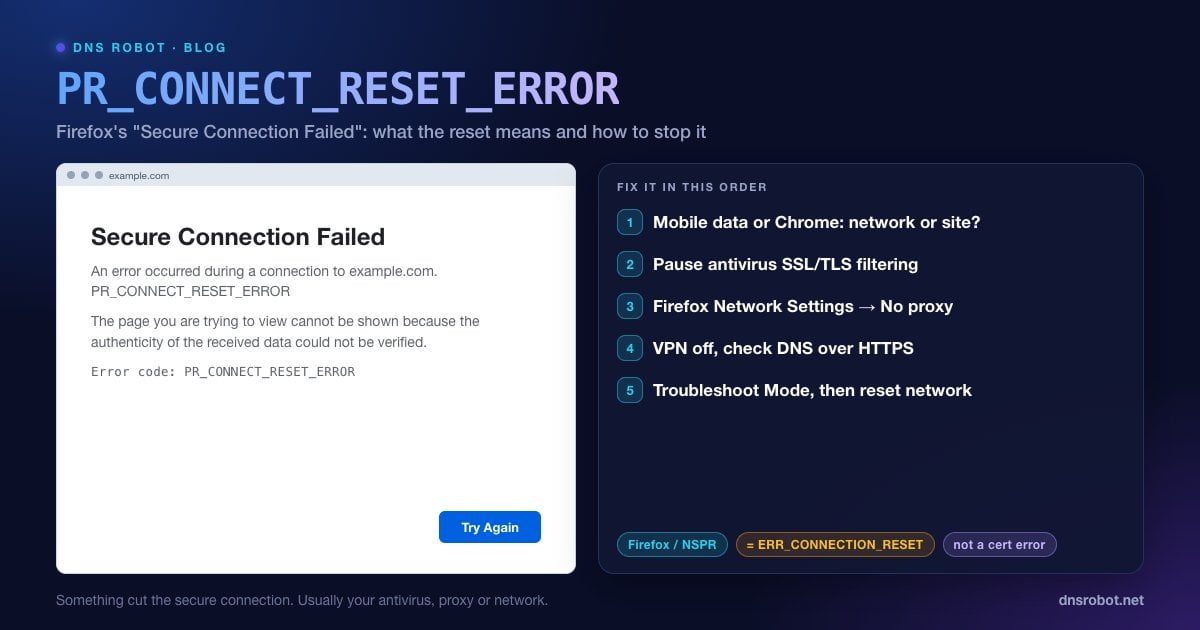
PR_CONNECT_RESET_ERROR là một mã lỗi của Firefox. Nó xuất hiện trên trang có tiêu đề "Kết nối bảo mật không thành công" (Secure Connection Failed) với dòng "Đã xảy ra lỗi trong quá trình kết nối tới example.com" (An error occurred during a connection to example.com) và ghi chú rằng trang "không thể hiển thị vì không thể xác minh tính xác thực của dữ liệu nhận được".
Dù được diễn đạt như vậy, vấn đề thường không nằm ở chứng chỉ hỏng. Mã lỗi này đến từ NSPR, thư viện mạng mà Firefox sử dụng, và nó có nghĩa là kết nối đã bị đặt lại: trong lúc Firefox đang thiết lập kết nối bảo mật, một thứ gì đó đã gửi gói TCP reset (RST) và cắt đứt nó. Firefox không thể xác nhận một phiên bảo mật chưa bao giờ hoàn tất, đó là lý do nó diễn đạt lỗi như một vấn đề về tính xác thực.
Đây là lỗi tương đương trên Firefox của ERR_CONNECTION_RESET trên Chrome, và nguyên nhân phần lớn giống nhau: một phần mềm hoặc thiết bị mạng nằm giữa bạn và trang web đang cắt đứt kết nối.
Nguyên nhân gây ra lỗi PR_CONNECT_RESET_ERROR
| Nguyên nhân | Dấu hiệu thường gặp |
|---|---|
| Tính năng lọc HTTPS của phần mềm diệt virus (ESET, Kaspersky, Avast, Bitdefender và các phần mềm khác) | Nhiều trang HTTPS bị lỗi, nhưng chỉ trên các máy tính cài sản phẩm đó |
| Proxy được đặt trong Firefox hoặc trong hệ thống | Mọi trang web đều lỗi, hoặc chỉ những trang đi qua proxy |
| VPN hoặc tiện ích mở rộng bảo mật | Hoạt động bình thường ngay khi ngắt kết nối VPN |
| Bộ lọc của trường học, nơi làm việc hoặc ISP | Một trang chỉ lỗi trên một mạng, vẫn tải được bằng dữ liệu di động |
| Máy chủ hoặc tường lửa của trang web | Lỗi với mọi người, trên mọi trình duyệt |
Advertisement
Cách 1: Xác định xem lỗi có phải do mạng của bạn
Mở trang web trên điện thoại bằng dữ liệu di động và tắt Wi-Fi. Nếu trang tải được ở đó, gói reset đến từ máy tính hoặc mạng của bạn.
Mở trang trong Chrome hoặc Edge trên cùng máy tính. Nếu các trình duyệt đó cũng báo ERR_CONNECTION_RESET, nguyên nhân nằm ngoài Firefox: phần mềm diệt virus, VPN, proxy hoặc mạng.
Kiểm tra trang web từ bên ngoài bằng công cụ Kiểm Tra Cổng của DNS Robot trên cổng 443 và Kiểm Tra Chứng Chỉ SSL. Nếu cả hai đều thành công từ phía chúng tôi, máy chủ của trang web vẫn hoạt động và có thứ gì đó ở phía bạn đang reset kết nối.
Cách 2: Tạm dừng tính năng lọc HTTPS của phần mềm diệt virus
Đây là nguyên nhân phổ biến nhất. Các sản phẩm diệt virus giải mã lưu lượng HTTPS để quét, và khi trình quét không xử lý được một trang web, nó reset kết nối, khiến Firefox báo PR_CONNECT_RESET_ERROR. Cài đặt này có nhiều tên khác nhau: SSL/TLS protocol filtering (ESET), Scan encrypted connections (Kaspersky), HTTPS scanning trong Web Shield hoặc Web Guard (Avast và AVG), hoặc Encrypted web scan (Bitdefender).
Chỉ tắt riêng tùy chọn đó, khởi động lại Firefox và tải lại trang. Nếu trang hoạt động, hãy thêm nó vào danh sách loại trừ của sản phẩm, bật lại tính năng lọc và cập nhật phần mềm diệt virus.
Advertisement
Cách 3: Kiểm tra cài đặt proxy của Firefox
Firefox có cài đặt proxy riêng, tách biệt với Windows và macOS. Mở Cài đặt → Tổng quát (Settings → General), cuộn xuống Cài đặt mạng (Network Settings) và nhấp Cài đặt… (Settings…). Trong giao diện Cài đặt mới nhất đã được thiết kế lại, hãy tìm "proxy" rồi nhấp Cấu hình proxy (Configure proxy). Nếu bạn không cố ý dùng proxy, hãy chọn Không dùng proxy (No proxy), hoặc Dùng cài đặt proxy của hệ thống (Use system proxy settings) nếu tổ chức của bạn thiết lập proxy, rồi nhấp OK và tải lại trang.
Nếu máy tính được thiết lập để dùng proxy, hãy kiểm tra cả cài đặt hệ thống: trên Windows 11, Cài đặt → Mạng & Internet → Proxy; trên Mac, Cài đặt hệ thống → Mạng → kết nối của bạn → Chi tiết… → Proxy.
Cách 4: Tắt VPN và kiểm tra DNS qua HTTPS
Ngắt kết nối hoàn toàn mọi VPN và tắt các tiện ích VPN hoặc proxy trong about:addons, sau đó tải lại trang. Nếu trang chỉ lỗi trên một mạng, cách ngược lại cũng có thể hiệu quả: một VPN đáng tin cậy giúp vượt qua bộ lọc đang reset kết nối đến các trang bị chặn, miễn là việc dùng VPN được cho phép ở đó.
Firefox cũng có thể dùng DNS qua HTTPS (DNS over HTTPS), và một resolver có lọc có thể đưa bạn đến một địa chỉ reset kết nối HTTPS. Trong Cài đặt → Riêng tư & Bảo mật → DNS qua HTTPS (Settings → Privacy & Security → DNS over HTTPS), hãy thử chuyển giữa Bảo vệ mặc định (Default Protection) và Tắt (Off), hoặc chọn một nhà cung cấp khác, rồi tải lại trang. Hướng dẫn về các mạng chặn DNS được mã hóa của chúng tôi giải thích vì sao một số mạng can thiệp vào nó.
Advertisement
Cách 5: Thử Chế độ khắc phục sự cố và xóa dữ liệu trang web
Chế độ khắc phục sự cố (Troubleshoot Mode) khởi động Firefox với các tiện ích và cài đặt tùy chỉnh bị tắt: mở menu → Trợ giúp (Help) → Chế độ khắc phục sự cố… (Troubleshoot Mode…) → Khởi động lại (Restart). Nếu trang hoạt động ở chế độ này, nguyên nhân là một tiện ích hoặc một cài đặt.
Xóa dữ liệu của trang web: nhấp vào biểu tượng ổ khóa trên thanh địa chỉ → Xóa cookie và dữ liệu trang… (Clear cookies and site data…).
Làm mới Firefox (Refresh Firefox) như phương án cuối cùng: mở
about:supportvà nhấp Làm mới Firefox. Thao tác này gỡ các tiện ích và đặt lại cài đặt nhưng giữ lại dấu trang, lịch sử và mật khẩu đã lưu.
Cách 6: Đặt lại network stack
Nếu mọi trình duyệt trên máy tính đều lỗi, hãy đặt lại cấu hình mạng của máy. Trên Windows, chạy các lệnh sau trong Command Prompt với quyền quản trị viên rồi khởi động lại máy; trên Mac, xóa rồi thêm lại mạng Wi-Fi và xóa bộ nhớ đệm DNS.
netsh winsock reset
netsh int ip reset
netsh winhttp reset proxy
ipconfig /flushdnsAdvertisement
Dành cho chủ website
Nếu khách truy cập từ nhiều mạng khác nhau báo lỗi PR_CONNECT_RESET_ERROR, một thứ gì đó đứng trước máy chủ web của bạn đang reset kết nối HTTPS. Hãy kiểm tra xem tường lửa, bộ giới hạn tốc độ hoặc WAF có đang chặn địa chỉ IP hay quốc gia của họ không, máy chủ có hỗ trợ TLS 1.2 và 1.3 với chuỗi chứng chỉ đầy đủ không, và tiến trình máy chủ web có bị khởi động lại hoặc crash không. Hướng dẫn ERR_CONNECTION_RESET trình bày chi tiết các bước kiểm tra phía máy chủ, còn Kiểm Tra Header HTTP cho thấy một yêu cầu thành công trả về những gì.
Mã lỗi Firefox và mã tương đương trên Chrome
| Firefox | Chrome / Edge | Ý nghĩa |
|---|---|---|
| PR_CONNECT_RESET_ERROR | ERR_CONNECTION_RESET | Kết nối bị cắt bằng gói TCP reset |
| PR_END_OF_FILE_ERROR | ERR_CONNECTION_CLOSED | Kết nối bị đóng trong quá trình bắt tay bảo mật |
| SSL_ERROR_NO_CYPHER_OVERLAP | ERR_SSL_VERSION_OR_CIPHER_MISMATCH | Không có phiên bản TLS hoặc bộ mã hóa (cipher) chung |
| The connection has timed out | ERR_CONNECTION_TIMED_OUT | Máy chủ không hề trả lời |
Hướng dẫn đầy đủ: ERR_CONNECTION_CLOSED, ERR_SSL_VERSION_OR_CIPHER_MISMATCH và Kết nối của bạn không phải là kết nối riêng tư cho các cảnh báo chứng chỉ.
HTTPS của trang web có hoạt động khi kiểm tra từ bên ngoài?
Công cụ Kiểm Tra Cổng của DNS Robot kiểm tra cổng 443 từ máy chủ của chúng tôi. Nếu cổng mở với chúng tôi nhưng Firefox bị reset với bạn, vấn đề nằm ở phần mềm diệt virus, proxy, VPN hoặc mạng của bạn, không phải ở trang web.
Thử Kiểm Tra CổngAdvertisement
Câu hỏi thường gặp
Nó có nghĩa là kết nối mà Firefox đang dùng để thiết lập phiên bảo mật (HTTPS) đã bị đặt lại: một thứ gì đó đã gửi gói TCP reset và cắt đứt nó. Firefox hiển thị lỗi này là "Kết nối bảo mật không thành công" (Secure Connection Failed). Đây là phiên bản Firefox của lỗi ERR_CONNECTION_RESET trên Chrome.