Lỗi ERR_CONNECTION_RESET là gì? Cách khắc phục
Advertisement
ERR_CONNECTION_RESET là gì?
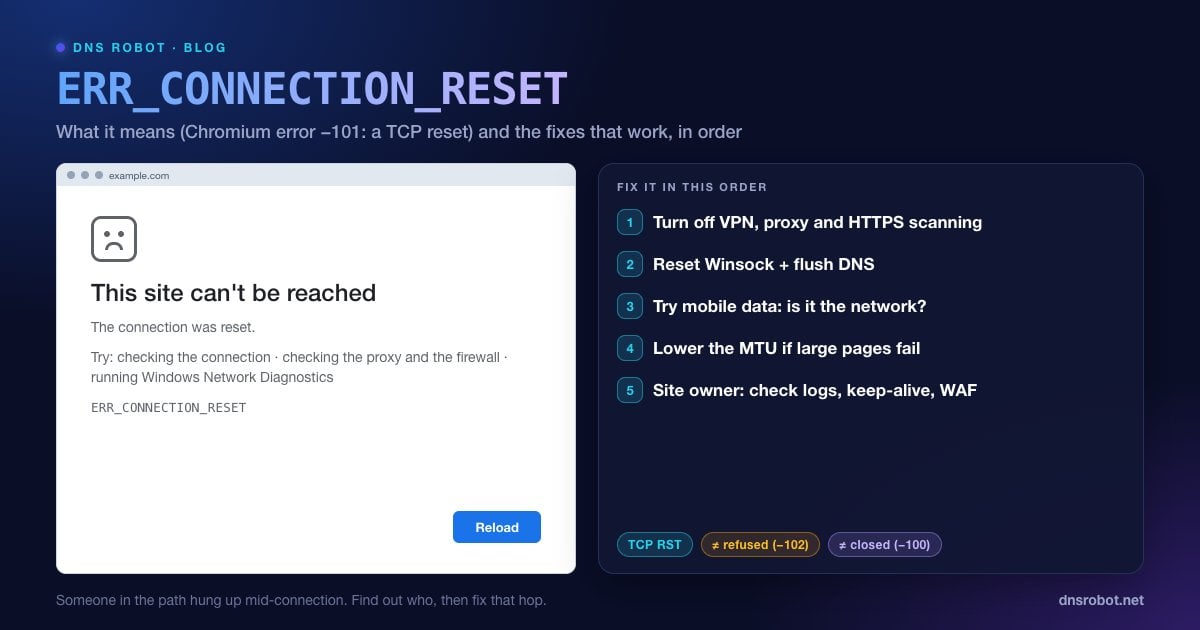
ERR_CONNECTION_RESET là lỗi mà Chrome, Edge, Brave và các trình duyệt Chromium khác hiển thị khi kết nối đến một trang web đã được mở rồi bị cắt đột ngột. Trang lỗi ghi "Không thể truy cập trang web này. Kết nối đã được đặt lại." Bên trong Chromium, đây là mã lỗi mạng -101, và mã nguồn mô tả nó chỉ bằng một dòng: kết nối đã bị đặt lại, "tương ứng với một gói TCP RST".
Gói TCP reset (RST) giống như nút gác máy của mạng. Một kết nối bình thường kết thúc lịch sự bằng gói FIN sau khi dữ liệu đã được gửi xong. Gói reset thì kết thúc ngay lập tức, không một lời chào, và mọi thứ đang tải dở đều bị bỏ đi. Trình duyệt của bạn đã đến được máy chủ: DNS hoạt động và kết nối đã được thiết lập. Sau đó, một thứ gì đó trên đường truyền quyết định cắt đứt nó.
"Thứ gì đó" chính là toàn bộ câu đố. Nó có thể là máy tính của bạn (phần mềm diệt virus, VPN, network stack bị hỏng), router hoặc ISP của bạn, tường lửa đứng trước trang web, hoặc chính tiến trình máy chủ web. Các cách khắc phục dưới đây được sắp xếp để tìm ra thủ phạm, cách nhanh nhất trước.
Lỗi này hiển thị như thế nào trên các trình duyệt khác
Cách diễn đạt thay đổi theo từng trình duyệt, nhưng tất cả đều đang báo cùng một gói TCP reset.
| Trình duyệt | Thông báo bạn thấy |
|---|---|
| Google Chrome | Không thể truy cập trang web này. Kết nối đã được đặt lại. ERR_CONNECTION_RESET |
| Microsoft Edge | Hmmm… không thể truy cập trang này. Kết nối đã được đặt lại. ERR_CONNECTION_RESET |
| Mozilla Firefox | Kết nối đã bị đặt lại. Kết nối tới máy chủ đã bị đặt lại trong khi trang đang được tải. |
| Safari (Mac, iPhone) | Safari không thể mở trang vì kết nối mạng bị mất. |
| Console của DevTools | net::ERR_CONNECTION_RESET (đôi khi hiển thị là net::ERR_CONNECTION_RESET 200 (OK)) |
Nếu Firefox hiển thị PR_CONNECT_RESET_ERROR trên trang "Kết nối bảo mật không thành công" (Secure Connection Failed), thì gói reset đã xảy ra trong quá trình bắt tay HTTPS. Các nguyên nhân trùng lặp nhiều với hướng dẫn này, đặc biệt là tính năng quét HTTPS của phần mềm diệt virus và bộ lọc mạng.
Advertisement
Nguyên nhân gây ra lỗi ERR_CONNECTION_RESET
Mỗi gói reset đều có một bên gửi. Xác định được ai đã gửi sẽ cho bạn biết ai có thể khắc phục.
| Nguyên nhân | Ai gửi gói reset | Ai có thể khắc phục |
|---|---|---|
| VPN hoặc proxy làm rớt kết nối | Ứng dụng VPN hoặc máy chủ proxy | Bạn |
| Phần mềm diệt virus hoặc tường lửa quét HTTPS | Phần mềm bảo mật trên máy tính của bạn | Bạn |
| Danh mục Winsock hoặc cài đặt mạng bị hỏng (Windows) | Chính hệ điều hành của bạn | Bạn |
| MTU không khớp (gói tin lớn không đi vừa đường truyền) | Gián tiếp: một router trên đường truyền loại bỏ gói tin lớn | Bạn hoặc ISP |
| Bộ lọc của ISP hoặc nơi làm việc chặn trang web | Một thiết bị lọc trong mạng | Quản trị viên mạng, hoặc dùng mạng khác |
| Tường lửa, WAF hoặc bộ giới hạn tốc độ chặn IP của bạn | Lớp bảo mật đứng trước trang web | Chủ trang web |
| Máy chủ web hoặc ứng dụng bị crash hay khởi động lại giữa chừng | Hệ điều hành của máy chủ | Chủ trang web |
Năm nguyên nhân đầu nằm ở phía bạn và thường có thể khắc phục trong vài phút. Hai nguyên nhân cuối nằm ở phía trang web: xóa bộ nhớ đệm bao nhiêu lần cũng không giúp được, và cách duy nhất là chủ trang web xử lý, hoặc bạn chờ đợi.
Bước 1: Lỗi do bạn hay do trang web?
Hãy dành 60 giây cho bước này trước khi thay đổi bất kỳ cài đặt nào. Nó cho bạn biết nửa nào của hướng dẫn này áp dụng cho bạn.
Thử một mạng khác. Tắt Wi-Fi trên điện thoại và mở cùng trang đó bằng dữ liệu di động. Nếu trang tải được, gói reset đang xảy ra trên thiết bị hoặc mạng ở nhà/nơi làm việc của bạn.
Thử một trang web khác. Nếu mọi trang HTTPS đều bị reset, hãy nghi ngờ VPN, proxy hoặc phần mềm diệt virus. Nếu chỉ một trang bị, hãy nghi ngờ bộ lọc hoặc máy chủ của trang đó.
Kiểm tra máy chủ từ bên ngoài. Port Checker của DNS Robot kết nối đến cổng 443 của trang web từ máy chủ của chúng tôi. Nếu cổng mở với chúng tôi nhưng bị reset với bạn, vấn đề nằm giữa bạn và trang web.
Dò đường đi. Công cụ traceroute hiển thị từng chặng mạng giữa DNS Robot và máy chủ, giúp bạn phân biệt máy chủ đã chết với đường truyền bị hỏng.
Advertisement
Cách 1: Tải lại trang, sau đó thử cửa sổ Ẩn danh
Một lần reset đơn lẻ thường chỉ là sự cố nhất thời: router khởi động lại, máy chủ khởi động lại trong lúc triển khai, hoặc Wi-Fi chuyển điểm phát. Nhấn Ctrl + R (Mac: Cmd + R) sau vài giây.
Nếu lỗi cứ lặp lại, hãy mở trang trong cửa sổ Ẩn danh (Ctrl + Shift + N, Mac Cmd + Shift + N). Chế độ Ẩn danh chạy không có tiện ích mở rộng và không có cookie đã lưu. Nếu trang tải được ở đó, nguyên nhân là một tiện ích mở rộng hoặc cookie bị hỏng: tắt từng tiện ích một, hoặc xóa dữ liệu của trang đó từ biểu tượng bên trái thanh địa chỉ → Cài đặt trang web → Xóa dữ liệu.
Cách 2: Tắt VPN và kiểm tra cài đặt proxy
VPN và proxy nằm ở giữa mọi kết nối, và khi máy chủ của chúng bị quá tải, bị chặn, hoặc có bộ hẹn giờ nhàn rỗi quá ngắn, chúng sẽ reset kết nối. Ngắt kết nối VPN hoàn toàn (đừng chỉ đổi máy chủ) rồi tải lại trang.
Windows 11: Cài đặt → Mạng & Internet → Proxy. Để nguyên Tự động phát hiện cài đặt (Automatically detect settings) ở trạng thái bật, và trong mục Thiết lập proxy thủ công (Manual proxy setup), nhấp Thiết lập (Set up) hoặc Chỉnh sửa (Edit) rồi tắt Sử dụng máy chủ proxy (Use a proxy server).
macOS: Cài đặt hệ thống → Mạng → chọn Wi-Fi hoặc Ethernet → Chi tiết… → Proxy. Tắt mọi proxy mà bạn không cố ý thiết lập.
Bản thân Chrome dùng proxy của hệ thống, nên không có gì riêng cần thay đổi trong trình duyệt.
# Windows also has a separate system-service proxy (WinHTTP).
# Run in an elevated Command Prompt or PowerShell:
netsh winhttp show proxy
netsh winhttp reset proxyAdvertisement
Cách 3: Tạm dừng tính năng quét HTTPS của phần mềm diệt virus hoặc tường lửa
Nhiều bộ phần mềm diệt virus giải mã và kiểm tra lưu lượng HTTPS của bạn. Tính năng này có các tên như HTTPS scanning, Web Shield, SSL/TLS protocol filtering hoặc Scan encrypted connections (quét kết nối được mã hóa). Khi trình quét không xử lý được chứng chỉ hoặc giao thức của một trang web, nó reset kết nối thay vì cho đi qua.
Để kiểm tra, hãy tắt tùy chọn quét HTTPS, không phải tắt toàn bộ phần mềm diệt virus, rồi tải lại trang. Nếu trang tải được, hãy tắt quét cho riêng trang đó (hầu hết sản phẩm cho phép thêm ngoại lệ) hoặc cập nhật phần mềm diệt virus. Tường lửa của bên thứ ba cũng có thể gây ra điều tương tự, vì vậy hãy thử tạm dừng cả chúng.
Cách 4: Đặt lại network stack của Windows (Winsock)
Windows lưu một danh mục các thành phần mạng gọi là Winsock. Ứng dụng VPN, phần mềm diệt virus cũ và một số phần mềm độc hại thêm mục vào danh mục này, và một danh mục bị hỏng sẽ gây reset trên mọi trang web. Đặt lại Winsock và TCP/IP stack sẽ đưa cả hai về mặc định. Mở Command Prompt với quyền quản trị viên (Run as administrator) và chạy:
netsh winsock reset
netsh int ip reset
ipconfig /release
ipconfig /renew
ipconfig /flushdns

:: Restart the PC afterwards. The Winsock reset needs a reboot to apply.
Trên Windows 11 còn có phiên bản một cú nhấp: Cài đặt → Mạng & Internet → Cài đặt mạng nâng cao (Advanced network settings) → Đặt lại mạng (Network reset). Tùy chọn này gỡ và cài đặt lại mọi bộ điều hợp mạng rồi khởi động lại máy, nên bạn sẽ cần kết nối lại Wi-Fi và cài đặt lại VPN sau đó.
Advertisement
Cách 5: Xóa bộ nhớ đệm DNS và thử DNS resolver khác
Bản thân DNS không gửi gói reset, nhưng một số resolver của ISP và nơi làm việc trỏ các tên miền bị chặn đến một máy chủ lọc, và máy chủ đó reset kết nối. Một địa chỉ cũ trong bộ nhớ đệm cũng có thể đưa bạn đến máy chủ không còn lưu trữ trang web. Hãy xóa bộ nhớ đệm trước. Hướng dẫn xóa bộ nhớ đệm DNS của chúng tôi có lệnh cho mọi hệ điều hành:
# Windows
ipconfig /flushdns

# macOS
sudo dscacheutil -flushcache; sudo killall -HUP mDNSResponder

# Chrome's own cache: open chrome://net-internals/#dns and click "Clear host cache"
Sau đó, so sánh kết quả mà mạng của bạn trả về với một câu trả lời trung lập. Chạy tên miền qua công cụ DNS Lookup của DNS Robot: nếu địa chỉ IP ở đó khác với địa chỉ mà máy tính của bạn phân giải được (nslookup example.com), resolver của bạn đang chuyển hướng bạn. Hãy chuyển sang resolver công cộng như Cloudflare (1.1.1.1) hoặc Google (8.8.8.8). DNS Speed Test của chúng tôi cho biết resolver nào nhanh nhất từ vị trí của bạn.
Cách 6: Giảm MTU nếu trang lớn bị lỗi còn trang nhỏ vẫn tải được
Một dấu hiệu kinh điển: các trang đơn giản tải được, nhưng trang lớn, tải tệp hoặc đăng nhập lại bị reset. Điều đó chỉ ra vấn đề về MTU. Gói tin quá lớn so với một liên kết trên đường truyền (thường gặp với VPN, DSL dùng PPPoE và một số điểm phát di động), và một thiết bị lẽ ra phải báo lỗi lại âm thầm loại bỏ chúng, nên kết nối bị treo rồi thất bại.
Hãy tìm gói tin lớn nhất đi qua được mà không bị phân mảnh. 1472 byte dữ liệu cộng 28 byte header bằng MTU tiêu chuẩn 1500:
:: Windows: -f = don't fragment, -l = payload size
ping example.com -f -l 1472
:: "Packet needs to be fragmented but DF set" = too big. Lower it until replies come back.

:: Then set MTU = (largest working size + 28), e.g. 1400:
netsh interface ipv4 show subinterfaces
netsh interface ipv4 set subinterface "Wi-Fi" mtu=1400 store=persistent

# macOS: -D = don't fragment, -s = payload size
ping -D -s 1472 example.comCách 7: Giải phóng socket pool của Chrome và đặt lại Chrome
Chrome tái sử dụng các kết nối đang mở để tải trang nhanh hơn. Nếu một trong các kết nối trong pool đó đã cũ, ví dụ sau khi bạn đổi mạng hoặc VPN bị ngắt, Chrome có thể thử dùng lại nó và bị reset. Mở chrome://net-internals/#sockets và nhấp Flush socket pools, sau đó tải lại trang.
Vẫn chỉ lỗi trên Chrome trong khi Firefox hoạt động bình thường? Vào chrome://settings/reset → Khôi phục các tùy chọn cài đặt về mặc định ban đầu (Restore settings to their original defaults). Thao tác này tắt các tiện ích mở rộng và xóa dữ liệu tạm thời, nhưng giữ lại dấu trang, lịch sử và mật khẩu đã lưu.
Khắc phục ERR_CONNECTION_RESET trên Android và iPhone
Điện thoại gặp lỗi này vì cùng những lý do trên, cộng thêm một lý do nữa: cài đặt DNS riêng tư (Private DNS) trên Android trỏ đến một máy chủ lọc hoặc không thể truy cập.
Android, DNS riêng tư: Cài đặt → Mạng và Internet → DNS riêng tư (Private DNS) → chọn Tự động (Automatic) (trên Samsung: Cài đặt → Kết nối → Cài đặt kết nối khác → DNS riêng tư). Hướng dẫn về Private DNS trên Android của chúng tôi giải thích từng tùy chọn.
Android, đặt lại cài đặt mạng: Cài đặt → Hệ thống → Tùy chọn đặt lại → Đặt lại Bluetooth và Wi-Fi (Reset Bluetooth & Wi-Fi), cộng thêm Đặt lại cài đặt mạng di động (Reset Mobile Network Settings) nếu dữ liệu di động bị ảnh hưởng (trên Samsung: Cài đặt → Quản lý chung → Đặt lại → Đặt lại cài đặt Wi-Fi và Bluetooth).
iPhone và iPad: Cài đặt → Cài đặt chung → Chuyển hoặc đặt lại iPhone → Đặt lại → Đặt lại cài đặt mạng. Thao tác này xóa các mạng Wi-Fi và mật khẩu đã lưu, đồng thời gỡ các cài đặt VPN không được cài qua hồ sơ cấu hình (configuration profile).
Cả hai: tắt mọi ứng dụng VPN hoặc chặn quảng cáo (nhiều ứng dụng hoạt động như một VPN cục bộ), chuyển đổi giữa Wi-Fi và dữ liệu di động, và cập nhật ứng dụng trình duyệt.
Dành cho chủ website: Tìm thứ đang reset kết nối của khách truy cập
Nếu khách truy cập báo lỗi ERR_CONNECTION_RESET và trang của bạn lỗi từ nhiều mạng khác nhau, gói reset đến từ hệ thống của bạn. Hãy kiểm tra từ ngoài vào trong:
Tái hiện lỗi từ bên ngoài. Chạy
curl -v https://yourdomain.comtừ một máy bên ngoài mạng của bạn, hoặc kiểm tra cổng 443 bằng Port Checker. Ghi lại gói reset xảy ra trước khi bắt tay TLS, trong lúc bắt tay, hay sau khi yêu cầu đã được gửi.Kiểm tra lớp bảo mật. Bộ giới hạn tốc độ, fail2ban, CrowdSec và WAF đám mây có thể từ chối các IP bị cấm bằng gói TCP reset (ví dụ quy tắc iptables
REJECT --reject-with tcp-reset). Trước hết, hãy kiểm tra xem IP của người dùng báo lỗi có bị cấm không.Tìm sự cố crash và khởi động lại. Một tiến trình chết giữa chừng sẽ kéo theo mọi kết nối đang mở của nó. Kiểm tra
journalctl -u your-service,pm2 logs, hoặcdmesg -T | grep -i "killed process"để tìm dấu vết của OOM killer (cơ chế diệt tiến trình khi hết bộ nhớ) trên Linux.Kiểm tra TLS. Phục vụ TLS 1.2 và 1.3 với chuỗi chứng chỉ đầy đủ. Cài đặt giao thức cũ hoặc chuỗi chứng chỉ bị đứt có thể khiến quá trình bắt tay kết thúc đột ngột trên một số máy khách. SSL Checker hiển thị chuỗi chứng chỉ và ngày hết hạn, còn HTTP Headers cho thấy một yêu cầu thực nhận lại được gì.
Kiểm tra CDN. Nếu trang của bạn nằm sau Cloudflare hoặc một CDN khác, hãy đọc nhật ký sự kiện bảo mật của nó để tìm IP hoặc quốc gia của khách truy cập trước khi động vào máy chủ gốc.
# Is the visitor's IP banned by fail2ban?
sudo fail2ban-client status              # list jails
sudo fail2ban-client status sshd         # banned IPs in one jail
sudo fail2ban-client set sshd unbanip 203.0.113.7

# Did the OOM killer end your app?
dmesg -T | grep -i "killed process"ERR_CONNECTION_RESET khác gì Refused, Timed Out và Closed
Bốn lỗi này trông giống nhau trên màn hình nhưng mô tả những điều khác nhau trên mạng, và mỗi lỗi dẫn đến một cách khắc phục khác. Các mã số là mã lỗi mạng riêng của Chromium.
| Lỗi | Mã | Điều đã xảy ra | Kiểm tra trước tiên |
|---|---|---|---|
| ERR_CONNECTION_REFUSED | -102 | Lần thử kết nối đầu tiên bị từ chối ngay lập tức | Máy chủ có đang chạy không? Cổng có mở không? |
| ERR_CONNECTION_RESET | -101 | Một kết nối đang mở bị cắt bằng gói TCP RST | VPN, proxy, phần mềm diệt virus, bộ lọc, máy chủ bị crash |
| ERR_CONNECTION_CLOSED | -100 | Phía bên kia ngắt kết nối bình thường (TCP FIN) trước khi gửi trang | Thiết lập TLS, giới hạn máy chủ, proxy |
| ERR_CONNECTION_TIMED_OUT | -118 | Hoàn toàn không có phản hồi nào trở về | Tường lửa loại bỏ gói tin, sai IP, máy chủ ngoại tuyến |
Hướng dẫn đầy đủ cho các lỗi liên quan: ERR_CONNECTION_REFUSED, ERR_CONNECTION_TIMED_OUT và ERR_CONNECTION_CLOSED. Nếu mạng của bạn cũng chặn DNS bảo mật, hãy xem bài mạng này đang chặn lưu lượng DNS được mã hóa.
Trang web đang reset kết nối của mọi người hay chỉ của bạn?
Port Checker miễn phí của DNS Robot kết nối đến cổng 443 hoặc 80 của bất kỳ tên miền nào từ máy chủ của chúng tôi. Nếu cổng mở với chúng tôi nhưng bị reset với bạn, vấn đề nằm ở thiết bị hoặc mạng của bạn, không phải ở trang web.
Thử Kiểm Tra CổngAdvertisement
Câu hỏi thường gặp
Nó có nghĩa là trình duyệt của bạn đã đến được trang web và mở kết nối, sau đó một thứ gì đó gửi gói TCP reset (RST) cắt đứt kết nối trước khi trang tải xong. Trong Chromium, đây là mã lỗi mạng -101. Gói reset có thể đến từ VPN, proxy, phần mềm diệt virus, bộ lọc mạng, hoặc chính máy chủ web.