192.168.0.1 Là Gì?
192.168.0.1 là địa chỉ router phổ biến thứ hai, chỉ sau 192.168.1.1. Đây là địa chỉ mặc định của nhiều router TP-Link và D-Link, router Tenda, một số mẫu NETGEAR và Virgin Media Hub ở Anh. Giống mọi địa chỉ 192.168.x.x, đây là địa chỉ riêng: nó chỉ hoạt động trong mạng của chính bạn, và hàng nghìn hộ gia đình có thể dùng chung mà không xung đột.
Một số hãng trong đó còn có tên truy cập dễ nhớ luôn tìm được router, bất kể router đang dùng IP nào: tplinkwifi.net cho TP-Link, dlinkrouter.local cho D-Link, tendawifi.com cho Tenda và routerlogin.net cho NETGEAR.
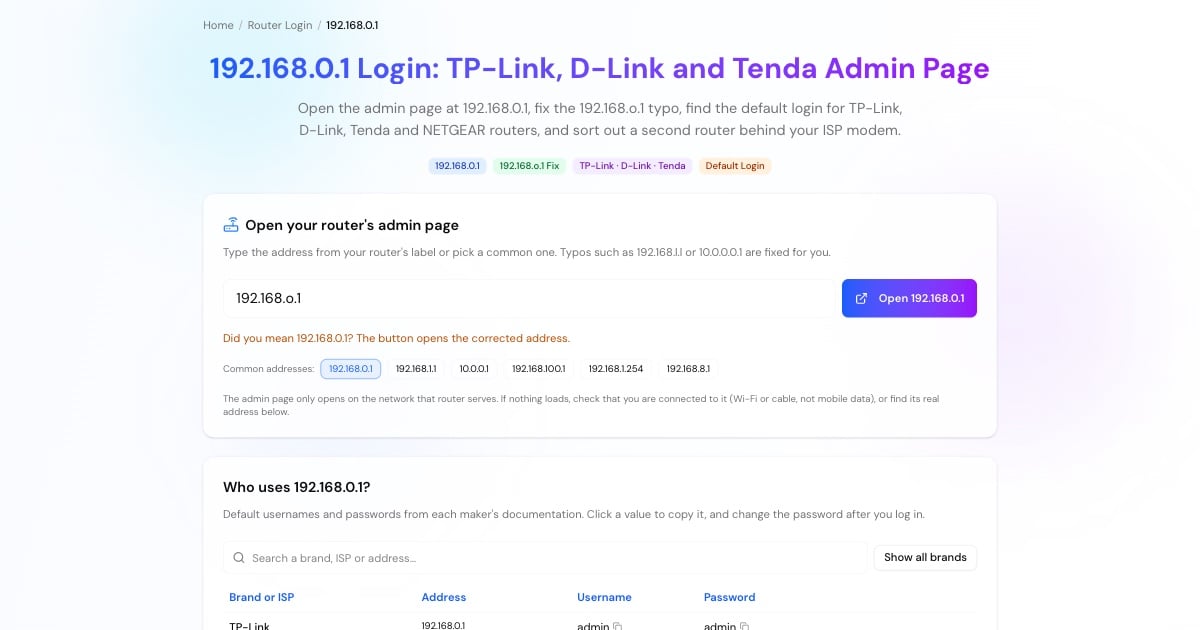
Cách Đăng Nhập 192.168.0.1
Kết nối qua Wi-Fi hoặc dây mạng. Router TP-Link hoặc Tenda mới mua sẽ phát sẵn tên mạng và mật khẩu được in trên nhãn dán của máy.
Nhập http://192.168.0.1 vào thanh địa chỉ của trình duyệt, hoặc chạm vào nút ở trên. Với TP-Link, bạn cũng có thể dùng tplinkwifi.net.
Các mẫu TP-Link đời cũ dùng admin / admin, còn D-Link dùng admin với mật khẩu để trống. Router TP-Link và Tenda đời mới sẽ yêu cầu bạn tạo mật khẩu quản trị ở lần đầu tiên.
Chọn kiểu kết nối (IP động, PPPoE với tên đăng nhập do nhà mạng cấp, hoặc IP tĩnh), rồi đặt tên và mật khẩu Wi-Fi.
Advertisement
192.168.o.1 hay 192.168.0.1?
192.168.o.1 có chữ cái o ở vị trí đáng lẽ là chữ số 0. Cũng như 192.168.l.l, đây là một trong những địa chỉ được tìm kiếm nhiều nhất nhưng không thể hoạt động: địa chỉ IP chỉ gồm chữ số, nên trình duyệt sẽ tìm kiếm cụm từ đó thay vì mở router của bạn.
Các lỗi gõ gần giống khác của địa chỉ này gồm 192.168.0.l, 192.168.01 (thiếu một dấu chấm) và 192.168.0.1. có dấu chấm thừa ở cuối. Công cụ ở trên sửa tất cả thành 192.168.0.1.
Tên Đăng Nhập và Mật Khẩu 192.168.0.1 Theo Hãng
Hãy xem nhãn dán trên router trước, vì nhãn thường ghi đúng thông tin đăng nhập. Nếu không có, thông tin mặc định thường gặp trên 192.168.0.1 là:
TP-Link: admin / admin trên các mẫu đời cũ. Các mẫu hiện nay không có mật khẩu mặc định: bạn tự tạo mật khẩu ở lần đăng nhập đầu tiên. Quên mật khẩu? Hãy reset router.
D-Link: tên đăng nhập admin, mật khẩu để trống. Các mẫu mới có thể yêu cầu bạn đặt mật khẩu trong quá trình thiết lập.
Tenda: bạn đặt mật khẩu đăng nhập ở lần thiết lập đầu tiên tại tendawifi.com.
NETGEAR: admin / password.
Virgin Media Hub: mật khẩu vào phần cài đặt được in ở mặt dưới của Hub.
Advertisement
Có Hai Router? Cách Vào 192.168.0.1 Phía Sau Modem Nhà Mạng
Đây là cách lắp đặt rất phổ biến: modem-router của nhà cung cấp internet dùng 192.168.1.1, còn router TP-Link hoặc D-Link bạn tự mua được cắm phía sau nó và dùng 192.168.0.1. Mỗi thiết bị có trang quản trị riêng, và bạn chỉ mở được trang của thiết bị có mạng mà bạn đang kết nối.
Nếu 192.168.0.1 không mở được, hãy kiểm tra bạn đang kết nối Wi-Fi nào: ở mạng của nhà mạng, bạn vào được 192.168.1.1; ở mạng của router riêng, bạn vào được 192.168.0.1. Hai router cùng làm một việc ("NAT kép", double NAT) có thể khiến game và chuyển tiếp cổng (port forwarding) gặp lỗi. Khi đó, hãy chuyển thiết bị của nhà mạng sang chế độ bridge (bridge mode) hoặc chuyển router của bạn sang chế độ điểm truy cập (access point mode), rồi dùng công cụ kiểm tra cổng để xác nhận các cổng đã chuyển tiếp đang mở.
Cách Đổi Mật Khẩu Wi-Fi Trên 192.168.0.1
Mỗi hãng đặt tên menu hơi khác một chút, nhưng trên router nào đường đi cũng chỉ vài bước:
TP-Link: trên các mẫu đời cũ vào Không dây → Bảo mật không dây (Wireless → Wireless Security); trên các mẫu mới vào Nâng cao → Không dây → Cài đặt không dây (Advanced → Wireless → Wireless Settings); nhập mật khẩu mới rồi nhấn Lưu (Save).
D-Link: Cài đặt → Không dây (Settings → Wireless) → nhập mật khẩu (Password) mới → Lưu (Save).
Tenda: Cài đặt WiFi → Tên và mật khẩu WiFi (WiFi Settings → WiFi Name & Password) → Lưu (Save).
Chọn WPA2-PSK hoặc WPA3, dùng ít nhất 12 ký tự và kết nối lại mọi thiết bị sau khi đổi.
Advertisement
Không Vào Được 192.168.0.1?
Nếu trang không tải hoặc cứ quay vòng mãi:
Router của bạn có thể dùng 192.168.1.1 hoặc một địa chỉ khác. Hãy kiểm tra cổng mặc định (default gateway) theo các bước trong công cụ ở trên.
Bạn đang dùng dữ liệu di động hoặc nhầm mạng Wi-Fi. Hãy kết nối với router mà bạn muốn cấu hình.
Thử địa chỉ theo tên hãng: tplinkwifi.net, dlinkrouter.local hoặc tendawifi.com.
Gõ đầy đủ http://. Phần lớn các router này không phục vụ trang quản trị qua HTTPS.
Tắt VPN và iCloud Private Relay (Chuyển tiếp bảo mật iCloud) trong lúc đăng nhập.
Khởi động lại router, và nếu vẫn không được thì cách cuối cùng là nhấn giữ nút reset khoảng 10 giây (thao tác này xóa các cài đặt của bạn).
Công Cụ Router và Mạng Khác
Các trang liên quan cho bước tiếp theo:
Địa chỉ router phổ biến còn lại, với thông tin mặc định riêng.
Địa chỉ và thông tin đăng nhập mặc định của hơn 25 hãng router và nhà mạng.
Nhận diện thiết bị lạ trong danh sách thiết bị kết nối của router.
Xem chính xác mạng 192.168.0.0/24 bao gồm những địa chỉ nào.