Verizon DNS Sunucuları: IP Adresleri, Kurulum ve Daha Hızlı Alternatifler
Advertisement
Verizon DNS Sunucuları Nedir?
Verizon DNS sunucuları, Verizon'un Fios, DSL ve 5G Home Internet müşterilerine atadığı Alan Adı Sistemi (DNS) çözümleyicileridir. Bir web sitesini her ziyaret ettiğinizde cihazınız, alan adlarını (örneğin google.com) bağlanabileceği IP adreslerine çevirmek için bu sunucuları sorgular.
Spectrum veya Comcast gibi tek bir DNS sunucu çifti kullanan sağlayıcıların aksine, Verizon bölgesel DNS sunucuları kullanır — her büyükşehir bölgesinin kendine ait sunucuları vardır. Verizon yönlendiriciniz, konumunuza en yakın DNS sunucularını kullanacak şekilde otomatik olarak yapılandırılır.
Verizon Fios, ABD'nin Kuzeydoğu ve Orta Atlantik bölgesinde 7 milyonun üzerinde konut müşterisine hizmet vermektedir. DNS sunucuları güvenilir olsa da DNSPerf bağımsız testleri, Verizon dahil ISS DNS çözümleyicilerinin Cloudflare ve Google gibi genel DNS sağlayıcılarından sürekli olarak 2–5 kat daha yavaş olduğunu göstermektedir.
Bölgeye Göre Verizon Fios DNS Sunucu IP Adresleri
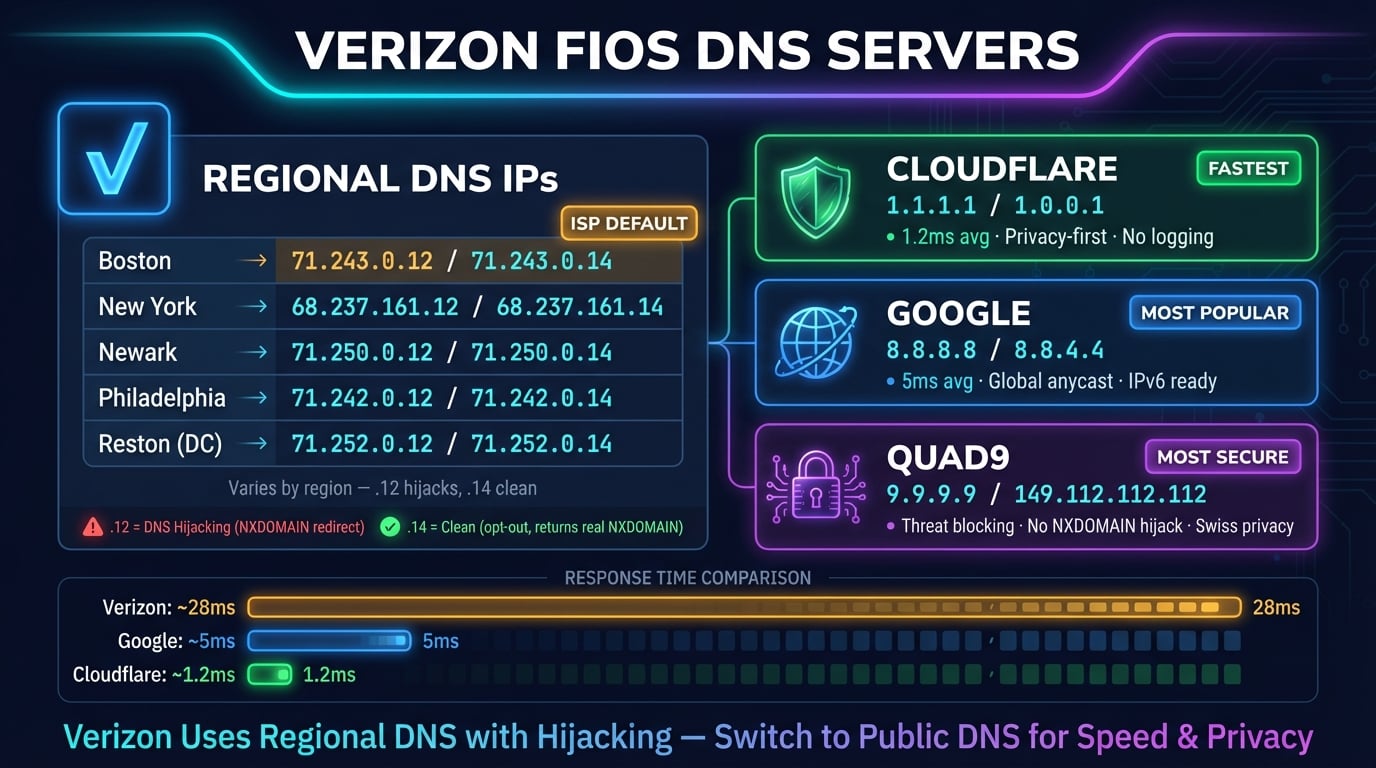
Verizon, DNS sunucu IP adreslerinin resmi bir listesini yayınlamamaktadır. Aşağıdaki adresler Verizon Topluluk forumlarından, yönlendirici yönetim panellerinden ve ağ testlerinden derlenmiştir. Her bölgenin iki DNS sunucusu vardır — biri .12 ile biten (standart) ve biri .14 ile biten (DNS yönlendirmesinden vazgeçme).
| Bölge | DNS Sunucu (.14) | Hostname | Standart (.12) |
|---|---|---|---|
| Boston, MA | 71.243.0.14 | nsbost02.verizon.net | 71.243.0.12 |
| New York, NY | 68.237.161.14 | nsnyny02.verizon.net | 68.237.161.12 |
| Newark, NJ | 71.250.0.14 | nsnwrk02.verizon.net | 71.250.0.12 |
| Philadelphia, PA | 71.242.0.14 | nsphil02.verizon.net | 71.242.0.12 |
| Reston, VA | 71.252.0.14 | nsrest02.verizon.net | 71.252.0.12 |
.14 adresleri önerilir çünkü Verizon'un DNS yönlendirmesinden (hijacking) vazgeçmenizi sağlar (aşağıda daha fazla bilgi). .12 adresleri ise başarısız DNS sorgularını Verizon'un arama sayfasına yönlendirebilen standart sunuculardır.
Fios bağlantınıza atanan DNS sunucularını öğrenmek için myfiosgateway.com veya 192.168.1.1 adresinden yönlendiricinize giriş yapın ve Sistem İzleme sayfasını kontrol edin.
Advertisement
Verizon DNS Yönlendirmesi (Hijacking): Nedir ve Nasıl Devre Dışı Bırakılır?
Verizon'un standart DNS sunucuları (.12 adresleri) DNS yönlendirmesi (hijacking) yapar — bir alan adını yanlış yazdığınızda veya var olmayan bir alan adını ziyaret ettiğinizde, standart bir NXDOMAIN hatası döndürmek yerine Verizon sizi kendi arama sayfasına yönlendirir. Bu sayfa genellikle reklamlar ve sponsorlu sonuçlar gösterir.
Bu davranış, NXDOMAIN yanıtlarına bağlı olan belirli uygulamaları bozabilir; e-posta sunucuları, güvenlik araçları ve özel DNS yapılandırmaları bunlara dahildir. Ayrıca işletmelerin kullandığı split-horizon DNS yapılandırmalarını da olumsuz etkileyebilir.
Verizon, DNS sunucularının .14 sürümlerini kullanarak bu özellikten vazgeçme imkanı sunar. Örneğin 71.252.0.12 yerine 71.252.0.14 kullanın. Bu, arama sayfasına yönlendirme yapmadan doğru NXDOMAIN yanıtları döndürür.
# Test for DNS hijacking: query a non-existent domain
nslookup this-domain-does-not-exist-abc123.com

# If hijacked: returns a Verizon IP address (usually 92.242.x.x)
# If NOT hijacked: returns "** server can't find... NXDOMAIN"

# Using .14 DNS (opt-out):
nslookup this-domain-does-not-exist-abc123.com 71.252.0.14
# Should return: NXDOMAIN (correct behavior)Verizon Wireless (Mobil) DNS Sunucuları
Verizon Wireless (mobil/hücresel), Verizon Fios'tan farklı bir DNS altyapısı kullanır. Mobil DNS sunucuları herkese açık değildir ve baz istasyonu konumunuza göre dinamik olarak değişir.
Verizon mobilde DNS ayarlarını ağ düzeyinde değiştiremezsiniz. Ancak bunları geçersiz kılabilirsiniz:
Android — Yerleşik Private DNS (Özel DNS) özelliğini kullanın: Ayarlar → Ağ ve İnternet → Özel DNS →
one.one.one.one(Cloudflare) veyadns.google(Google) girin. Bu, tüm DNS sorgularını DNS-over-TLS ile şifreler ve hem Wi-Fi hem de mobil veri üzerinde çalışıriPhone — Cloudflare'ın 1.1.1.1 uygulamasını yükleyin veya bir DNS profili yapılandırın. iOS'ta hücresel bağlantılar için yerleşik ağ bazlı DNS geçersiz kılma özelliği yoktur
Her iki platform — Cloudflare WARP veya NextDNS gibi DNS tabanlı bir uygulama kullanarak ağınız ne olursa olsun tüm DNS trafiğini kendi çözümleyicileri üzerinden yönlendirin
Advertisement
Verizon'un Varsayılan DNS Ayarları Neden Değiştirilmeli?
Verizon Fios, ABD'deki en hızlı internet sağlayıcılarından biridir; ancak DNS sunucuları bu hızla eşleşmez. Genel bir DNS sağlayıcısına geçmenin neden büyük fark yarattığını açıklayalım.
Daha hızlı DNS çözümleme — Verizon'un DNS sunucuları genellikle 40–70 ms'de yanıt verir. Cloudflare küresel ortalaması 11 ms, Google ortalaması 22 ms'dir. Tek bir sayfa yüklemesi 20–50 DNS sorgusu tetiklediğinden, bu gecikme sayfa başına yüzlerce milisaniyeye ulaşır
Varsayılan DNS yönlendirmesi — Verizon'un .12 sunucuları başarısız sorguları reklam destekli arama sayfalarına yönlendirir. .14 vazgeçme sunucuları bile genel alternatiflerden daha yavaştır
Gizlilik endişeleri — Verizon, DNS sorgu verilerinizi kaydedip paraya çevirebilir. Cloudflare, tüm günlükleri 24 saat içinde silmeyi taahhüt eder ve bunu kanıtlamak için yıllık KPMG denetim raporları yayınlar
Kesinti dayanıklılığı — Verizon DNS, milyonlarca kullanıcıyı etkileyen bölgesel kesintiler yaşamıştır. Cloudflare ve Google gibi genel DNS sağlayıcıları, %99,99+ çalışma süresiyle küresel olarak dağıtılmış anycast ağları işletir
IPv6 DNS desteği yok — Verizon, IPv6 DNS çözümleyicileri sunmaz ve tüm sorguları IPv4 üzerinden yapmaya zorlar. Genel DNS sağlayıcıları tam IPv6 desteği sunar
Güvenlik — Quad9 (9.9.9.9) bilinen zararlı alan adlarını DNS düzeyinde engeller. Cloudflare for Families (1.1.1.3) zararlı yazılım ve yetişkin içerik filtrelemesi ekler. Verizon'un DNS'i bu korumaların hiçbirini sunmaz
Verizon Fios Kullanıcıları İçin En İyi DNS Sunucuları
Verizon müşterileri için en iyi genel DNS alternatifleri aşağıda listelenmiştir. Tümü ücretsizdir ve her Fios planıyla çalışır.
| Sağlayıcı | Birincil IPv4 | İkincil IPv4 | IPv6 Birincil | En İyi Kullanım |
|---|---|---|---|---|
| Cloudflare | 1.1.1.1 | 1.0.0.1 | 2606:4700:4700::1111 | Hız + gizlilik |
| Google DNS | 8.8.8.8 | 8.8.4.4 | 2001:4860:4860::8888 | Güvenilirlik |
| Quad9 | 9.9.9.9 | 149.112.112.112 | 2620:fe::fe | Zararlı yazılım engelleme |
| OpenDNS | 208.67.222.222 | 208.67.220.220 | 2620:119:35::35 | Ebeveyn denetimi |
| Cloudflare Families | 1.1.1.3 | 1.0.0.3 | 2606:4700:4700::1113 | Zararlı yazılım + içerik filtresi |
| Verizon Varsayılan | Bölgesel (.14) | Bölgesel (.14) | Mevcut değil | Kurulum gerekmez |
Çoğu Verizon Fios kullanıcısı için Cloudflare (1.1.1.1) en iyi seçimdir — Kuzey Amerika'da sürekli olarak en düşük gecikme süresine sahiptir ve tüm DNS sağlayıcıları arasında en güçlü gizlilik taahhüdünü sunar. Google (8.8.8.8) mükemmel güvenilirliği ve küresel kapsamasıyla yakın ikinci sıradadır.
Yerleşik güvenlik istiyorsanız, Quad9 (9.9.9.9) 25'ten fazla güvenlik ortağından gelen tehdit istihbaratını kullanarak bilinen zararlı alan adlarına bağlantıları engeller. Aileler için Cloudflare for Families (1.1.1.3) veya OpenDNS FamilyShield hem zararlı yazılımları hem de yetişkin içeriği filtreler.
Bulunduğunuz konumdan DNS performansını karşılaştırmak için GRC DNS Benchmark (Windows) veya Mac ve Linux'ta dig komutunu kullanabilirsiniz.
Advertisement
Verizon G3100 Yönlendiricide DNS Nasıl Değiştirilir?
Verizon Fios Gateway G3100, Fios müşterilerinin en yaygın yönlendiricisidir. Yönlendiricide DNS değiştirme, ağınızdaki tüm cihazlara uygulanır.
G3100 Firmware v3.x (Yeni Sürüm)
Adım 1 — Tarayıcınızı açın ve myfiosgateway.com veya 192.168.1.1 adresine gidin. Kullanıcı adı admin ve yönlendiricinizin arkasında yazılı şifreyle giriş yapın
Adım 2 — Sol üst gezinme menüsünde Advanced (Gelişmiş) seçeneğine tıklayın
Adım 3 — Sol kenar çubuğunda Network Settings → Network Connections seçeneğine tıklayın
Adım 4 — Broadband Connection (Ethernet/Coax) seçeneğine tıklayın
Adım 5 — Settings bölümüne gidin ve genişletmek için tıklayın
Adım 6 — IPv4 DNS açılır menüsünü bulun. "Obtain IPv4 DNS Address Automatically" seçeneğini "Use the Following IPv4 DNS Addresses" olarak değiştirin
Adım 7 — Tercih ettiğiniz DNS'i girin: Primary = 1.1.1.1, Secondary = 1.0.0.1 (Cloudflare)
Adım 8 — Apply (Uygula) düğmesine tıklayın. Yönlendirici ayarları uygulamak için 1–2 dakika sürer — bu süre içinde tarayıcıyı kapatmayın
G3100 Firmware v2.x (Eski Sürüm)
Adım 1 — myfiosgateway.com veya 192.168.1.1 adresine gidin ve giriş yapın
Adım 2 — Sağ üst alandaki Network kutusuna ">" oku ile tıklayın
Adım 3 — Ekranın ortasındaki Network Connections seçeneğine tıklayın
Adım 4 — Broadband Connection (Ethernet/Coax) seçeneğini seçin
Adım 5 — DNS seçeneklerini genişletmek için Settings seçeneğine tıklayın
Adım 6 — DNS'i otomatikten manüele çevirin ve tercih ettiğiniz DNS adreslerini girin
Adım 7 — Apply (Uygula) düğmesine tıklayın ve ayarların kaydedilmesini bekleyin
Verizon G1100 Yönlendiricide DNS Nasıl Değiştirilir?
Eski Fios Quantum Gateway G1100 modeli biraz farklı bir arayüze sahiptir.
Adım 1 — myfiosgateway.com veya 192.168.1.1 adresine gidin ve giriş yapın (varsayılan şifre yönlendirici etiketinde yazılıdır)
Adım 2 — Üst menüden My Network seçeneğine tıklayın
Adım 3 — Network Connections → Broadband Connection (Ethernet/Coax) seçeneğine tıklayın
Adım 4 — Yapılandırmayı genişletmek için Settings seçeneğine tıklayın
Adım 5 — DNS Server altında Automatic seçeneğini Manual olarak değiştirin
Adım 6 — DNS adreslerinizi girin (örneğin Google DNS için 8.8.8.8 ve 8.8.4.4)
Adım 7 — Apply (Uygula) düğmesine tıklayın
Advertisement
Windows'ta DNS Değiştirme (Verizon Bağlantısı)
Fios TV kullandığınız için yönlendiricide DNS değiştiremiyorsanız veya cihaz bazında DNS ayarları istiyorsanız, Windows'ta nasıl yapılacağını açıklıyoruz.
# PowerShell (Run as Administrator)
# Find your active network adapter
Get-NetAdapter | Where-Object {$_.Status -eq 'Up'}

# Set Cloudflare DNS on your adapter
Set-DnsClientServerAddress -InterfaceAlias 'Ethernet' -ServerAddresses '1.1.1.1','1.0.0.1'

# Set IPv6 DNS too
Set-DnsClientServerAddress -InterfaceAlias 'Ethernet' -ServerAddresses '2606:4700:4700::1111','2606:4700:4700::0064'

# Flush DNS cache
Clear-DnsClientCache

# Verify
Get-DnsClientServerAddress -InterfaceAlias 'Ethernet'
Grafik arayüz yöntemi: Ayarlar → Ağ ve İnternet → bağlantınıza tıklayın → DNS sunucu ataması yanındaki Düzenle → Manuel seçeneğine geçin → IPv4'ü etkinleştirin → 1.1.1.1 (Tercih Edilen) ve 1.0.0.1 (Alternatif) girin → Kaydet.
Mac'te DNS Değiştirme (Verizon Bağlantısı)
# Set Cloudflare DNS for Ethernet (Fios typically uses Ethernet)
networksetup -setdnsservers Ethernet 1.1.1.1 1.0.0.1

# Or for Wi-Fi connection
networksetup -setdnsservers Wi-Fi 1.1.1.1 1.0.0.1

# Flush DNS cache (macOS Ventura+)
sudo dscacheutil -flushcache && sudo killall -HUP mDNSResponder

# Verify DNS servers
networksetup -getdnsservers Ethernet

# Test lookup speed
dig @1.1.1.1 google.com +short +stats | grep 'Query time'
Grafik arayüz yöntemi: Sistem Ayarları → Ağ → bağlantınızı seçin → Ayrıntılar → DNS → + düğmesine tıklayın → 1.1.1.1 ve 1.0.0.1 ekleyin → Verizon girişlerini kaldırın → Tamam → Uygula.
iPhone ve Android'de DNS Değiştirme (Verizon Wi-Fi)
Verizon Fios Wi-Fi ağınıza bağlıyken, yönlendirici ayarlarını değiştirmeden telefonunuzdaki DNS'i geçersiz kılabilirsiniz.
iPhone / iPad
Adım 1 — Ayarlar → Wi-Fi → Fios ağınızın yanındaki (i) simgesine dokunun
Adım 2 — Aşağı kaydırın ve DNS Yapılandır seçeneğine dokunun
Adım 3 — Otomatik seçeneğini Manuel olarak değiştirin
Adım 4 — Mevcut Verizon DNS girişlerini silin
Adım 5 — Sunucu Ekle seçeneğine dokunun ve 1.1.1.1 girin, ardından tekrar Sunucu Ekle seçeneğine dokunarak 1.0.0.1 girin
Adım 6 — Kaydet düğmesine dokunun
Android (Özel DNS — Tüm Ağlarda Çalışır)
Android 9 ve üzeri, DNS sorgularınızı şifreleyen ve hem Wi-Fi hem de hücresel veri üzerinde çalışan sistem genelinde bir Özel DNS (Private DNS) özelliğine sahiptir — Verizon kullanıcıları için idealdir.
Adım 1 — Ayarlar → Ağ ve İnternet → Özel DNS (Private DNS) seçeneğini açın
Adım 2 — Özel DNS sağlayıcı hostname'i seçeneğini seçin
Adım 3 — one.one.one.one (Cloudflare) veya dns.google (Google) girin
Adım 4 — Kaydet düğmesine dokunun
DNS Ayarlarının Değiştiğini Nasıl Doğrularsınız?
DNS değiştirdikten sonra yeni sunucuların aktif olduğunu doğrulayın.
# Windows — Check active DNS server
nslookup google.com
# "Server:" line should show 1.1.1.1, NOT a Verizon IP (71.x.x.x or 68.x.x.x)

# Mac/Linux — Compare DNS response times
echo '--- Cloudflare ---' && dig @1.1.1.1 google.com | grep 'Query time'
echo '--- Google ---' && dig @8.8.8.8 google.com | grep 'Query time'
echo '--- Verizon ---' && dig @71.252.0.14 google.com | grep 'Query time'

# Test for DNS hijacking
nslookup this-domain-does-not-exist-12345.com
# Correct: NXDOMAIN error
# Hijacked: Returns a Verizon IP address
Ayrıca DNS Robot'un DNS Sorgulama aracını kullanarak herhangi bir alan adını birden fazla DNS sunucusundan sorgulayabilir ve sonuçları karşılaştırabilirsiniz. Sonuçlarınız genel DNS'in döndürdüğünden farklıysa, DNS'iniz henüz tamamen değişmemiş demektir.
İpucu: Anında Cloudflare DNS sağlık kontrolü için tarayıcınızda 1.1.1.1/help adresini ziyaret edin — Cloudflare DNS kullanıp kullanmadığınızı ve şifreli DNS'in (DoH/DoT) aktif olup olmadığını gösterir.
Yaygın Verizon DNS Sorunları ve Çözümleri
Verizon DNS sunucuları zaman zaman sorunlar yaşar. İşte en yaygın sorunlar ve kanıtlanmış çözümleri.
Verizon DNS Kesintisi (İnternet Çalışmıyor Gibi Görünüyor)
Bir Verizon DNS kesintisi sırasında modem ve yönlendiriciniz sabit ışıklar gösterir (bağlantı sorunsuzdur) ancak hiçbir web sitesi yüklenmez. Bu, BleepingComputer tarafından bildirilen büyük bir Verizon Fios kesintisinde milyonlarca kullanıcıyı etkileyen bir durumdu.
Anlık çözüm — Cihazınızda veya yönlendiricinizde DNS'i 1.1.1.1 veya 8.8.8.8 olarak değiştirin. Bu, Verizon'un çalışmayan DNS sunucularını tamamen atlar
Kesinti durumunu kontrol edin — Gerçek zamanlı raporlar için Verizon ağ durumu sayfasını veya Downdetector sitesini ziyaret edin
Kalıcı çözüm — Verizon DNS kesintilerinden bir daha etkilenmemek için yönlendiricinizde DNS'i değiştirin
Verizon'da Yavaş DNS Çözümleme
Web siteleri yüklenmeye başlamak için 2–5 saniye sürüyor ancak başladıktan sonra hızlı indiriliyorsa, yavaş DNS çözümleme muhtemel nedendir. Verizon'un DNS gecikmesi büyük şehirlerde 40 ms'den banliyö bölgelerde 70 ms'nin üzerine kadar değişir.
Tek bir web sayfası ana alan adı, CDN varlıkları, analitik, yazı tipleri ve üçüncü taraf betikleri için 20–50 DNS sorgusu tetikler. Sorgu başına 60 ms (Cloudflare'ın 11 ms'sine karşı), sayfa yüklemesi başına 1–2,5 saniye kümülatif gecikme anlamına gelir — Google'ın web performansı araştırmasına göre mobil kullanıcıların %53'ünün sayfayı terk etmesine yetecek kadar.
DNS Yönlendirmesi Uygulamaları Bozuyor
Verizon'un .12 sunucularındaki DNS yönlendirmesi, NXDOMAIN yanıtlarına bağlı uygulamaları bozabilir. Yaygın belirtiler arasında e-posta sunucularının alan adlarını doğrulayamaması, VPN split-tunnel yapılandırmalarının düzgün çalışmaması ve geliştirme araçlarının test alan adları için beklenmedik yanıtlar alması yer alır.
Verizon DNS'te kalmak zorundaysanız, bölgeniz için .14 adreslerine geçin. Aksi takdirde, hiçbiri DNS yönlendirmesi yapmayan herhangi bir genel DNS'e geçin.
DNS Yapılandırmanızı Kontrol Edin
DNS Robot'un ücretsiz DNS Sorgulama aracını kullanarak DNS ayarlarınızı doğrulayın, sorgularınızı hangi sunucuların çözdüğünü kontrol edin ve A, AAAA, MX gibi DNS kayıtlarını inceleyin.
Dene DNS LookupAdvertisement
Sıkça Sorulan Sorular
Verizon bölgesel DNS sunucuları kullanır. Yaygın adresler arasında 71.252.0.14 (Reston, VA), 68.237.161.14 (New York, NY), 71.250.0.14 (Newark, NJ), 71.242.0.14 (Philadelphia, PA) ve 71.243.0.14 (Boston, MA) bulunur. .14 sürümleri DNS yönlendirmesinden vazgeçmenizi sağlar.