Lỗi ERR_TUNNEL_CONNECTION_FAILED là gì? Cách khắc phục
Advertisement
ERR_TUNNEL_CONNECTION_FAILED là gì?
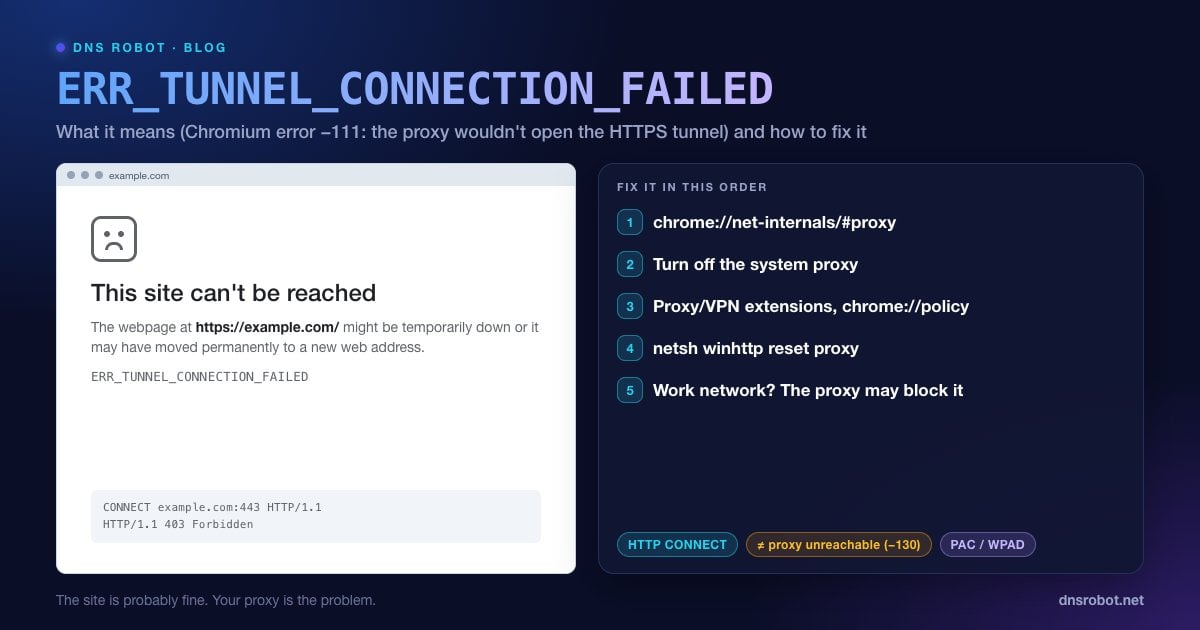
ERR_TUNNEL_CONNECTION_FAILED là lỗi của Chrome và Edge chỉ xảy ra khi trình duyệt của bạn đang dùng máy chủ proxy. Mã nguồn Chromium mô tả lỗi mạng -111 là: "Không thể thiết lập kết nối đường hầm qua proxy" (A tunnel connection through the proxy could not be established). Lỗi này không có trang lỗi riêng, nên bạn sẽ thấy trang lỗi chung: "Không thể truy cập trang web này. Trang web tại … có thể tạm thời ngừng hoạt động hoặc có thể đã chuyển vĩnh viễn sang địa chỉ web mới", kèm dòng ERR_TUNNEL_CONNECTION_FAILED bên dưới.
Nội dung chung chung đó dễ gây hiểu lầm. Trang web thường vẫn hoạt động bình thường. Sự cố xảy ra sớm hơn một bước, giữa trình duyệt của bạn và proxy lẽ ra phải chuyển tiếp lưu lượng của bạn.
Nhiều người gặp lỗi này hoàn toàn không biết mình đang dùng proxy. Một ứng dụng VPN, một tiện ích mở rộng của trình duyệt, một tập lệnh tự động cấu hình trên mạng hoặc phần mềm quảng cáo (adware) có thể âm thầm bật proxy, vì vậy bước đầu tiên là kiểm tra xem Chrome thực sự đang dùng proxy nào.
Đường hầm proxy hoạt động (và thất bại) như thế nào
Lưu lượng HTTPS được mã hóa đầu cuối, nên một web proxy thông thường không thể đọc được. Thay vào đó, trình duyệt yêu cầu proxy mở một đường hầm thô bằng một yêu cầu đặc biệt:
CONNECT example.com:443 HTTP/1.1
Host: example.com:443

HTTP/1.1 200 Connection established   <- tunnel open, HTTPS flows through it

HTTP/1.1 403 Forbidden                <- or the proxy refuses: ERR_TUNNEL_CONNECTION_FAILED
Nếu proxy trả lời bằng bất cứ thứ gì khác ngoài thành công, ví dụ 403 vì trang web bị chặn hoặc 502 vì chính proxy không truy cập được trang web, Chrome sẽ bỏ cuộc và hiển thị ERR_TUNNEL_CONNECTION_FAILED.
Advertisement
Nguyên nhân gây ra lỗi ERR_TUNNEL_CONNECTION_FAILED
| Nguyên nhân | Dấu hiệu thường gặp |
|---|---|
| Cài đặt proxy cũ hoặc sai trong Windows hay macOS | Mọi trang HTTPS đều lỗi trên mọi trình duyệt |
| Tiện ích proxy hoặc VPN trong Chrome | Chrome lỗi, Firefox vẫn hoạt động; cửa sổ Ẩn danh vẫn hoạt động |
| Tự động cấu hình proxy (PAC/WPAD) trỏ đến một proxy đã ngừng hoạt động | Lỗi trên một mạng, thường là mạng công ty |
| Proxy của nơi làm việc hoặc trường học chặn trang web | Chỉ một số trang lỗi, mọi thứ khác vẫn hoạt động |
| Máy chủ proxy ngừng hoạt động hoặc bị quá tải | Mọi người trên mạng đều bị ảnh hưởng |
| Phần mềm quảng cáo hoặc phần mềm độc hại đã đặt proxy | Một proxy bạn không nhận ra cứ xuất hiện trở lại |
Cách 1: Xem Chrome thực sự đang dùng proxy nào
Mở chrome://net-internals/#proxy trên thanh địa chỉ, nhấp Re-apply settings và Clear bad proxies, sau đó tải lại trang web. Trang này không còn liệt kê chính proxy nữa. Để xem cài đặt proxy thực tế (effective proxy settings) mà Chrome đang dùng, bao gồm cả tập lệnh tự động cấu hình, hãy lưu một bản log tại chrome://net-export và mở nó trong NetLog viewer (netlog-viewer.appspot.com), ở mục Proxy.
Nếu nó ghi "Use DIRECT connections" hoặc không hiển thị proxy nào, proxy không phải là nguyên nhân và bạn nên kiểm tra xem mạng của mình có chặn trang web không. Nếu nó hiển thị một proxy hoặc tập lệnh PAC mà bạn không nhận ra, hãy tiếp tục với Cách 2 và Cách 3 để tìm xem nó đến từ đâu. Mở trang IP Của Tôi Là Gì cũng hữu ích: nếu vị trí hoặc ISP hiển thị không phải của bạn, lưu lượng của bạn đang đi qua một proxy hoặc VPN.
Advertisement
Cách 2: Tắt proxy hệ thống (nếu bạn không dùng proxy)
Chrome và Edge dùng cài đặt proxy của hệ điều hành. Nếu bạn không cố ý dùng proxy, hãy tắt nó đi:
Windows 11: Cài đặt → Mạng & Internet → Proxy. Trong mục Thiết lập proxy thủ công (Manual proxy setup), tắt Sử dụng máy chủ proxy (Use a proxy server). Trong mục Thiết lập proxy tự động (Automatic proxy setup), để nguyên Tự động phát hiện cài đặt (Automatically detect settings) ở trạng thái bật, nhưng tắt Sử dụng tập lệnh thiết lập (Use setup script) trừ khi tổ chức của bạn cung cấp tập lệnh đó.
macOS: Cài đặt hệ thống → Mạng → kết nối của bạn → Chi tiết… → Proxy. Tắt mọi proxy, kể cả Cấu hình proxy tự động (Automatic proxy configuration), trừ khi bạn cần dùng.
:: Windows cũng có một proxy riêng cho các dịch vụ hệ thống (WinHTTP)
netsh winhttp show proxy
netsh winhttp reset proxyCách 3: Kiểm tra tiện ích mở rộng, ứng dụng VPN và chính sách của Chrome
Tiện ích mở rộng: mở
chrome://settings/system. Nếu một tiện ích đang kiểm soát proxy của bạn, Chrome sẽ hiển thị ghi chú cho biết tiện ích đó đang kiểm soát cài đặt này, kèm nút để tắt nó. Nếu không, hãy tắt lần lượt từng tiện ích proxy và VPN tạichrome://extensions.Ứng dụng VPN: một số ứng dụng VPN hoạt động như proxy cục bộ thay vì một VPN đầy đủ. Hãy thoát hẳn ứng dụng, không chỉ ngắt kết nối, rồi tải lại trang.
Chính sách: mở
chrome://policy. Nếu bạn thấy các chính sách proxy như ProxyMode, ProxyServer hoặc ProxyPacUrl, tổ chức của bạn hoặc phần mềm đã cài đặt đang áp đặt proxy, và bạn cần thay đổi nó tại nguồn (hoặc nhờ bộ phận IT).
Advertisement
Cách 4: Đặt lại cài đặt mạng và xóa bộ nhớ đệm DNS
Nếu cài đặt proxy trông ổn nhưng lỗi vẫn tiếp diễn, hãy đặt lại cấu hình mạng. Trên Windows, chạy các lệnh dưới đây trong Command Prompt với quyền quản trị viên rồi khởi động lại máy; trên Mac, xóa rồi thêm lại mạng và xóa bộ nhớ đệm DNS.
ipconfig /flushdns
netsh winsock reset
netsh int ip reset
netsh winhttp reset proxyCách 5: Trên mạng nơi làm việc hoặc trường học, hãy hỏi trước khi vượt proxy
Mạng của công ty và trường học thường bắt buộc dùng proxy, và nhiều nơi dùng nó để chặn các danh mục trang web. Khi chỉ một số trang bị lỗi ERR_TUNNEL_CONNECTION_FAILED còn mọi thứ khác vẫn hoạt động, rất có thể proxy đang cố ý chặn những trang đó.
Tắt proxy thường không giúp được gì trên những mạng này, vì kết nối trực tiếp cũng bị chặn. Hãy hỏi bộ phận IT xem trang web đó có thể được cho phép không, hoặc truy cập trang từ một mạng khác.
Advertisement
Dành cho quản trị viên proxy
Để thấy chính xác proxy trả lời yêu cầu CONNECT như thế nào, hãy tái hiện nó bằng curl từ một máy khách:
curl -v -x http://proxy.example.com:3128 https://example.com/ -o /dev/null
# Thành công:  "HTTP/1.1 200 Connection established"
# Thất bại:    "CONNECT tunnel failed, response 403"
# (curl cũ hơn: "Received HTTP code 403 from proxy after CONNECT")Mã 403 cho thấy một quy tắc truy cập, 407 là vấn đề xác thực, còn 502/503 là proxy không truy cập được đích đến (hãy kiểm tra DNS và tường lửa chiều ra của chính proxy). Trong cấu hình mặc định của Squid, http_access deny CONNECT !SSL_ports từ chối CONNECT đến mọi cổng không nằm trong danh sách SSL_ports (mặc định là 443), nên các trang HTTPS trên cổng như 8443 sẽ lỗi cho đến khi bạn thêm chúng vào. Bạn có thể kiểm tra từ bên ngoài xem cổng đích có truy cập được hay không bằng công cụ Kiểm Tra Cổng của DNS Robot.
ERR_TUNNEL_CONNECTION_FAILED khác gì các lỗi tương tự
| Lỗi | Mã | Điều gì thất bại |
|---|---|---|
| ERR_TUNNEL_CONNECTION_FAILED | -111 | Proxy không thể hoặc không chịu mở đường hầm HTTPS |
| ERR_PROXY_CONNECTION_FAILED | -130 | Chrome không kết nối được đến chính máy chủ proxy |
| ERR_CONNECTION_RESET | -101 | Một kết nối đang mở bị cắt bằng gói TCP reset |
| ERR_NAME_NOT_RESOLVED | -105 | DNS không tìm thấy tên miền |
Hướng dẫn liên quan: ERR_CONNECTION_RESET, ERR_NETWORK_CHANGED và ERR_NAME_NOT_RESOLVED.
Lưu lượng của bạn có đang đi qua proxy không?
Công cụ IP Của Tôi Là Gì của DNS Robot hiển thị địa chỉ IP công khai, ISP và vị trí mà các trang web nhìn thấy. Nếu chúng không khớp với kết nối của chính bạn, có một proxy hoặc VPN nằm trên đường truyền.
Thử IP Của Tôi Là GìAdvertisement
Câu hỏi thường gặp
Nó có nghĩa là Chrome đang dùng máy chủ proxy và proxy đó không thể hoặc không chịu mở đường hầm cần thiết cho trang HTTPS. Trong Chromium, đây là lỗi mạng -111. Bản thân trang web thường vẫn ổn; vấn đề nằm ở proxy hoặc cài đặt proxy.