Lỗi ERR_NETWORK_CHANGED là gì? Cách khắc phục
Advertisement
ERR_NETWORK_CHANGED là gì?
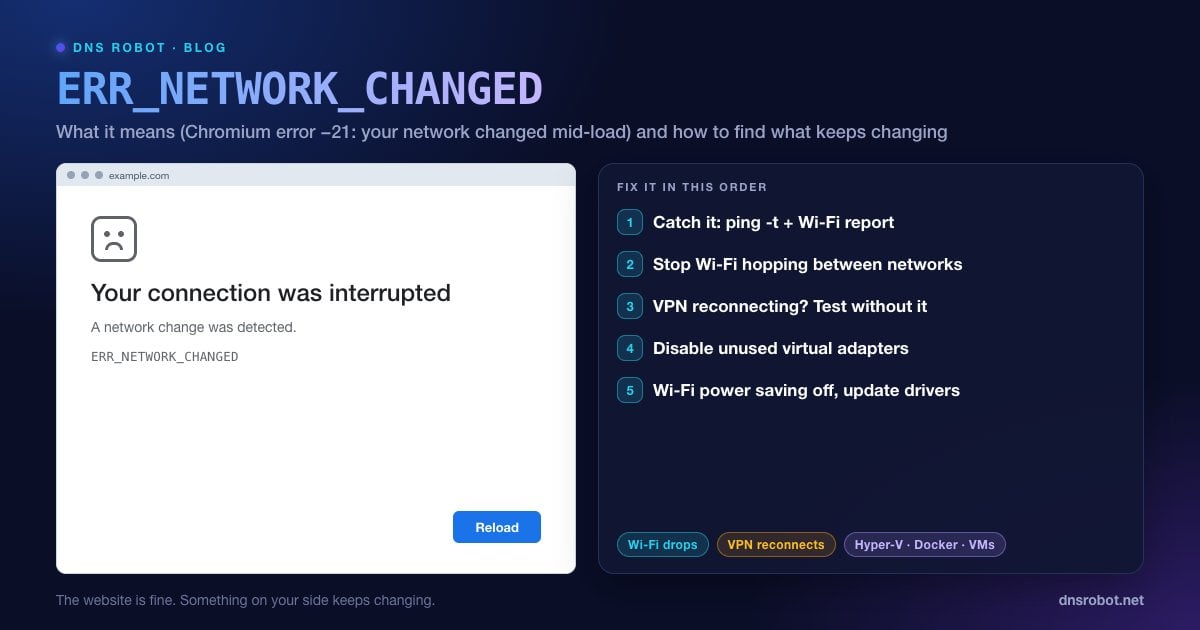
ERR_NETWORK_CHANGED là lỗi mà Chrome, Edge và các trình duyệt Chromium khác hiển thị với tiêu đề "Kết nối của bạn bị gián đoạn" (Your connection was interrupted) và dòng "Đã phát hiện thấy thay đổi mạng" (A network change was detected). Trong Chromium, đây là mã lỗi mạng -21, được mô tả trong mã nguồn đơn giản là "mạng đã thay đổi" (the network changed).
Chrome theo dõi hệ điều hành của bạn để phát hiện thay đổi mạng: một địa chỉ IP xuất hiện hoặc biến mất, một bộ điều hợp mạng kết nối hoặc ngắt kết nối, tuyến mặc định (default route) chuyển sang một giao diện mạng khác. Khi điều đó xảy ra trong lúc trang đang tải, Chrome không thể chắc chắn kết nối nó đang dùng còn hoạt động, nên nó bỏ yêu cầu và hiển thị trang này thay vì bị treo.
Vì vậy, lỗi này thực ra không liên quan đến trang web. Nó cho bạn biết có thứ gì đó ở phía bạn đã thay đổi. Một lần là bình thường, ví dụ khi bạn di chuyển giữa các phòng và laptop chuyển sang điểm phát Wi-Fi khác. Nếu lỗi cứ tiếp diễn, có thứ gì đó trên thiết bị hoặc mạng của bạn đang thay đổi liên tục, và đó chính là thứ bạn cần tìm ra.
Thế nào được tính là một "thay đổi mạng"?
Bất kỳ thay đổi nào dưới đây cũng sẽ gây ra lỗi nếu nó xảy ra trong lúc trang đang tải:
| Thay đổi | Nguyên nhân thường gặp |
|---|---|
| Wi-Fi ngắt rồi kết nối lại | Sóng yếu, router điều hướng băng tần (band steering), các nút mesh chuyển giao thiết bị của bạn |
| Bạn chuyển sang mạng khác | Laptop tự kết nối vào một mạng Wi-Fi đã lưu khác, điện thoại chuyển qua lại giữa Wi-Fi và dữ liệu di động |
| VPN kết nối, bị rớt hoặc kết nối lại | Ứng dụng VPN kết nối lại trên đường truyền không ổn định |
| Bộ điều hợp ảo bật lên hoặc tắt xuống | Hyper-V, WSL2, VirtualBox, VMware hoặc Docker khởi động và dừng |
| Địa chỉ IP của bạn thay đổi | DHCP cấp địa chỉ mới, địa chỉ IPv6 tạm thời được xoay vòng |
| Bộ điều hợp bị ngắt nguồn | Chế độ tiết kiệm điện của Windows tắt card Wi-Fi |
| Cáp Ethernet được cắm vào hoặc rút ra | Dock, cáp lỏng, bộ điều hợp mạng USB |
Advertisement
Bước 1: Tìm thứ đang liên tục thay đổi
Trước khi thử các cách khắc phục ngẫu nhiên, hãy bắt quả tang thay đổi đó. Trên Windows, lệnh ping liên tục cho thấy các lần rớt mạng ngay khi chúng xảy ra, và Windows có thể tạo báo cáo Wi-Fi chi tiết về mọi lần ngắt kết nối trong ba ngày gần nhất:
:: Để lệnh này chạy trong khi bạn duyệt web; các dòng "Request timed out" = liên kết đã bị rớt
ping -t 8.8.8.8

:: Báo cáo lịch sử Wi-Fi (chạy trong Command Prompt quyền quản trị viên)
netsh wlan show wlanreport
:: Mở C:\ProgramData\Microsoft\Windows\WlanReport\wlan-report-latest.html

:: Liệt kê mọi bộ điều hợp và trạng thái của chúng
ipconfig /all
Trong báo cáo Wi-Fi, các vòng tròn lỗi màu đỏ trên biểu đồ tóm tắt trùng thời điểm với lỗi cho thấy vấn đề nằm ở liên kết không dây. Nếu Wi-Fi có vẻ ổn định, hãy xem ipconfig /all để tìm các bộ điều hợp thừa, như vEthernet, VirtualBox Host-Only, VMware Network Adapter, hoặc bộ điều hợp TAP hay WireGuard của VPN. Đó là những nghi phạm thường gặp. Truy cập IP Của Tôi Là Gì hai lần cách nhau vài phút cũng giúp ích: nếu IP công khai của bạn thay đổi giữa hai lần truy cập, kết nối hoặc VPN của bạn đang chuyển tuyến.
Cách 1: Làm cho kết nối Wi-Fi ổn định
Xóa các mạng đã lưu mà bạn không dùng. Nếu laptop biết mạng Wi-Fi của hàng xóm hoặc điểm phát từ điện thoại, nó có thể nhảy sang đó mỗi khi sóng mạng chính yếu đi. Trên Windows: Cài đặt → Mạng & Internet → Wi-Fi → Quản lý mạng đã biết (Manage known networks) → Quên (Forget). Trên Mac: Cài đặt hệ thống → Wi-Fi → nút … cạnh tên mạng → Quên mạng này (Forget This Network).
Ngăn việc nhảy băng tần và nhảy nút. Hệ thống mesh và router băng tần kép chuyển thiết bị qua lại giữa 2.4 GHz, 5 GHz và các nút khác nhau. Nếu lỗi xảy ra ở một vị trí cố định, hãy đến gần router hoặc một nút hơn, hoặc đặt cho băng tần 5 GHz một tên mạng riêng và kết nối vào đó.
Khởi động lại router. Rút điện trong 30 giây. Router chạy liên tục trong thời gian dài đôi khi trở nên không ổn định, và việc khởi động lại cũng giúp nhận lease DHCP mới nhất.
Dùng cáp Ethernet để kiểm tra. Nếu lỗi biến mất khi cắm cáp, vấn đề nằm ở liên kết không dây, không phải ở Chrome.
Advertisement
Cách 2: Kiểm tra VPN
Mỗi khi VPN kết nối hoặc kết nối lại, nó thêm hoặc thay đổi một bộ điều hợp mạng và tuyến mặc định, chính là thứ mà Chrome phản ứng. VPN trên một kết nối yếu có thể kết nối lại vài phút một lần, và mỗi lần kết nối lại có thể làm hỏng trang đang tải.
Ngắt kết nối VPN và duyệt web một lúc. Nếu lỗi ngừng xuất hiện, hãy chuyển VPN sang máy chủ hoặc giao thức khác (WireGuard thường kết nối lại nhanh hơn và ít hơn so với OpenVPN qua TCP), tắt mọi tùy chọn "tự động chuyển sang máy chủ nhanh nhất", và cập nhật ứng dụng VPN.
Cách 3: Tắt các bộ điều hợp mạng ảo không cần thiết
Các công cụ ảo hóa tạo ra bộ điều hợp mạng riêng. Hyper-V và WSL2 (các bộ điều hợp vEthernet), VirtualBox, VMware, Docker Desktop và một số ứng dụng VPN đều làm vậy, và khi các công cụ đó khởi động hoặc dừng, bộ điều hợp xuất hiện rồi biến mất, và mỗi lần như thế Chrome lại thấy một thay đổi mạng.
Mở Kết nối mạng (Network Connections) (nhấn Win + R, gõ ncpa.cpl, nhấn Enter), nhấp chuột phải vào từng bộ điều hợp ảo bạn không cần và chọn Vô hiệu hóa (Disable). Đừng động vào bộ điều hợp Wi-Fi hoặc Ethernet thật của bạn. Nếu bạn có dùng công cụ đó, hãy cân nhắc đóng nó khi duyệt web, hoặc kiểm tra khi nó đã đóng để xác nhận nó là nguyên nhân.
Advertisement
Cách 4: Tắt chế độ tiết kiệm điện của Wi-Fi và cập nhật driver
Windows có thể tắt card Wi-Fi trong chốc lát để tiết kiệm điện, và một số driver sẽ kết nối lại sau đó. Mỗi lần kết nối lại là một thay đổi mạng.
Mở Trình quản lý Thiết bị (Device Manager) (nhấp chuột phải vào Start → Trình quản lý Thiết bị) → Bộ điều hợp mạng (Network adapters).
Nhấp đúp vào bộ điều hợp Wi-Fi → tab Quản lý nguồn (Power Management) (nếu bộ điều hợp của bạn có) → bỏ chọn Cho phép máy tính tắt thiết bị này để tiết kiệm điện (Allow the computer to turn off this device to save power).
Trong tab Trình điều khiển (Driver), chọn Cập nhật trình điều khiển (Update driver), hoặc tải driver mới nhất từ nhà sản xuất laptop hoặc nhà cung cấp chip (Intel, Realtek, MediaTek, Qualcomm). Driver Wi-Fi lỗi thời là nguyên nhân phổ biến gây rớt mạng lặp đi lặp lại.
Trong Cài đặt → Hệ thống → Nguồn & pin (Power & battery), chế độ tiết kiệm pin cũng có thể làm giảm hiệu năng Wi-Fi. Hãy kiểm tra khi đang cắm sạc.
Cách 5: Loại trừ việc địa chỉ IPv6 thay đổi
Với IPv6, thiết bị của bạn thường có một địa chỉ cố định cộng với các địa chỉ riêng tư tạm thời (temporary privacy addresses) được thay thế định kỳ, và router cũng có thể thông báo các prefix mới. Trên một số mạng, đặc biệt khi router chập chờn hoặc ISP có IPv6 liên tục khởi động lại, những thay đổi này xảy ra đủ thường xuyên để gây ra ERR_NETWORK_CHANGED.
Để kiểm tra, hãy tắt IPv6 trên bộ điều hợp Wi-Fi hoặc Ethernet: ncpa.cpl → nhấp chuột phải vào bộ điều hợp → Thuộc tính (Properties) → bỏ chọn Internet Protocol Version 6 (TCP/IPv6) → OK. Nếu lỗi ngừng xuất hiện, cách khắc phục thực sự nằm ở router (cập nhật firmware, hoặc hỏi ISP về IPv6 không ổn định). Hãy bật lại IPv6 sau đó nếu có thể, vì ngày càng nhiều phần của internet ưu tiên nó.
Advertisement
Cách 6: Xóa bộ nhớ đệm DNS và đặt lại network stack
Nếu không có điều gì ở trên nổi bật, hãy đặt lại mạng của Windows về mặc định. Chạy các lệnh sau trong Command Prompt quyền quản trị viên, rồi khởi động lại máy:
ipconfig /flushdns
netsh winsock reset
netsh int ip reset
ipconfig /release
ipconfig /renewĐể đặt lại toàn bộ, Windows 11 có Cài đặt → Mạng & Internet → Cài đặt mạng nâng cao (Advanced network settings) → Đặt lại mạng (Network reset), tùy chọn này cài đặt lại mọi bộ điều hợp. Sau đó hãy xóa bộ nhớ đệm DNS trong cả Chrome: mở chrome://net-internals/#dns và nhấp Clear host cache.
Khắc phục ERR_NETWORK_CHANGED trên Mac
Xóa các dịch vụ mạng thừa: Cài đặt hệ thống → Mạng hiển thị mọi giao diện mạng. Bluetooth PAN, iPhone USB, Thunderbolt Bridge và các mục VPN cũ có thể xuất hiện rồi biến mất. Hãy xóa hoặc vô hiệu hóa những mục bạn không dùng.
Ngừng tự động kết nối vào các mạng khác: Cài đặt hệ thống → Wi-Fi → nút … cạnh một mạng đã lưu → tắt Tự động kết nối (Auto-Join) cho những mạng bạn chỉ thỉnh thoảng dùng, để Mac không nhảy sang chúng.
Kiểm tra VPN và các tiện ích mở rộng mạng: một số công cụ bảo mật và ứng dụng VPN cài đặt bộ lọc mạng. Thoát từng ứng dụng một để kiểm tra.
Gia hạn lease DHCP: Cài đặt hệ thống → Mạng → Wi-Fi → Chi tiết… → TCP/IP → Gia hạn thuê DHCP (Renew DHCP Lease).
Khắc phục ERR_NETWORK_CHANGED trên Android và iPhone
Điện thoại tự động chuyển đổi giữa Wi-Fi và dữ liệu di động, và việc chuyển đổi đó là một thay đổi mạng. Các tính năng Kết nối thích ứng (Adaptive connectivity) và Tự động chuyển sang dữ liệu di động (Switch to mobile data automatically) của Android, cùng Hỗ trợ Wi-Fi (Wi-Fi Assist) trên iPhone (được thay bằng Hỗ trợ kết nối (Connectivity Assist) trong các phiên bản iOS gần đây), chuyển bạn sang dữ liệu di động khi Wi-Fi yếu hoặc không có internet. Nếu bạn thường gặp lỗi này trên một mạng Wi-Fi yếu, hãy tắt tính năng đó khi đang dùng mạng ấy hoặc đến gần router hơn.
Ngoài ra, hãy tắt các ứng dụng VPN và chặn quảng cáo để kiểm tra, vì nhiều ứng dụng hoạt động như một VPN cục bộ, và trên Android hãy đặt DNS riêng tư (Private DNS) thành Tự động. Xem hướng dẫn Private DNS để biết từng tùy chọn có tác dụng gì.
ERR_NETWORK_CHANGED khác gì các lỗi tương tự
| Lỗi | Mã | Điều đã xảy ra |
|---|---|---|
| ERR_NETWORK_CHANGED | -21 | Cấu hình mạng của thiết bị thay đổi giữa chừng khi đang gửi yêu cầu |
| ERR_INTERNET_DISCONNECTED | -106 | Thiết bị hoàn toàn không có kết nối mạng |
| ERR_CONNECTION_RESET | -101 | Một kết nối đang mở bị cắt bằng gói TCP reset |
| ERR_NAME_NOT_RESOLVED | -105 | DNS không tìm thấy tên miền |
Nếu Wi-Fi vẫn kết nối nhưng không tải được gì, hãy xem Wi-Fi đã kết nối nhưng không có internet. Nếu trang bị lỗi do reset thay vì do thay đổi mạng, hãy xem ERR_CONNECTION_RESET, còn với sự cố DNS, hãy xem máy chủ DNS không phản hồi. Công Cụ Ping kiểm tra xem một trang web có phản hồi hay không từ máy chủ của chúng tôi.
IP công khai của bạn có đang thay đổi không?
Mở trang IP Của Tôi Là Gì của DNS Robot bây giờ và mở lại sau vài phút. Nếu IP công khai hoặc ISP của bạn thay đổi giữa hai lần truy cập, kết nối hoặc VPN của bạn đang chuyển tuyến, chính là điều gây ra ERR_NETWORK_CHANGED.
Thử IP Của Tôi Là GìAdvertisement
Câu hỏi thường gặp
Nó có nghĩa là Chrome phát hiện cấu hình mạng của thiết bị thay đổi, chẳng hạn Wi-Fi kết nối lại, VPN kết nối hoặc một bộ điều hợp ảo xuất hiện, trong lúc trang đang tải, nên nó dừng yêu cầu. Trong Chromium, đây là mã lỗi mạng -21. Bản thân trang web thường không có vấn đề gì.