Was ist 192.168.0.1?
192.168.0.1 ist nach 192.168.1.1 die zweithäufigste Router-Adresse. Sie ist Standard bei vielen Routern von TP-Link und D-Link, bei Tenda-Routern, einigen NETGEAR-Modellen und beim Virgin Media Hub in Großbritannien. Wie jede 192.168.x.x-Adresse ist sie privat: Sie funktioniert nur in Ihrem eigenen Netzwerk, und Tausende Haushalte können sie gleichzeitig nutzen, ohne sich in die Quere zu kommen.
Mehrere dieser Marken sind zusätzlich über einen leicht merkbaren Namen erreichbar, der den Router immer findet, ganz gleich, welche IP-Adresse er gerade hat: tplinkwifi.net bei TP-Link, dlinkrouter.local bei D-Link, tendawifi.com bei Tenda und routerlogin.net bei NETGEAR.
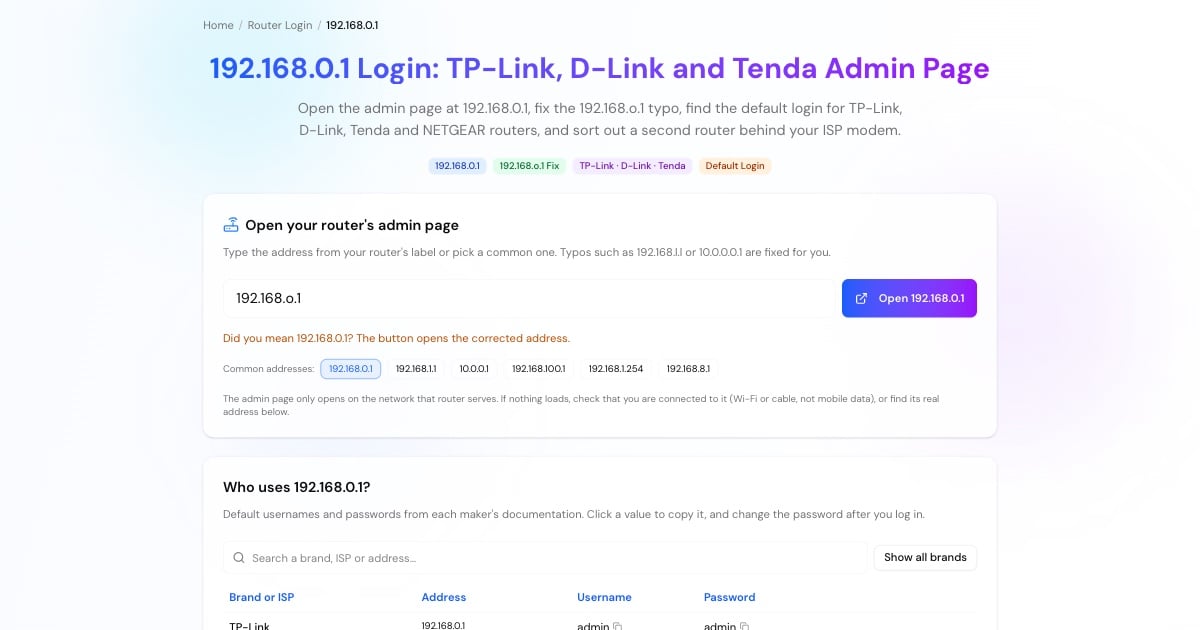
So melden Sie sich bei 192.168.0.1 an
Verbinden Sie sich per WLAN oder Netzwerkkabel. Ein fabrikneuer TP-Link- oder Tenda-Router sendet den WLAN-Namen und das Passwort, die auf seinem Aufkleber stehen.
Geben Sie http://192.168.0.1 in die Adressleiste des Browsers ein oder tippen Sie oben auf die Schaltfläche. Beim TP-Link Router Login funktioniert auch tplinkwifi.net.
Ältere TP-Link-Modelle nutzen admin / admin, D-Link nutzt admin mit leerem Passwort. Neuere Router von TP-Link und Tenda fordern Sie beim ersten Aufruf auf, ein Admin-Passwort zu erstellen.
Wählen Sie den Verbindungstyp (dynamische IP, PPPoE mit dem Benutzernamen Ihres Internetanbieters oder statische IP) und legen Sie anschließend WLAN-Name und WLAN-Passwort fest.
Advertisement
192.168.o.1 oder 192.168.0.1?
In 192.168.o.1 steht der Buchstabe o dort, wo die Ziffer 0 hingehört. Wie 192.168.l.l gehört diese Schreibweise zu den meistgesuchten Adressen, die gar nicht funktionieren können: Eine IP-Adresse besteht nur aus Ziffern, deshalb startet der Browser eine Websuche, statt Ihren Router zu öffnen.
Weitere Beinahe-Treffer für diese Adresse sind 192.168.0.l, 192.168.01 (ein Punkt fehlt) und 192.168.0.1. mit einem Punkt am Ende. Das Tool oben korrigiert sie alle zu 192.168.0.1.
192.168.0.1 Benutzername und Passwort nach Marke
Schauen Sie zuerst auf den Aufkleber am Router; dort stehen oft genau die richtigen Zugangsdaten. Ansonsten gelten für 192.168.0.1 meist diese Standarddaten:
TP-Link: admin / admin bei älteren Modellen. Aktuelle Modelle haben kein Standard-Passwort: Sie legen es beim ersten Login selbst fest. Vergessen? Setzen Sie den Router zurück.
D-Link: Benutzername admin, das Passwort bleibt leer. Neuere Modelle fordern Sie bei der Einrichtung möglicherweise auf, eines festzulegen.
Tenda: Sie legen bei der ersten Einrichtung unter tendawifi.com ein Login-Passwort fest.
NETGEAR: admin / password.
Virgin Media Hub: Das Passwort für die Einstellungen steht auf der Unterseite des Hubs.
Advertisement
Zwei Router? So erreichen Sie 192.168.0.1 hinter dem Modem Ihres Anbieters
Eine sehr verbreitete Konstellation: Der Modem-Router Ihres Internetanbieters nutzt 192.168.1.1, und ein selbst gekaufter TP-Link- oder D-Link-Router hängt dahinter unter 192.168.0.1. Jedes Gerät hat seine eigene Router-Oberfläche, und Sie können nur die des Geräts öffnen, in dessen Netzwerk Sie gerade sind.
Wenn sich 192.168.0.1 nicht öffnet, prüfen Sie, mit welchem WLAN Sie verbunden sind: Im Netzwerk des Anbieters erreichen Sie 192.168.1.1, im Netzwerk Ihres eigenen Routers 192.168.0.1. Zwei Router, die dieselbe Aufgabe übernehmen („doppeltes NAT“), können Online-Spiele und die Portweiterleitung stören. In diesem Fall schalten Sie das Gerät des Anbieters in den Bridge-Modus oder stellen Ihren eigenen Router auf den Access-Point-Modus um und prüfen anschließend mit dem Port-Checker, ob weitergeleitete Ports offen sind.
WLAN-Passwort unter 192.168.0.1 ändern
Die Menünamen unterscheiden sich je nach Marke ein wenig, der Weg ist aber überall kurz:
TP-Link: bei älteren Modellen WLAN → WLAN-Sicherheit (Wireless → Wireless Security), bei neueren Erweitert → WLAN → WLAN-Einstellungen (Advanced → Wireless → Wireless Settings); neues Passwort eingeben und speichern.
D-Link: Einstellungen → WLAN (Settings → Wireless) → neues Passwort eingeben → Speichern.
Tenda: WLAN-Einstellungen → WLAN-Name & Passwort (WiFi Settings → WiFi Name & Password) → Speichern.
Wählen Sie WPA2-PSK oder WPA3, nutzen Sie mindestens 12 Zeichen und verbinden Sie danach alle Geräte neu.
Advertisement
192.168.0.1 nicht erreichbar?
Wenn die Seite nicht lädt oder endlos weiterlädt:
Ihr Router nutzt vielleicht 192.168.1.1 oder eine andere Adresse. Prüfen Sie das Standardgateway mit den Schritten im Tool oben.
Sie sind über mobile Daten oder das falsche WLAN verbunden. Verbinden Sie sich mit dem Router, den Sie einrichten möchten.
Probieren Sie die Namensadresse des Herstellers: tplinkwifi.net, dlinkrouter.local oder tendawifi.com.
Geben Sie http:// vollständig ein. Die meisten dieser Router liefern die Router-Oberfläche nicht über HTTPS aus.
Schalten Sie VPNs und iCloud Privat-Relay aus, solange Sie sich anmelden.
Starten Sie den Router neu und halten Sie als letzten Ausweg die Reset-Taste etwa 10 Sekunden lang gedrückt (dabei werden Ihre Einstellungen gelöscht).
Weitere Router- und Netzwerk-Tools
Passende Seiten für den nächsten Schritt:
Die andere gängige Router-Adresse, mit eigenen Standarddaten.
Standardadressen und Zugangsdaten für mehr als 25 Router und Internetanbieter.
Erkennen Sie unbekannte Geräte in der Geräteliste Ihres Routers.
Sehen Sie genau, welche Adressen ein 192.168.0.0/24-Netzwerk umfasst.