Was ist 192.168.1.1?
192.168.1.1 ist die häufigste Standardadresse der Router-Oberfläche eines Heimrouters. Es handelt sich um eine private IP-Adresse aus dem Bereich 192.168.0.0/16, die nur innerhalb Ihres eigenen Netzwerks funktioniert: Millionen Haushalte nutzen dieselbe Adresse ohne Konflikt, und aus dem Internet ist sie nicht erreichbar.
Zu den Routern, die mit 192.168.1.1 ausgeliefert werden, gehören Linksys, viele NETGEAR-Modelle, ältere ASUS-Modelle, einige TP-Link-Modelle, Router von Verizon Fios sowie viele Glasfaser- und DSL-Router, die Internetanbieter ausgeben, darunter Modelle von ZTE und Huawei. Nutzt Ihr Router eine andere Adresse, zeigt Ihnen das Tool oben, wie Sie sie finden.
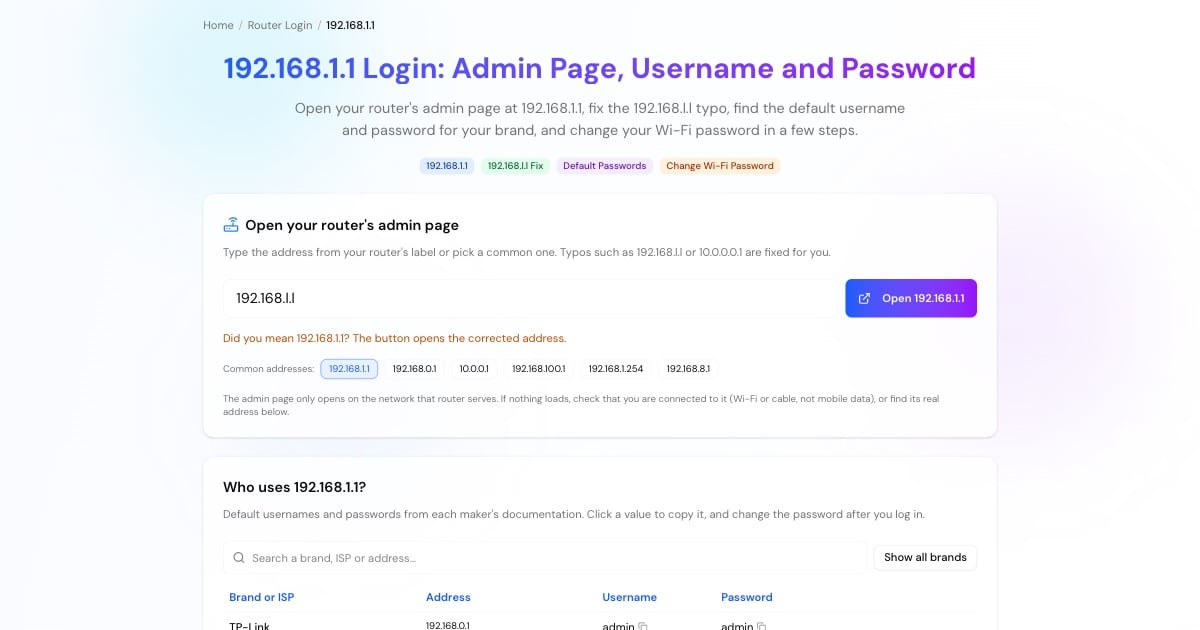
192.168.1.1 Login: So melden Sie sich an
Nutzen Sie sein WLAN oder ein Netzwerkkabel. Schalten Sie am Handy die mobilen Daten aus.
Geben Sie http://192.168.1.1 in die Adressleiste des Browsers ein, nicht in ein Suchfeld, oder nutzen Sie oben die Schaltfläche zum Öffnen.
Schauen Sie zuerst auf den Aufkleber am Router. Ansonsten probieren Sie die Standarddaten Ihrer Marke aus der Tabelle oben, etwa admin / admin oder admin / password.
Sobald Sie eingeloggt sind, legen Sie ein neues Admin-Passwort fest und danach ein starkes WLAN-Passwort.
Advertisement
192.168.l.l oder 192.168.1.1?
192.168.l.l ist die meistgesuchte Router-Adresse, die es gar nicht gibt. Sie enthält den Buchstaben l an der Stelle der Ziffer 1, ein leicht passierender Fehler, weil beide in vielen Schriftarten gleich aussehen. Der Browser behandelt 192.168.l.l als Suchbegriff, deshalb öffnet sich die Login-Seite nie.
Die richtige Adresse lautet 192.168.1.1: vier Zahlen, drei Punkte, keine Buchstaben. Dasselbe gilt für 192.168.1.l, 192.168.l.1 und 192.168.11 (ein fehlender Punkt). Geben Sie eine davon in das Tool oben ein, und es öffnet die richtige Adresse.
192.168.1.1 Benutzername und Passwort
Es gibt kein einheitliches Passwort für 192.168.1.1: Es hängt vom Hersteller des Routers und von Ihrem Internetanbieter ab. Schauen Sie zuerst auf den Aufkleber an der Unter- oder Rückseite des Routers. Gängige Standarddaten für Router mit dieser Adresse:
NETGEAR: admin / password (auch über routerlogin.net erreichbar)
Linksys: admin / admin bei älteren Modellen; Smart-Wi-Fi-Modelle nutzen das Passwort, das bei der Einrichtung festgelegt wurde (myrouter.local)
ASUS (ältere Modelle): admin / admin; neuere Modelle fordern Sie auf, ein Passwort festzulegen
TP-Link: admin / admin bei älteren Modellen; neuere fordern Sie beim ersten Login auf, ein Passwort festzulegen (tplinkwifi.net)
Verizon Fios, ZTE und andere Router von Internetanbietern: steht auf dem Aufkleber des Routers
Passwort vergessen oder geändert: Halten Sie die Reset-Taste etwa 10 Sekunden lang gedrückt, um die Werks-Zugangsdaten wiederherzustellen, und richten Sie danach das WLAN neu ein
Advertisement
WLAN-Passwort ändern über 192.168.1.1
Die Menünamen unterscheiden sich je nach Marke, die Schritte sind aber auf jedem Router nahezu gleich:
Folgen Sie den Schritten oben und melden Sie sich mit dem Admin-Benutzernamen und -Passwort an.
Suchen Sie nach WLAN, Drahtlos (Wireless), Wi-Fi oder WLAN-Sicherheit (Wireless Security). Dualband-Router haben getrennte Bereiche für 2,4 GHz und 5 GHz.
Wählen Sie die Verschlüsselung WPA2-PSK oder WPA3 und geben Sie ein neues Passwort (WLAN-Schlüssel, auch Pre-Shared Key genannt) mit mindestens 12 Zeichen ein. Auf Wunsch ändern Sie hier auch den Netzwerknamen (SSID).
Klicken Sie auf Speichern bzw. Übernehmen (Save/Apply). Alle Geräte werden getrennt und müssen sich mit dem neuen Passwort neu verbinden.
192.168.1.1 nicht erreichbar: Verbindung abgelehnt oder keine Antwort
„Diese Website ist nicht erreichbar“, „hat die Verbindung abgelehnt“ oder „hat zu lange gebraucht, um zu antworten“ bedeuten, dass der Browser unter dieser Adresse keine Router-Oberfläche erreicht hat. Prüfen Sie diese Punkte der Reihe nach:
Ihr Router nutzt vielleicht nicht 192.168.1.1. Viele TP-Link- und D-Link-Router nutzen 192.168.0.1, Xfinity nutzt 10.0.0.1 und AT&T 192.168.1.254. Prüfen Sie Ihr Standardgateway mit den Schritten im Tool oben.
Sie sind über mobile Daten oder ein anderes Netzwerk verbunden. Verbinden Sie sich mit dem WLAN des Routers oder per Kabel.
Der Browser hat HTTPS erzwungen. Geben Sie
http://192.168.1.1vollständig ein; die meisten Router liefern die Router-Oberfläche nicht über HTTPS aus.Ein VPN, Proxy oder iCloud Privat-Relay ist aktiv. Schalten Sie es aus, während Sie sich anmelden.
Ihr WLAN kommt von einem Mesh-System (Google Nest Wifi, eero). Diese werden in ihren Apps verwaltet.
Der Router hängt. Trennen Sie ihn 30 Sekunden lang vom Strom und versuchen Sie es erneut.
Advertisement
192.168.1.1 vs. 192.168.0.1
Beide sind Standard-Router-Adressen aus demselben privaten Bereich; der einzige Unterschied ist die dritte Zahl, die ein anderes Subnetz festlegt. Router mit 192.168.1.1 vergeben Geräteadressen wie 192.168.1.2–192.168.1.254, Router mit 192.168.0.1 dagegen 192.168.0.x. Ein Gerät im einen Subnetz kann die Router-Oberfläche des anderen nicht öffnen.
Welche Adressen ein Netzwerk genau umfasst, sehen Sie, wenn Sie es in den Subnetz-Rechner eingeben. Ihre öffentliche IP-Adresse, also die, die Websites sehen, ist eine völlig andere Zahl: Meine IP-Adresse zeigt sie an.
Weitere Router- und Netzwerk-Tools
Nächste Schritte, sobald Sie eingeloggt sind:
Standardadressen und Logins für mehr als 25 Router und Internetanbieter.
Identifizieren Sie unbekannte Geräte in der Geräteliste Ihres Routers.
Finden Sie den schnellsten DNS-Server für Ihren Router.
Prüfen Sie, ob ein weitergeleiteter Port von außen offen ist.