403 Forbiddenエラーとは?原因と解決方法を徹底解説
Advertisement
403 Forbiddenエラーとは?
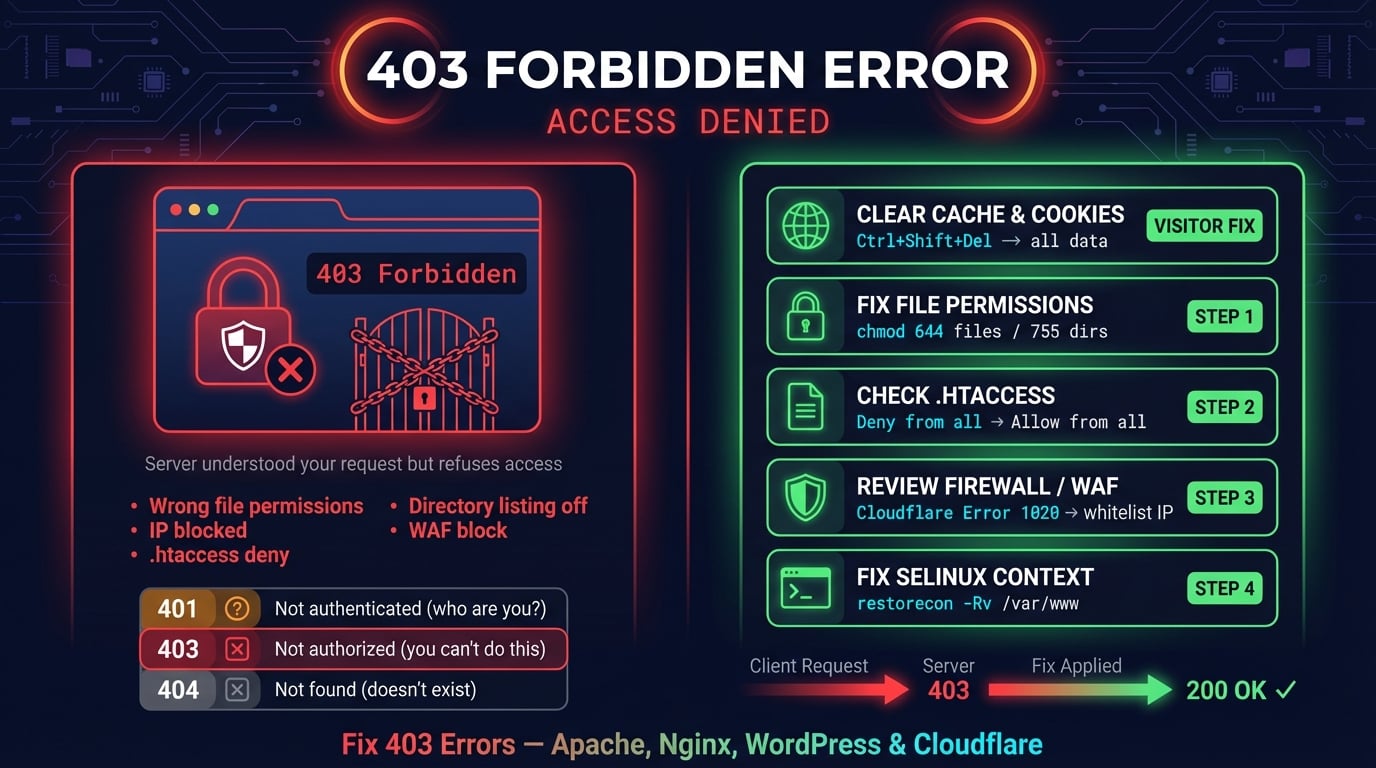
403 Forbiddenエラーは、サーバーがリクエストを理解した上で、意図的にその実行を拒否していることを示すHTTPステータスコードです。404エラー(ページが見つからない)とは異なり、サーバーはあなたが何を要求しているか正確に把握しています。ただ、それを提供しないと判断しているのです。
HTTP仕様(RFC 9110、セクション15.5.4)では次のように定義されています:サーバーはリクエストを理解したが、その認可を拒否する。認証情報が提供された場合でも、サーバーはそれを不十分と見なします。同じリクエストを繰り返しても同じ結果になります。
簡単に言えば、ドアは存在しますが、あなたはそこを通ることが許可されていません。サーバーは、あなた(またはあなたと同じ状況にある人)がこのリソースにアクセスすべきではないと判断しています。
403エラーの表示例
403エラーは、サーバー、ブラウザ、ホスティングプロバイダーによって異なる形で表示されます。以下は、最も一般的なメッセージの一覧です。
403 Forbidden — 標準的なメッセージ
HTTP Error 403 – Forbidden — IISサーバーで一般的
403 — Forbidden: Access is denied — Windows/IISの派生メッセージ
Error 403 — ブラウザのアドレスバーでの短縮形
Forbidden: You don't have permission to access this resource — Apacheのデフォルト
Access Denied — ステータスコードなしの汎用メッセージ
nginx 403 forbidden — Nginxのデフォルトエラーページ
Error 1020: Access Denied — Cloudflareのファイアウォールブロック(403をラップ)
正確な文言に関係なく、意味は常に同じです:サーバーは、要求されたページまたはファイルへのアクセスを許可しません。
Advertisement
403 vs 401 vs 404:それぞれの違い
これら3つのエラーコードはよく混同されます。それぞれの違いを以下に説明します。
| ステータスコード | 意味 | 修正可能か? | 例 |
|---|---|---|---|
| 401 Unauthorized | まずログインが必要 | はい — 有効な認証情報を提供 | ログインせずに管理パネルにアクセス |
| 403 Forbidden | ログイン済みだがアクセス権がない | 場合による — サーバーがブロック中 | 他のユーザーのファイルにアクセスしようとする |
| 404 Not Found | ページが存在しない | URLのスペルを確認 | 削除された、または入力ミスのページを訪問 |
重要な違い:401エラーは認証を要求します。403エラーは認証しても無意味であることを示しています。サーバーはすでにあなたがこのリソースにアクセスできないと判断しています。404はリソースがそもそも存在しないことを意味します。
403 Forbiddenエラーの一般的な原因
403エラーが発生する理由を理解することで、より速く修正できます。以下は、訪問者とサイト管理者別に分類した最も一般的な原因です。
ファイル権限の誤設定 — ファイルが600、フォルダが700に設定されていると公開アクセスがブロックされます
.htaccessルールの誤設定 — denyディレクティブやmod_rewriteルールがリクエストをブロック
indexファイルの欠如 — index.htmlやindex.phpがなく、ディレクトリリスティングが無効
IPブロック — サーバーやファイアウォールのルールがIPアドレスや国をブロック
VPNまたはプロキシの干渉 — VPNのIPがブロックリストに登録されている可能性
ホットリンク保護 — 他のドメインからの画像やファイルへの直接リンクをサーバーがブロック
WordPressプラグインの競合 — WordfenceやiThemesなどのセキュリティプラグインがリクエストをブロック
Web Application Firewall(WAF) — Cloudflare、Sucuri、またはModSecurityがリクエストを検出
SSL証明書の問題 — 期限切れまたは誤設定された証明書がアクセスブロックを引き起こす
レート制限 — 短期間に同一IPから大量のリクエスト
Advertisement
訪問者としての403エラーの修正方法
自分が所有していないウェブサイトで403エラーが表示される場合、以下の手順を試してください。上から順番に進めてください。
1. URLを確認する
最もシンプルな修正が正解であることが多いです。ディレクトリURLではなく、ページURLにアクセスしていることを確認してください。多くのサーバーはデフォルトでディレクトリブラウジングをブロックしています。
例えば、https://example.com/images/(フォルダ)にアクセスするとほとんどのサーバーで403が返されますが、https://example.com/images/logo.png(特定のファイル)は問題なく動作します。タイプミスがないか確認し、URLが実際のページを指していることを確認してください。
2. ブラウザのキャッシュとCookieをクリアする
ブラウザが古いCookieやキャッシュされた認証トークンを送信しており、サーバーがそれを拒否している可能性があります。これらをクリアすると、新しいリクエストが強制されます。
Chrome:  Settings → Privacy → Clear browsing data → Cookies + Cached images
Firefox: Settings → Privacy → Clear Data → Cookies + Cache
Safari:  Settings → Privacy → Manage Website Data → Remove All
Edge:    Settings → Privacy → Clear browsing data → Cookies + Cache
クリアした後、ブラウザを閉じて再度開き、URLにもう一度アクセスしてみてください。
3. VPNまたはプロキシを無効にする
VPNやプロキシサーバーは、共有IPアドレスを通じてトラフィックをルーティングします。同じVPN上の別のユーザーがサイトを悪用した場合、共有IPがブロックリストに登録される可能性があります。
VPNを一時的に切断し、サイトに再度アクセスしてみてください。それで動作する場合、問題はIPベースのブロッキングです。別のVPNサーバーに切り替えるか、サイト管理者に連絡してみてください。
4. 別のネットワークやデバイスを試す
403エラーが続く場合、別のネットワークに切り替えてください(Wi-Fiの代わりにモバイルデータ、またはその逆)。これにより、IPアドレスがブロックされているかどうかを判断できます。
別のデバイスやブラウザで試すこともできます。あるブラウザではページが読み込まれるが別のブラウザでは読み込まれない場合、問題はキャッシュデータやブラウザの拡張機能に関連している可能性が高く、IPブロックではありません。
サイト管理者としての403エラーの修正方法
訪問者がサイトで403エラーを報告している場合、または自分で確認している場合、修正はほぼ常にサーバー設定にあります。以下のチェック項目を順番に確認してください。
Advertisement
5. ファイルとディレクトリの権限を修正する
ファイル権限の誤設定は、ウェブサーバーにおける403エラーの最大の原因です。ウェブサーバーの標準的な権限は、ディレクトリが755、ファイルが644です。
これらの数字の意味:最初の桁は所有者の権限、2番目はグループ、3番目はその他全員です。7 = 読み取り + 書き込み + 実行、5 = 読み取り + 実行、4 = 読み取りのみ。
# Fix directory permissions (755 = owner rwx, group rx, others rx)
find /var/www/html -type d -exec chmod 755 {} \;

# Fix file permissions (644 = owner rw, group r, others r)
find /var/www/html -type f -exec chmod 644 {} \;

# Verify ownership (should match your web server user)
ls -la /var/www/html/

# Change ownership to web server user if needed
chown -R www-data:www-data /var/www/html/6. .htaccessルールを確認する
Apacheサーバーでは、.htaccessファイルがアクセスルールを制御しています。1行の誤った設定で全訪問者をブロックする可能性があります。Deny from allディレクティブや過度に制限的なRequireルールを確認してください。
最も速いテスト方法:.htaccessを一時的に.htaccess.bakにリネームします。403エラーが消えれば、問題はそのファイルにあります。
# Temporarily rename .htaccess to test
mv /var/www/html/.htaccess /var/www/html/.htaccess.bak

# If 403 goes away, check the file for deny rules:
grep -i 'deny\|require\|allow' /var/www/html/.htaccess.bak

# Common problematic lines:
# Deny from all
# Require all denied
# Order deny,allow.htaccessなしでサイトが動作する場合は、1行ずつ確認してください。正当なトラフィックをブロックしている可能性のあるDeny from allやRequire all deniedディレクティブを探し、意図したものだけをブロックする具体的なルールに置き換えてください。
7. デフォルトのindexファイルを追加する
訪問者がファイルを指定せずにディレクトリURL(example.com/blog/など)をリクエストすると、サーバーはデフォルトのindexファイルを探します。存在せず、ディレクトリリスティングも無効の場合、403エラーが返されます。
解決策:公開アクセス可能な各ディレクトリにindex.htmlまたはindex.phpファイルを作成します。ディレクトリリスティングを許可するように設定することもできますが、一般的にはセキュリティリスクになります。
# In .htaccess or Apache config — set default index files
DirectoryIndex index.html index.php index.htm

# If you want to allow directory listing (not recommended for production):
Options +Indexes
8. WordPressプラグインを無効にする
Wordfence、iThemes Security、Sucuri、All In One WP Securityなどのセキュリティプラグインは、疑わしいと判断したリクエストをブロックして403エラーを引き起こすことがあります。これはプラグインの更新やルール変更後に頻繁に発生します。
テストするには、FTPまたはSSH経由でプラグインフォルダをリネームして、すべてのプラグインを一度に無効にします。
# Disable all plugins by renaming the folder
mv /var/www/html/wp-content/plugins /var/www/html/wp-content/plugins.bak

# If 403 goes away, re-enable plugins one by one:
mv /var/www/html/wp-content/plugins.bak /var/www/html/wp-content/plugins
# Then deactivate/reactivate each plugin from WordPress admin
403エラーが消えたら、プラグインを1つずつ再有効化して原因を特定してください。プラグインのファイアウォールまたはセキュリティログで、ブロックされたリクエストを確認してください。
9. IPブロックとファイアウォールルールを確認する
サーバーのファイアウォールやホスティングコントロールパネルが、特定のIPアドレス、範囲、または国全体をブロックしている可能性があります。これはfail2ban、CSF(ConfigServer Security & Firewall)、またはホスティングレベルのIPブロックリストでよく見られます。
ファイアウォールルールとサーバーログを確認して、正当なIPがブロックされていないか確認してください。
# Check if an IP is blocked by iptables
iptables -L -n | grep "203.0.113.50"

# Check fail2ban jail status
fail2ban-client status

# Unban a specific IP
fail2ban-client set <jail-name> unbanip 203.0.113.50

# Check Apache deny rules in server config
grep -r 'Deny from\|Require not ip' /etc/apache2/
10. SSL証明書を確認する
期限切れまたは誤設定されたSSL証明書は、特にサーバーがクライアント証明書を要求する場合や、HTTPSが強制されているが証明書が無効な場合に403エラーを引き起こすことがあります。
DNS RobotのSSL Checkerを使用して、証明書が有効で、適切にチェーンされており、期限切れになっていないことを確認してください。Let's Encryptを使用している場合は、自動更新が機能しているか確認してください。
# Check SSL certificate expiry from terminal
openssl s_client -connect example.com:443 -servername example.com 2>/dev/null | openssl x509 -noout -dates

# Renew Let's Encrypt certificate
sudo certbot renew --force-renewal

# Restart web server after renewal
sudo systemctl restart nginx  # or apache2
11. Cloudflareの403 / Error 1020を修正する
サイトがCloudflareの背後にある場合、403エラーはオリジンサーバーではなく、Cloudflareのファイアウォールルールから発生している可能性があります。CloudflareはこれをError 1020: Access DeniedとしてRay IDとともに表示します。
CloudflareダッシュボードのSecurity → Eventsで、どのルールがブロックをトリガーしたかを確認してください。一般的なトリガーには、Bot Fight Mode、WAFマネージドルール、または過度に厳しいカスタムファイアウォールルールがあります。
Security → WAF — カスタムルールを確認し、正当なパスがブロックされていないか確認
Security → Events — 特定のRay IDを見つけ、どのルールがブロックをトリガーしたかを確認
Security → Bots — Bot Fight Modeが正当なクローラーやAPIクライアントをブロックする場合がある
Security Level — 「I'm Under Attack」に設定されている場合、すべての訪問者にチャレンジページが表示される
IP Access Rules — IPや国が誤ってブロックされていないか確認
12. Nginxの403 Forbiddenを修正する
Nginxは、いくつかの特定の設定問題で403を返します。最も一般的なのは、Nginxのワーカープロセスにファイルの読み取り権限がない場合、またはindexファイルのないディレクトリでautoindexディレクティブがオフになっている場合です。
# Check Nginx error log for the exact cause
tail -f /var/log/nginx/error.log

# Common Nginx 403 causes and fixes:

# 1. Permission denied — Nginx runs as 'nginx' or 'www-data' user
# Fix: ensure the user running Nginx can read the files
chown -R nginx:nginx /var/www/html/

# 2. No index file in directory — add to server block:
location / {
    index index.html index.php;
}

# 3. SELinux blocking access (CentOS/RHEL)
setsebool -P httpd_read_user_content 1
# Or set proper context:
chcon -R -t httpd_sys_content_t /var/www/html/
SELinuxは、CentOSやRHELシステムにおけるNginx 403エラーの見落とされがちな原因です。ファイル権限が正しくても、SELinuxがNginxプロセスによるファイル読み取りをブロックする場合があります。上記のchconコマンドでこれを修正できます。
HTTPヘッダーを使った403エラーのデバッグ
原因を特定できない場合は、サーバーのHTTPレスポンスヘッダーを確認してください。リクエストがブロックされた理由に関する手がかりが含まれていることがよくあります。
DNS RobotのHTTP Headersツールまたはターミナルでcurlを使用して、完全なレスポンスを確認できます。
# Check response headers for a 403 page
curl -I https://example.com/restricted-page

# Look for these headers:
# X-Blocked-By: Wordfence        → WordPress security plugin
# cf-ray: abc123-LAX             → Cloudflare blocked it
# server: cloudflare              → Cloudflare is in the path
# X-Sucuri-Block: 1              → Sucuri firewall
# X-WAF-Status: blocked → Web Application FirewallX-Blocked-By、cf-ray、カスタムX-WAFヘッダーなどは、どのシステムがリクエストをブロックしているかを正確に教えてくれます。これにより、トラブルシューティングの範囲を、原因となっている特定のファイアウォール、CDN、またはセキュリティプラグインに絞り込むことができます。
403エラーはSEOに影響するか?
はい、403エラーがクロール可能なページに影響する場合、検索順位を下げる可能性があります。Googlebotが403に遭遇すると、そのページをブロック済みとして扱い、最終的にインデックスから削除します。
意図的に制限されたページ(管理パネル、プライベートファイル)での403エラーは正常であり、SEOには影響しません。しかし、公開コンテンツが403を返す場合、Googleは数日以内にそれらのページのランキングを停止します。
Google Search ConsoleのPages → Not indexed → Blocked by 403で、Googlebotが重要なページからブロックされていないか確認してください。
Advertisement
403エラーを防ぐ方法
予防はトラブルシューティングよりも簡単です。以下の対策を実施して、サイトでの403エラーを防ぎましょう。
最初から正しい権限を設定する — ディレクトリは755、ファイルは644、777は絶対に使わない
常にindexファイルを用意する — 公開ディレクトリにはindex.htmlまたはindex.phpが必要
.htaccessの変更をテストする — 変更前にバックアップを取り、1つずつルールをテスト
WAFルールを監視する — Cloudflare、Sucuri、またはModSecurityのログを毎週確認
自分のIPをホワイトリストに登録する — オフィス、自宅、デプロイサーバーのIPがホワイトリストに入っていることを確認
[HTTP Headersツール](/http-headers)を使用する — ページが403ではなく200を返していることを定期的に確認
監視を設定する — ページが403を返し始めた時にアラートを受け取るためのアップタイム監視を使用
HTTPレスポンスヘッダーを確認する
DNS Robotの無料HTTP Headersツールを使用して、任意のURLのレスポンスステータス、ヘッダー、サーバー情報を即座に確認できます。
試す HTTP HeadersAdvertisement
よくある質問
403 Forbiddenエラーは、サーバーがリクエストを理解した上で、アクセスの許可を拒否していることを意味します。リソースは存在しますが、サーバーはあなたがそれを閲覧する権限がないと判断しています。ログインしていても同様です。