ERR_QUIC_PROTOCOL_ERROR の意味と直し方(Chrome・Edge・Opera対応)
Advertisement
ERR_QUIC_PROTOCOL_ERROR とは?
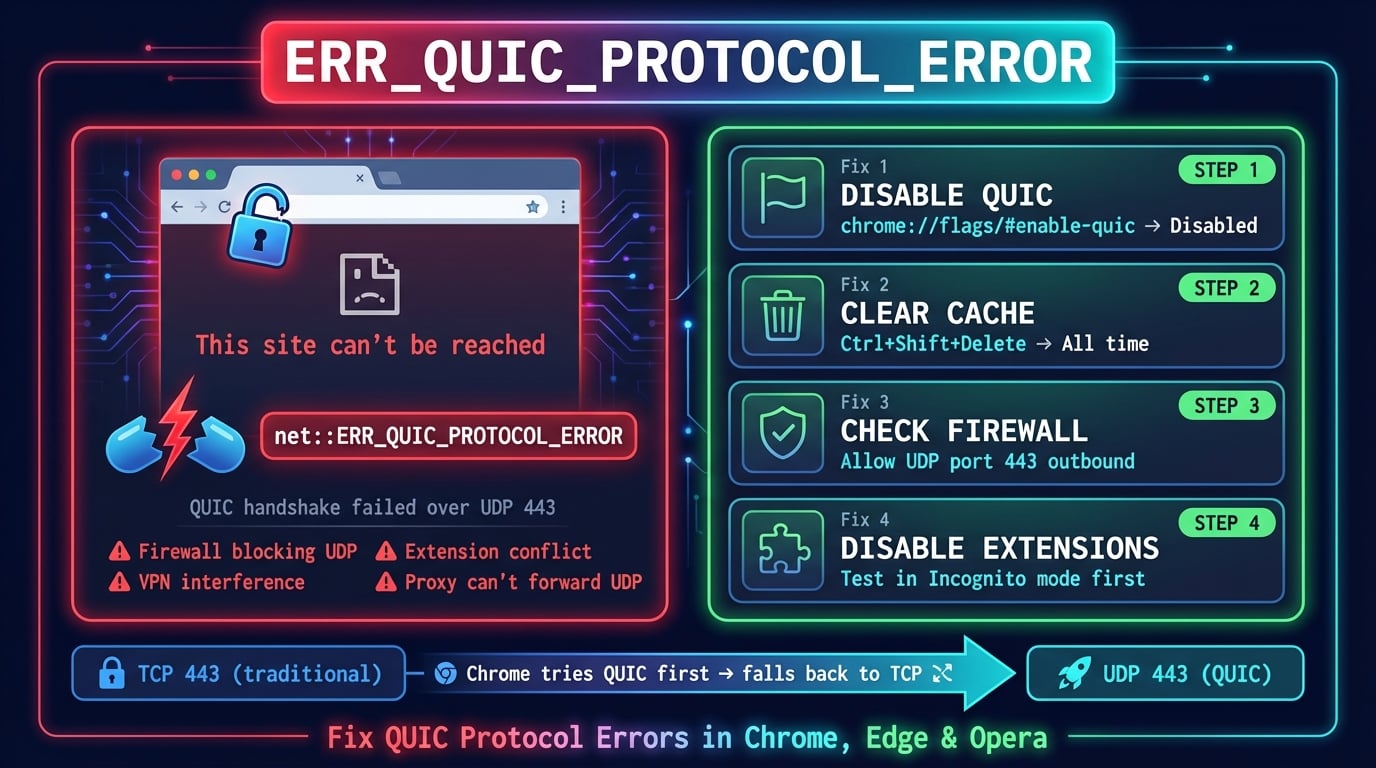
ERR_QUIC_PROTOCOL_ERROR は、ブラウザとWebサーバー間の通信においてQUIC(Quick UDP Internet Connections)プロトコルが失敗したときに表示されるChromiumブラウザのエラーです。Chromeは「このサイトにアクセスできません」というメッセージとともに、エラーコード ERR_QUIC_PROTOCOL_ERROR または net::ERR_QUIC_PROTOCOL_ERROR を表示します。
このエラーはChromiumベースのブラウザに固有のものです — Google Chrome、Microsoft Edge、Opera、Brave、Vivaldiで発生します。FirefoxとSafariはQUICを同じ方法で使用しないため、このエラーは表示されません。ほとんどの場合、このエラーはWebサイト自体が原因ではなく、ブラウザとサーバー間のトランスポート層の問題です。
このエラーは、Chromeが従来のTCPにフォールバックする前にQUIC(UDPポート443経由)での接続を試みる際に発生します。ファイアウォール、VPN、またはプロキシなどがUDP接続を妨害すると、Chromeが正常にフォールバックできず、このエラーが表示されます。
QUICとは?Chromeが使用する理由
QUICは、2012年にGoogleが開発し、2021年にIETFがRFC 9000として標準化したトランスポートプロトコルです。従来のTCP+TLSスタックを、UDP上に構築された単一のプロトコルに置き換えます。QUICは最新のHTTPプロトコルであるHTTP/3のトランスポート層です。
従来のHTTPS接続では、TCPハンドシェイク(1 RTT)、TLSハンドシェイク(1〜2 RTT)、HTTPリクエストと複数のラウンドトリップが必要でした。QUICはこれらすべてを1回のラウンドトリップに統合し、再接続時にはゼロラウンドトリップ(0-RTT)も可能です。平均してページ読み込み時間を100〜300ミリ秒短縮できます。
Chromeはバージョン29(2013年)からQUICをサポートし、バージョン93(2021年)以降はデフォルトで有効になっています。現在、QUICはほとんどのGoogleサービス(YouTube、Gmail、Google検索)への接続を処理しており、全インターネットトラフィックの8%以上がこのプロトコルを使用しています。Cloudflare、Akamai、Fastlyなどの主要CDNもQUICをサポートしています。
| 機能 | TCP + TLS 1.3 | QUIC |
|---|---|---|
| トランスポート層 | TCP(カーネル) | UDP(ユーザースペース) |
| 接続確立 | 2〜3ラウンドトリップ | 1ラウンドトリップ(0-RTT再接続) |
| ヘッドオブラインブロッキング | あり — 1つのパケットロスで全ストリームがブロック | なし — ストリームは独立 |
| 接続マイグレーション | なし — IPが変わると新しい接続が必要 | あり — Wi-Fi ↔ モバイルの切り替えに対応 |
| 暗号化 | TLS 1.3を上位レイヤーで適用 | TLS 1.3内蔵(常に暗号化) |
| ポート | TCP 443 | UDP 443 |
Advertisement
ERR_QUIC_PROTOCOL_ERROR の原因
このエラーは、ChromeのQUIC接続が失敗し、ブラウザがTCPへの正常なフォールバックに失敗した場合に発生します。以下は、発生頻度の高い順に並べた主な原因です。
ファイアウォールまたはルーターがUDPポート443をブロック — 多くの企業および家庭のファイアウォールは、ポート443でTCPトラフィックのみを許可しています。QUICは同じポートでUDPを使用するため、パケットが静かにドロップされます。特に管理されたネットワークで最も一般的な原因です。
VPNの干渉 — VPNは独自のプロトコルスタックを通じてトラフィックをトンネリングし、QUICのUDPパススルーをサポートしないことが多いです。VPNがUDPパケットを暗号化・再ルーティングすることで、QUICハンドシェイクが失敗します。
ブラウザ拡張機能 — 広告ブロッカー、プライバシー拡張機能、セキュリティアドオンがネットワークリクエストをインターセプトし、QUIC接続をブロックまたは変更することがあります。独自のサーバーを経由してトラフィックをプロキシする拡張機能は特に問題になります。
プロキシサーバーの設定ミス — 企業のプロキシサーバーは通常TCPの接続のみを処理します。ChromeがQUIC(UDP)を試みると、プロキシはトラフィックを転送できず、接続が失敗します。
HTTPS検査機能付きウイルス対策ソフト — ディープパケットインスペクションを行うセキュリティソフトは、QUICの暗号化されたUDPパケットを検査できず、代わりにブロックすることがよくあります。
ブラウザキャッシュまたは状態の破損 — Chrome のキャッシュ内の古くなったQUICセッションデータが、サーバーのQUIC設定が変更された際に接続失敗を引き起こすことがあります。
サーバー側のQUIC問題 — WebサイトのサーバーでQUIC実装の設定ミス、TLS証明書の期限切れ、またはQUICサポートの無効化が行われた可能性があり、Chromeがまだ使用を試みている場合です。
修正方法1:ChromeでQUICプロトコルを無効にする
最も手っ取り早く確実な修正方法は、QUICを完全に無効にすることです。これにより、Chromeは従来のTCP+TLS接続を使用するよう強制され、問題を完全に回避できます。これは一時的な回避策ではなく、多くのIT部門で使用されている正当な設定です。
Advertisement
Google ChromeでQUICを無効にする
以下の手順に従って、Windows、Mac、LinuxのChromeでQUICを無効にしてください。
1. Open Chrome and type in the address bar:
   chrome://flags/#enable-quic

2. Find "Experimental QUIC protocol"

3. Change the dropdown from "Default" to "Disabled"

4. Click "Relaunch" at the bottom to restart Chrome

5. Verify: visit the website that showed the errorMicrosoft EdgeでQUICを無効にする
EdgeはChromiumベースなので、手順はほぼ同じです。
1. Open Edge and type in the address bar:
   edge://flags/#enable-quic

2. Find "Experimental QUIC protocol"

3. Change to "Disabled"

4. Click "Restart" to apply
OperaとBraveでQUICを無効にする
OperaとBraveも同じChromiumのフラグシステムを使用しています。
Opera:  opera://flags/#enable-quic → Disabled → Restart
Brave:  brave://flags/#enable-quic → Disabled → Restart
修正方法2:ブラウザキャッシュとQUICデータをクリアする
破損したQUICセッショントークンや古いキャッシュデータは、持続的な接続障害を引き起こす可能性があります。ブラウザデータをクリアすることで、Chromeは新しい接続を確立し直します。
Chromeでキャッシュをクリアする
以下の手順に従って、Chromeのキャッシュと閲覧データをクリアしてください。
1. Press Ctrl+Shift+Delete (Windows/Linux) or Cmd+Shift+Delete (Mac)

2. Set time range to "All time"

3. Check these boxes:
   ✓ Cached images and files
   ✓ Cookies and other site data

4. Click "Delete data"

5. Restart Chrome and try the website againDNSキャッシュのフラッシュ
システムのDNSキャッシュをフラッシュすることも、接続問題の解決に役立ちます。ターミナルまたはコマンドプロンプトを開き、お使いのOSに合ったコマンドを実行してください。
# Windows (Command Prompt as Administrator)
ipconfig /flushdns

# macOS
sudo dscacheutil -flushcache; sudo killall -HUP mDNSResponder

# Linux (systemd-resolved)
sudo systemd-resolve --flush-caches

# Chrome internal DNS cache
# Visit: chrome://net-internals/#dns → Click "Clear host cache"
修正方法3:ブラウザ拡張機能を無効にする
ブラウザ拡張機能、特に広告ブロッカー、VPN拡張機能、プライバシーツールはQUIC接続に干渉する可能性があります。ネットワークリクエストを変更したり、プロキシサーバーを経由してトラフィックをルーティングする拡張機能が最も一般的な原因です。
拡張機能が原因かどうかをテストするには、Chromeをシークレットモード(Ctrl+Shift+N)で開いてください。シークレットモードではデフォルトですべての拡張機能が無効になります。シークレットモードでWebサイトが正常に読み込まれる場合、拡張機能が問題です。
1. Go to chrome://extensions/

2. Disable ALL extensions (toggle each one off)

3. Restart Chrome and try the website

4. If the error is gone, re-enable extensions one by one
   to find the culprit

5. Common culprits:
   - uBlock Origin (rare, but check custom filter lists)
   - Privacy Badger
   - VPN browser extensions (NordVPN, ExpressVPN, etc.)
   - Hola VPN
- HTTPS Everywhere (now built into Chrome)Advertisement
修正方法4:ファイアウォールとウイルス対策の設定を確認する
ファイアウォールは、企業ネットワークや管理されたネットワークでERR_QUIC_PROTOCOL_ERRORが発生する最も一般的な原因です。QUICはUDPポート443を使用しますが、多くのファイアウォールはそのポートでTCPのみを許可しています。ファイアウォールが目に見えるエラーなしにQUICパケットを静かにドロップしている可能性があります。
ファイアウォールを管理できる場合、ポート443でのアウトバウンドUDPトラフィックを許可する必要があります。以下に、一般的な設定の確認方法と構成手順を説明します。
Windowsファイアウォール
Windows Defenderファイアウォールがudpポート443をブロックしていないか確認します。
# Check if UDP 443 outbound is blocked
Get-NetFirewallRule | Where-Object {
  $_.Direction -eq 'Outbound' -and $_.Action -eq 'Block'
} | Get-NetFirewallPortFilter | Where-Object {
  $_.LocalPort -eq 443 -and $_.Protocol -eq 'UDP'
}

# Allow UDP 443 outbound (run as Administrator)
New-NetFirewallRule -DisplayName "Allow QUIC (UDP 443)" `
  -Direction Outbound -Protocol UDP -LocalPort 443 `
  -Action Allow -Profile Any
macOSファイアウォール
macOSの組み込みファイアウォールは、ポートベースではなくアプリケーションベースです。Little SnitchやLuLuなどのサードパーティファイアウォールを使用している場合、ChromeのUDPトラフィックがブロックされていないか確認してください。
# Check macOS firewall status
sudo /usr/libexec/ApplicationFirewall/socketfilterfw --getglobalstate

# List blocked applications
sudo /usr/libexec/ApplicationFirewall/socketfilterfw --listapps

# Allow Chrome through the firewall
sudo /usr/libexec/ApplicationFirewall/socketfilterfw --add \
  /Applications/Google\ Chrome.app/Contents/MacOS/Google\ Chrome
ルーターレベルのファイアウォール
一部のルーターには、ポート443でUDPトラフィックをブロックする内蔵ファイアウォールがあります。ISP提供のルーターでよく見られます。ルーターが問題かどうかをテストするには、スマートフォンのモバイルホットスポットに接続してみてください。エラーが消えた場合、ルーターのファイアウォールが原因の可能性が高いです。
ルーターの管理パネルにログイン(通常は 192.168.1.1 または 192.168.0.1)し、ファイアウォールまたはセキュリティ設定を確認してください。UDPポート443のアウトバウンドがブロックされていないことを確認します。
修正方法5:VPNを無効にするか、QUICパススルーを設定する
VPNは、ERR_QUIC_PROTOCOL_ERRORの2番目に多い原因です。ほとんどのVPNプロトコルはTCP経由でトラフィックをトンネリングするため、QUICのUDPパケットがドロップされたり、不正に再パッケージされたり、VPNのネットワークスタックによって完全にブロックされたりします。
VPNが原因かどうかをテストするには、VPNを切断してWebサイトを再度読み込んでみてください。エラーが消えた場合、VPNが問題です。
WireGuardベースのVPN — WireGuard自体がUDPベースのため、一般的にUDPを適切に処理します。QUICはWireGuardトンネルを通じて通常動作します。
OpenVPN(UDPモード) — QUICで動作する可能性がありますが、UDP over UDPのカプセル化オーバーヘッドによりパフォーマンスが低下することがあります。
OpenVPN(TCPモード) — QUICをほぼ必ず壊します。UDPパケットはTCPトンネルを通じて確実に通過できません。
IKEv2/IPSec VPN — ネットワーク層で動作するため、通常QUICトラフィックを正しく処理します。
企業VPN(Cisco AnyConnect、Palo Alto GlobalProtect) — ほとんどのエンタープライズVPNは、トラフィックをHTTPS検査ゲートウェイに強制するために、QUICを明示的にブロックします。
Advertisement
修正方法6:プロキシ設定を確認する
プロキシサーバーはTCPトラフィックを処理しますが、QUICのUDP接続はほぼサポートしていません。手動で設定されたか、組織によって設定されたプロキシの背後にいる場合、プロキシがUDPパケットを転送できないため、ChromeのQUICリクエストが失敗します。
プロキシ設定を確認し、プロキシを無効にするか、QUICを無効にして競合を解決してください。
Windowsでプロキシを確認する
1. Press Win+I → Network & Internet → Proxy

2. Under "Manual proxy setup":
   - If "Use a proxy server" is ON and you didn't set it,
     turn it OFF

3. Under "Automatic proxy setup":
   - If "Use setup script" has an unexpected URL,
     turn it OFF

4. Alternative: Open Command Prompt and run:
   netsh winhttp show proxy

   To reset:
   netsh winhttp reset proxy
macOSでプロキシを確認する
# Check current proxy settings
networksetup -getwebproxy Wi-Fi
networksetup -getsecurewebproxy Wi-Fi

# Disable proxy if set
networksetup -setwebproxystate Wi-Fi off
networksetup -setsecurewebproxystate Wi-Fi off

# Or via GUI:
# System Settings → Network → Wi-Fi → Details → Proxies
# Uncheck all proxy types修正方法7:Chromeを最新バージョンに更新する
Googleは、ChromeのアップデートでQUIC関連のバグを定期的に修正しています。Chrome 93(2021年)でQUICがデフォルトで有効になり、以降のリリースでQUICのTCPフォールバックロジックが改善されています。古いバージョンを使用している場合、更新によりエラーが解決する可能性があります。
Chromeは、最新のIETF標準に合わせてQUIC実装を定期的に更新しています。古いバージョンでは、サーバーがもう受け入れない非推奨のQUICハンドシェイクメカニズムを使用している場合があります。
1. Open Chrome → click ⋮ (three dots) → Help → About Google Chrome

2. Chrome will automatically check for updates

3. If an update is available, click "Relaunch" to apply

4. After updating, verify your Chrome version:
   chrome://version

Look for the version number (e.g., Chrome 133.x.x.x)サーバー側のQUIC問題(Webサイト管理者向け)
Webサイトの管理者で、訪問者からERR_QUIC_PROTOCOL_ERRORの報告を受けている場合、サーバー側に原因がある可能性があります。以下は最も一般的なサーバー側の原因です。
CloudflareのHTTP/3設定ミス — Cloudflareを使用している場合、Speed → Optimization → Protocol OptimizationでHTTP/3が正しく有効になっていることを確認してください。不完全または不正な設定は、訪問者に断続的なQUICエラーを引き起こす可能性があります。
期限切れまたは不一致のTLS証明書 — QUICには有効なTLS証明書が必要です。証明書が期限切れ、自己署名、またはドメインと一致しない場合、QUIC接続は失敗します。DNS RobotのSSL Checkerで証明書を確認してください。
Nginx/LiteSpeed QUICモジュールの問題 — QUICサポート付きの独自サーバー(nginx-quicまたはLiteSpeed経由)を運用している場合、QUICモジュールが正しくコンパイルされ、UDPリスナーがポート443にバインドされていることを確認してください。
ロードバランサーによるUDPのドロップ — AWS ALB、Azure Application Gatewayなどの一部のロードバランサーはTCPのみを転送します。UDPトラフィックを通過させるには、ネットワークロードバランサー(L4)またはQUIC対応プロキシが必要です。
# Test if your server responds to QUIC (requires curl with HTTP/3)
curl --http3 -I https://your-domain.com

# Check if UDP 443 is open on your server
ss -ulnp | grep 443

# Verify Alt-Svc header (tells browsers QUIC is available)
curl -sI https://your-domain.com | grep -i alt-svc
# Expected: alt-svc: h3=":443"; ma=86400QUICを有効のままにすべきか、無効にすべきか?
QUICを無効にすれば素早く修正できますが、実際のパフォーマンス上のメリットが失われます。以下は実用的な判断基準です。
QUICを有効のまま — 制限のないネットワーク(自宅、モバイルホットスポット)で、VPNを使用しておらず、企業ファイアウォールの背後にいない場合。QUICは接続確立時間を100〜300ミリ秒短縮し、ヘッドオブラインブロッキングを排除するため、特にモバイルネットワークでページ読み込みが体感できるほど速くなります。
QUICを無効に — 企業ネットワーク、WireGuard以外のVPN使用時、厳格なファイアウォールの背後にいる場合。これらの環境ではQUICパケットが静かにドロップされ、ChromeのTCPへのフォールバックが常に信頼できるとは限りません。QUICを無効にすれば、パフォーマンスへの影響は最小限で(ブロードバンド接続では通常200ミリ秒以下)、エラーを完全に排除できます。
| シナリオ | 推奨 | 理由 |
|---|---|---|
| 自宅ネットワーク、VPNなし | QUICを有効のまま | パフォーマンスの恩恵を最大限に活用、干渉なし |
| モバイルネットワーク(4G/5G) | QUICを有効のまま | QUICの接続マイグレーションがネットワーク切り替えに対応 |
| 企業ネットワーク | QUICを無効に | ファイアウォールが通常UDP 443をブロック |
| VPN使用時(WireGuard以外) | QUICを無効に | ほとんどのVPNがQUICのUDPトンネルを壊す |
| VPN使用時(WireGuard) | QUICを有効のまま | WireGuardはUDPをネイティブに処理 |
| プロキシサーバーの背後 | QUICを無効に | プロキシはUDPトラフィックを転送できない |
接続とDNS設定を確認する
DNS Robotの無料HTTPヘッダーチェッカーを使用して、サーバーのQUIC(HTTP/3)設定とAlt-Svcヘッダーを確認しましょう。
試す HTTP Headers CheckerAdvertisement
よくある質問
ERR_QUIC_PROTOCOL_ERRORは、ChromeがQUICプロトコル(UDPポート443経由)を使用してWebサイトに接続しようとして、接続が失敗したことを意味します。ブラウザ側のトランスポートエラーであり、Webサイトのコンテンツやインターネット接続自体の問題ではありません。