O Que É o 192.168.0.1?
192.168.0.1 é o segundo endereço de roteador mais comum, depois do 192.168.1.1. É o padrão de muitos roteadores TP-Link e D-Link, dos roteadores Tenda, de alguns modelos NETGEAR e do Virgin Media Hub, no Reino Unido. Como todo endereço 192.168.x.x, ele é privado: só funciona dentro da sua própria rede, e milhares de casas podem usá-lo sem conflito.
Várias dessas marcas também respondem a um nome amigável que sempre encontra o roteador, seja qual for o IP dele: tplinkwifi.net na TP-Link, dlinkrouter.local na D-Link, tendawifi.com na Tenda e routerlogin.net na NETGEAR.
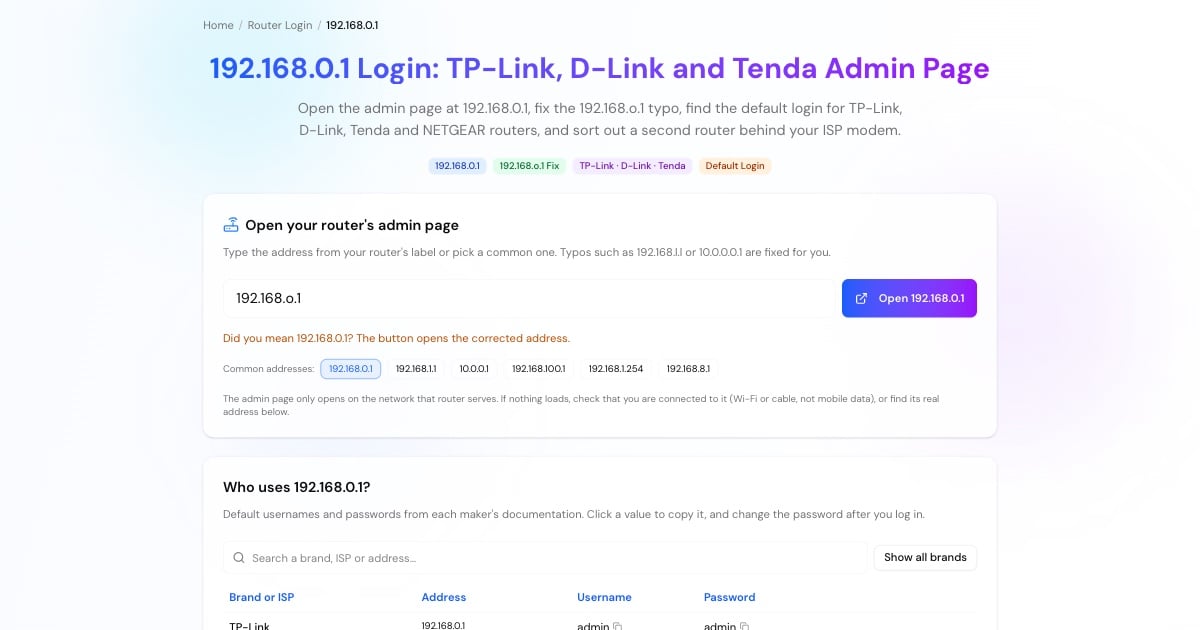
Como Fazer Login no 192.168.0.1
Conecte-se por Wi-Fi ou cabo. Um roteador TP-Link ou Tenda novo em folha transmite uma rede com o nome e a senha impressos na etiqueta.
Digite http://192.168.0.1 na barra de endereços do navegador ou toque no botão acima. No TP-Link, você também pode usar tplinkwifi.net.
Modelos mais antigos da TP-Link usam admin / admin, e a D-Link usa admin com a senha em branco. Roteadores TP-Link e Tenda mais novos pedem que você crie uma senha de administrador no primeiro acesso.
Escolha o tipo de conexão (IP dinâmico, PPPoE com o usuário fornecido pelo seu provedor ou IP estático) e depois defina o nome e a senha do Wi-Fi.
Advertisement
192.168.o.1 ou 192.168.0.1?
192.168.o.1 tem a letra o onde deveria estar o número 0. Assim como o 192.168.l.l, é um dos endereços mais buscados que não têm como funcionar: um endereço IP é formado só por números, então o navegador faz uma pesquisa em vez de abrir o seu roteador.
Outras variações erradas deste endereço são 192.168.0.l, 192.168.01 (falta um ponto) e 192.168.0.1., com um ponto sobrando no final. A ferramenta acima corrige todas elas para 192.168.0.1.
Usuário e Senha do 192.168.0.1 por Marca
Confira primeiro a etiqueta do roteador; muitas vezes ela traz o login exato. Se não trouxer, os padrões mais comuns no 192.168.0.1 são:
TP-Link: admin / admin nos modelos mais antigos. Os modelos atuais não têm senha padrão: você cria a senha no primeiro login. Esqueceu? Resete o roteador.
D-Link: usuário admin e senha em branco. Modelos mais novos podem pedir que você defina uma durante a configuração.
Tenda: você define uma senha de login na primeira configuração, em tendawifi.com.
NETGEAR: admin / password.
Virgin Media Hub: a senha das configurações vem impressa embaixo do Hub.
Advertisement
Dois Roteadores? Como Acessar o 192.168.0.1 Atrás do Modem do Provedor
Uma configuração muito comum: o modem-roteador do seu provedor de internet usa 192.168.1.1, e um roteador TP-Link ou D-Link que você comprou fica ligado atrás dele, em 192.168.0.1. Cada aparelho tem a sua própria página de administração, e você só consegue abrir a do roteador em cuja rede você está.
Se o 192.168.0.1 não abrir, veja em qual Wi-Fi você está conectado: na rede do provedor, você acessa o 192.168.1.1; na rede do seu próprio roteador, o 192.168.0.1. Dois roteadores fazendo o mesmo trabalho ("NAT duplo") podem atrapalhar jogos e o redirecionamento de portas. Se isso acontecer, coloque o aparelho do provedor em modo bridge ou mude o seu roteador para o modo ponto de acesso (Access Point) e use o verificador de portas para confirmar que as portas redirecionadas estão abertas.
Como Trocar a Senha do Wi-Fi pelo 192.168.0.1
Os nomes dos menus variam um pouco de uma marca para outra, mas o caminho é curto em todas elas:
TP-Link: Sem Fio → Segurança Sem Fio (Wireless → Wireless Security) nos modelos mais antigos, ou Avançado → Sem Fio → Configurações Sem Fio (Advanced → Wireless → Wireless Settings) nos mais novos; digite a nova senha e clique em Salvar.
D-Link: Configurações → Wireless (Settings → Wireless) → digite uma nova senha (Password) → Salvar.
Tenda: Configurações de WiFi → Nome e senha do WiFi (WiFi Settings → WiFi Name & Password) → Salvar.
Escolha WPA2-PSK ou WPA3, use pelo menos 12 caracteres e reconecte todos os dispositivos depois.
Advertisement
192.168.0.1 Não Abre?
Se a página não carrega ou fica carregando sem parar:
Seu roteador pode estar em 192.168.1.1 ou em outro endereço. Confira o gateway padrão com o passo a passo da ferramenta acima.
Você está nos dados móveis ou no Wi-Fi errado. Conecte-se ao roteador que você quer configurar.
Tente o endereço com o nome da marca: tplinkwifi.net, dlinkrouter.local ou tendawifi.com.
Digite o http:// por completo. A maioria desses roteadores não serve a página de administração por HTTPS.
Desative VPNs e a Retransmissão Privada do iCloud enquanto faz o login.
Reinicie o roteador e, em último caso, segure o botão de reset por cerca de 10 segundos (isso apaga as suas configurações).
Mais Ferramentas de Roteador e Rede
Páginas relacionadas para o próximo passo:
O outro endereço de roteador mais comum, com os seus próprios padrões.
Endereços e logins padrão de mais de 25 roteadores e provedores.
Identifique dispositivos desconhecidos na lista de clientes do roteador.
Veja exatamente quais endereços uma rede 192.168.0.0/24 abrange.