O Que É o 192.168.1.1?
192.168.1.1 é o endereço padrão mais comum da página de administração de um roteador doméstico. É um endereço IP privado da faixa 192.168.0.0/16, por isso só funciona dentro da sua própria rede: milhões de casas usam o mesmo endereço sem conflito, e ele não pode ser acessado pela internet.
Entre os roteadores que vêm com 192.168.1.1 estão os da Linksys, muitos modelos da NETGEAR, modelos mais antigos da ASUS, alguns modelos da TP-Link, roteadores da Verizon Fios e muitos roteadores de fibra e DSL entregues por provedores de internet, incluindo modelos da ZTE e da Huawei. Se o seu usa outro endereço, a ferramenta acima mostra como descobri-lo.
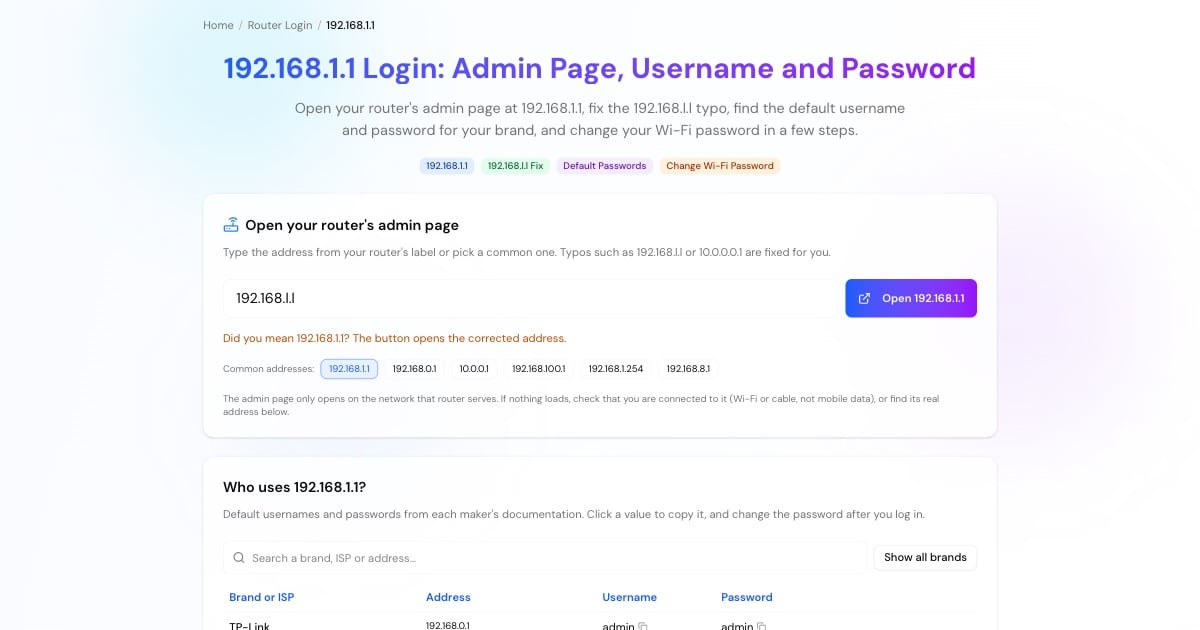
Como Fazer Login no 192.168.1.1
Use o Wi-Fi dele ou um cabo de rede. No celular, desligue os dados móveis.
Digite http://192.168.1.1 na barra de endereços do navegador, não em uma caixa de pesquisa, ou use o botão Abrir acima.
Confira primeiro a etiqueta do roteador. Caso contrário, tente o padrão da sua marca na tabela acima, como admin / admin ou admin / password.
Depois de entrar, defina uma nova senha de administrador e, em seguida, uma senha forte para o Wi-Fi.
Advertisement
192.168.l.l ou 192.168.1.1?
192.168.l.l é o endereço de roteador inexistente mais buscado. Ele tem a letra l onde deveria estar o número 1, um erro fácil de cometer porque os dois são parecidos em muitas fontes. O navegador trata 192.168.l.l como um termo de pesquisa, então a página de login nunca abre.
O endereço correto é 192.168.1.1: quatro números, três pontos e nenhuma letra. O mesmo vale para 192.168.1.l, 192.168.l.1 e 192.168.11 (falta um ponto). Digite qualquer um deles na ferramenta acima e ela abre o endereço certo.
Usuário e Senha do 192.168.1.1
Não existe uma senha única para o 192.168.1.1: ela depende do fabricante do roteador e do seu provedor. Comece pela etiqueta embaixo ou atrás do roteador. Logins padrão comuns dos roteadores que usam esse endereço:
NETGEAR: admin / password (também acessível por routerlogin.net)
Linksys: admin / admin nos modelos mais antigos; os modelos Smart Wi-Fi usam a senha definida durante a configuração (myrouter.local)
ASUS (modelos mais antigos): admin / admin; os modelos mais novos pedem que você crie uma senha
TP-Link: admin / admin nos modelos mais antigos; os mais novos pedem que você crie uma senha no primeiro login (tplinkwifi.net)
Verizon Fios, ZTE e outros roteadores de provedores: o login vem impresso na etiqueta do roteador
Senha esquecida ou alterada: segure o botão de reset por cerca de 10 segundos para restaurar o login de fábrica e depois configure o Wi-Fi de novo
Advertisement
Como Trocar a Senha do Wi-Fi pelo 192.168.1.1
Os nomes dos menus mudam de uma marca para outra, mas os passos são quase idênticos em todos os roteadores:
Siga os passos acima e entre com o usuário e a senha de administrador.
Procure Wireless, Rede sem fio, Wi-Fi, WLAN ou Segurança Wireless (Wireless Security). Roteadores dual band têm seções separadas para 2,4 GHz e 5 GHz.
Escolha a segurança WPA2-PSK ou WPA3 e digite uma nova senha (chave pré-compartilhada) com pelo menos 12 caracteres. Se quiser, mude aqui também o nome da rede (SSID).
Clique em Salvar ou Aplicar. Todos os dispositivos se desconectam e precisam se reconectar com a nova senha.
192.168.1.1 Recusou a Conexão ou Demorou Muito para Responder
"Não é possível acessar esse site", "recusou a conexão" ou "demorou muito para responder" significam que o navegador não encontrou nenhuma página de administração nesse endereço. Confira estes pontos em ordem:
Seu roteador pode não usar 192.168.1.1. Muitos roteadores TP-Link e D-Link usam 192.168.0.1, a Xfinity usa 10.0.0.1 e a AT&T usa 192.168.1.254. Confira o seu gateway padrão com o passo a passo da ferramenta acima.
Você está nos dados móveis ou em outra rede. Conecte-se ao Wi-Fi do roteador ou use um cabo.
O navegador forçou o HTTPS. Digite
http://192.168.1.1por completo; a maioria dos roteadores não serve a página de administração por HTTPS.Uma VPN, um proxy ou a Retransmissão Privada do iCloud está ativada. Desative enquanto faz o login.
Seu Wi-Fi vem de um sistema mesh (Google Nest Wifi, eero). Esses sistemas são gerenciados pelos apps deles.
O roteador travou. Tire-o da tomada por 30 segundos e tente de novo.
Advertisement
192.168.1.1 x 192.168.0.1
Os dois são endereços padrão de roteador da mesma faixa privada; a única diferença é o terceiro número, que define uma sub-rede diferente. Roteadores em 192.168.1.1 distribuem aos dispositivos endereços como 192.168.1.2–192.168.1.254, enquanto roteadores em 192.168.0.1 usam 192.168.0.x. Um dispositivo em uma sub-rede não consegue abrir a página de administração da outra.
Para ver exatamente quais endereços uma rede abrange, digite-a na calculadora de sub-rede. Seu endereço IP público, aquele que os sites veem, é um número totalmente diferente: o Qual é Meu IP mostra qual é.
Mais Ferramentas de Roteador e Rede
Próximos passos depois de entrar no roteador:
Endereços e logins padrão de mais de 25 roteadores e provedores.
Identifique dispositivos desconhecidos na lista de clientes do roteador.
Encontre o servidor DNS mais rápido para configurar no roteador.
Confirme de fora da rede que uma porta redirecionada está aberta.