Ошибка 403 Forbidden: Что Она Означает и Как Исправить
Advertisement
Что Такое Ошибка 403 Forbidden?
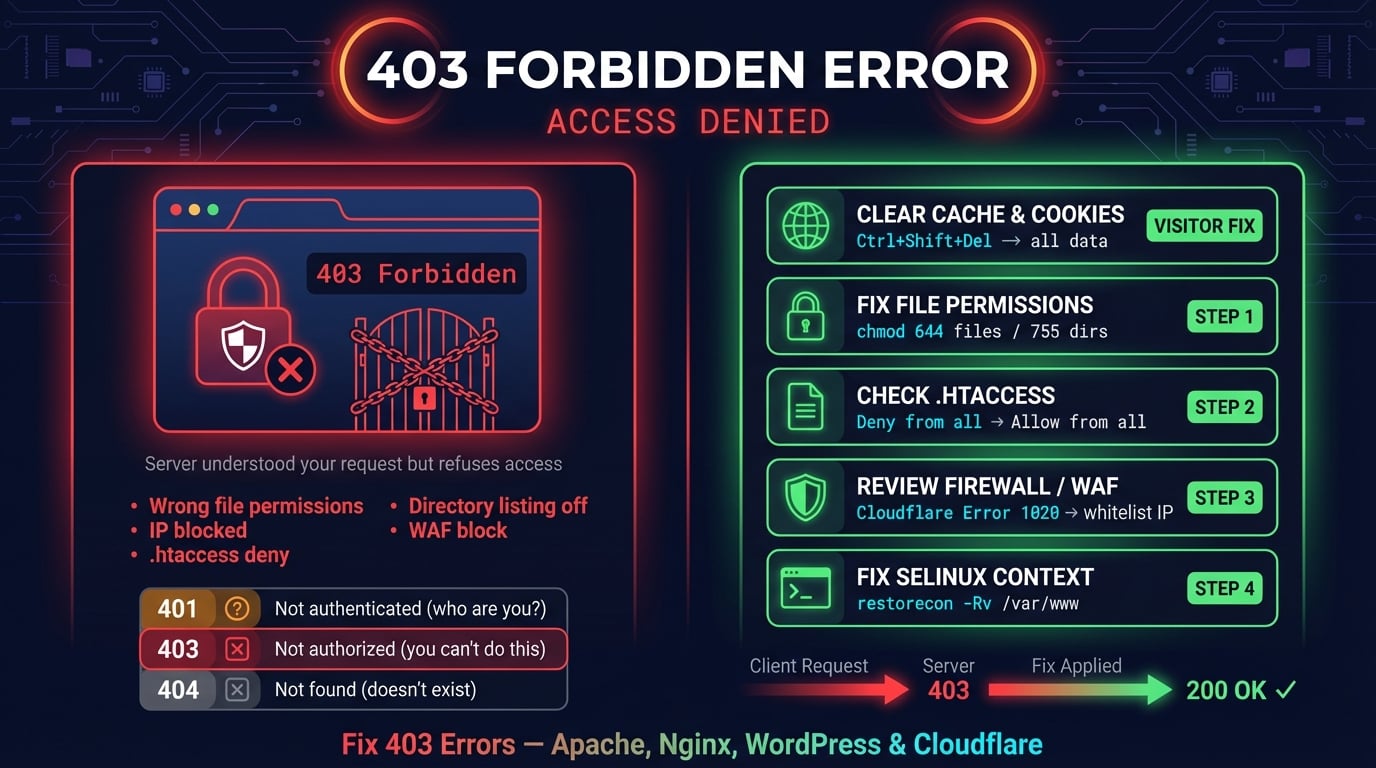
Ошибка 403 Forbidden — это код состояния HTTP, который означает, что сервер понял ваш запрос, но намеренно отказывается его выполнить. В отличие от ошибки 404 (страница не найдена), сервер точно знает, что вы запросили — он просто не хочет вам это предоставить.
Спецификация HTTP (RFC 9110, раздел 15.5.4) определяет её так: сервер понял запрос, но отказывается его авторизовать. Если были предоставлены учётные данные, сервер считает их недостаточными. Повторный запрос приведёт к тому же результату.
Простыми словами: дверь существует, но вам не разрешено через неё пройти. Сервер решил, что вы — или любой человек в вашей ситуации — не должны получить доступ к этому ресурсу.
Как Выглядит Ошибка 403
Ошибка 403 отображается по-разному в зависимости от сервера, браузера и хостинг-провайдера. Вот наиболее распространённые сообщения, с которыми вы можете столкнуться.
403 Forbidden — стандартное сообщение
HTTP Error 403 – Forbidden — часто встречается на серверах IIS
403 — Forbidden: Access is denied — вариант Windows/IIS
Error 403 — краткая форма в адресной строке браузера
Forbidden: You don't have permission to access this resource — сообщение Apache по умолчанию
Access Denied — общее сообщение без кода состояния
nginx 403 forbidden — страница ошибки Nginx по умолчанию
Error 1020: Access Denied — блокировка брандмауэром Cloudflare (оборачивает 403)
Независимо от точной формулировки, значение всегда одно и то же: сервер не разрешает вам доступ к запрашиваемой странице или файлу.
Advertisement
403 vs 401 vs 404: В Чём Разница?
Эти три кода ошибок часто путают. Вот чем они отличаются.
| Код состояния | Значение | Можно ли исправить? | Пример |
|---|---|---|---|
| 401 Unauthorized | Сначала нужно войти в систему | Да — предоставьте действительные учётные данные | Попытка доступа к панели администратора без авторизации |
| 403 Forbidden | Вы авторизованы, но доступ запрещён | Зависит от ситуации — сервер вас блокирует | Попытка доступа к файлам другого пользователя |
| 404 Not Found | Страница не существует | Проверьте правильность URL | Переход на удалённую или неправильно набранную страницу |
Ключевое различие: ошибка 401 просит вас пройти аутентификацию. Ошибка 403 сообщает, что аутентификация не поможет — сервер уже решил, что вы не можете получить доступ к этому ресурсу. Ошибка 404 означает, что ресурс вообще не существует.
Распространённые Причины Ошибки 403 Forbidden
Понимание причины возникновения ошибки 403 помогает быстрее её исправить. Вот наиболее распространённые причины, разделённые по тому, являетесь ли вы посетителем или владельцем сайта.
Неверные права доступа к файлам — файлы с правами 600 или папки с правами 700 блокируют публичный доступ
Неправильно настроенные правила .htaccess — директивы deny или правила mod_rewrite, блокирующие запросы
Отсутствие файла index — нет index.html или index.php, а листинг каталога отключён
Блокировка по IP — правила сервера или брандмауэра, блокирующие ваш IP-адрес или страну
Вмешательство VPN или прокси — IP-адрес вашего VPN может быть в чёрном списке
Защита от хотлинков — сервер блокирует прямые ссылки на изображения или файлы с других доменов
Конфликты плагинов WordPress — плагины безопасности вроде Wordfence или iThemes, блокирующие запросы
Брандмауэр веб-приложений (WAF) — Cloudflare, Sucuri или ModSecurity отмечают ваш запрос как подозрительный
Проблемы с SSL-сертификатом — просроченные или неправильно настроенные сертификаты могут вызвать блокировку доступа
Ограничение частоты запросов — слишком много запросов с вашего IP за короткий период
Advertisement
Как Исправить Ошибку 403, Если Вы Посетитель
Если вы видите ошибку 403 на сайте, который вам не принадлежит, вот шаги, которые стоит попробовать. Они перечислены по порядку — начните сверху.
1. Проверьте URL
Самое простое решение часто оказывается правильным. Убедитесь, что вы переходите по URL страницы, а не каталога. Многие серверы по умолчанию блокируют просмотр содержимого каталогов.
Например, переход по адресу https://example.com/images/ (папка) вернёт ошибку 403 на большинстве серверов, тогда как https://example.com/images/logo.png (конкретный файл) откроется нормально. Проверьте URL на опечатки и убедитесь, что он указывает на реальную страницу.
2. Очистите Кеш и Куки Браузера
Ваш браузер может отправлять устаревшие куки или кешированные токены аутентификации, которые сервер отклоняет. Их удаление заставляет браузер отправить свежий запрос.
Chrome:  Settings → Privacy → Clear browsing data → Cookies + Cached images
Firefox: Settings → Privacy → Clear Data → Cookies + Cache
Safari:  Settings → Privacy → Manage Website Data → Remove All
Edge:    Settings → Privacy → Clear browsing data → Cookies + Cache
После очистки закройте и откройте браузер заново, затем попробуйте перейти по URL снова.
3. Отключите VPN или Прокси
VPN и прокси-серверы направляют ваш трафик через общие IP-адреса. Если другой пользователь того же VPN злоупотреблял доступом к сайту, ваш общий IP-адрес может быть заблокирован.
Временно отключите VPN и попробуйте зайти на сайт снова. Если он откроется, проблема в блокировке по IP. Вы можете попробовать переключиться на другой VPN-сервер или связаться с владельцем сайта.
4. Попробуйте Другую Сеть или Устройство
Если ошибка 403 сохраняется, переключитесь на другую сеть (мобильные данные вместо Wi-Fi или наоборот). Это поможет определить, заблокирован ли ваш IP-адрес.
Вы также можете попробовать другое устройство или браузер. Если страница загружается в одном браузере, но не в другом, проблема, скорее всего, связана с кешированными данными или расширениями браузера, а не с блокировкой по IP.
Как Исправить Ошибку 403, Если Вы Владелец Сайта
Если посетители сообщают об ошибках 403 на вашем сайте — или вы видите их сами — решение почти всегда находится в конфигурации вашего сервера. Пройдите эти проверки по порядку.
Advertisement
5. Исправьте Права Доступа к Файлам и Каталогам
Неправильные права доступа к файлам — причина номер один ошибок 403 на веб-серверах. Стандартные права доступа для веб-сервера: 755 для каталогов и 644 для файлов.
Вот что означают эти числа: первая цифра — права владельца, вторая — группы, третья — всех остальных. 7 = чтение + запись + выполнение, 5 = чтение + выполнение, 4 = только чтение.
# Fix directory permissions (755 = owner rwx, group rx, others rx)
find /var/www/html -type d -exec chmod 755 {} \;

# Fix file permissions (644 = owner rw, group r, others r)
find /var/www/html -type f -exec chmod 644 {} \;

# Verify ownership (should match your web server user)
ls -la /var/www/html/

# Change ownership to web server user if needed
chown -R www-data:www-data /var/www/html/6. Проверьте Правила .htaccess
На серверах Apache файл .htaccess управляет правилами доступа. Одна неверно настроенная строка может заблокировать всех посетителей. Ищите директивы Deny from all или чрезмерно ограничительные правила Require.
Самый быстрый способ проверить: временно переименуйте .htaccess в .htaccess.bak. Если ошибка 403 исчезнет, проблема в этом файле.
# Temporarily rename .htaccess to test
mv /var/www/html/.htaccess /var/www/html/.htaccess.bak

# If 403 goes away, check the file for deny rules:
grep -i 'deny\|require\|allow' /var/www/html/.htaccess.bak

# Common problematic lines:
# Deny from all
# Require all denied
# Order deny,allow
Если сайт работает без .htaccess, просмотрите файл построчно. Ищите директивы Deny from all или Require all denied, которые могут блокировать легитимный трафик. Замените их конкретными правилами, которые блокируют только то, что вы действительно хотите заблокировать.
7. Добавьте Файл Index по Умолчанию
Когда посетитель запрашивает URL каталога (например, example.com/blog/) без указания конкретного файла, сервер ищет файл index по умолчанию. Если его нет и листинг каталога отключён, вы получаете ошибку 403.
Решение: создайте файл index.html или index.php в каждом общедоступном каталоге. Вы также можете настроить сервер для отображения содержимого каталога, но это, как правило, несёт риск для безопасности.
# In .htaccess or Apache config — set default index files
DirectoryIndex index.html index.php index.htm

# If you want to allow directory listing (not recommended for production):
Options +Indexes
8. Отключите Плагины WordPress
Плагины безопасности, такие как Wordfence, iThemes Security, Sucuri и All In One WP Security, могут вызывать ошибки 403, блокируя запросы, которые они считают подозрительными. Это часто происходит после обновления плагина или изменения правил.
Для проверки переименуйте папку плагинов через FTP или SSH, чтобы отключить все плагины сразу.
# Disable all plugins by renaming the folder
mv /var/www/html/wp-content/plugins /var/www/html/wp-content/plugins.bak

# If 403 goes away, re-enable plugins one by one:
mv /var/www/html/wp-content/plugins.bak /var/www/html/wp-content/plugins
# Then deactivate/reactivate each plugin from WordPress admin
Если ошибка 403 исчезнет, включайте плагины по одному, чтобы найти виновника. Проверьте журналы брандмауэра или безопасности плагина на предмет заблокированных запросов.
9. Проверьте Блокировку IP и Правила Брандмауэра
Брандмауэр вашего сервера или панель управления хостингом может блокировать определённые IP-адреса, диапазоны адресов или целые страны. Это часто встречается при использовании fail2ban, CSF (ConfigServer Security & Firewall) или списков блокировки IP на уровне хостинга.
Проверьте правила брандмауэра и журналы сервера, чтобы убедиться, что легитимные IP-адреса не заблокированы.
# Check if an IP is blocked by iptables
iptables -L -n | grep "203.0.113.50"

# Check fail2ban jail status
fail2ban-client status

# Unban a specific IP
fail2ban-client set <jail-name> unbanip 203.0.113.50

# Check Apache deny rules in server config
grep -r 'Deny from\|Require not ip' /etc/apache2/
10. Проверьте Ваш SSL-Сертификат
Просроченный или неправильно настроенный SSL-сертификат может вызвать ошибки 403, особенно когда ваш сервер требует клиентские сертификаты или когда HTTPS обязателен, но сертификат недействителен.
Используйте инструмент SSL Checker от DNS Robot, чтобы проверить, что ваш сертификат действителен, правильно выстроена цепочка доверия и срок его действия не истёк. Если вы используете Let's Encrypt, убедитесь, что автоматическое продление работает.
# Check SSL certificate expiry from terminal
openssl s_client -connect example.com:443 -servername example.com 2>/dev/null | openssl x509 -noout -dates

# Renew Let's Encrypt certificate
sudo certbot renew --force-renewal

# Restart web server after renewal
sudo systemctl restart nginx  # or apache2
11. Исправление Ошибки 403 / Error 1020 от Cloudflare
Если ваш сайт находится за Cloudflare, ошибки 403 могут приходить от правил брандмауэра Cloudflare, а не от вашего исходного сервера. Cloudflare показывает их как Error 1020: Access Denied с Ray ID.
Проверьте панель управления Cloudflare в разделе Security → Events, чтобы увидеть, какое правило вызвало блокировку. Типичные причины включают Bot Fight Mode, управляемые правила WAF или слишком агрессивные пользовательские правила брандмауэра.
Security → WAF — проверьте пользовательские правила, убедитесь, что легитимные пути не заблокированы
Security → Events — найдите конкретный Ray ID и посмотрите, какое правило вызвало блокировку
Security → Bots — Bot Fight Mode может блокировать легитимных поисковых роботов и API-клиентов
Security Level — если установлен режим 'I'm Under Attack', все посетители видят страницу проверки
IP Access Rules — проверьте, не заблокирован ли ваш IP или страна случайно
12. Исправление Ошибки 403 Forbidden в Nginx
Nginx возвращает ошибку 403 при нескольких специфических проблемах конфигурации. Наиболее распространённая: рабочий процесс Nginx не имеет прав на чтение файлов, или директива autoindex отключена для каталога без файла index.
# Check Nginx error log for the exact cause
tail -f /var/log/nginx/error.log

# Common Nginx 403 causes and fixes:

# 1. Permission denied — Nginx runs as 'nginx' or 'www-data' user
# Fix: ensure the user running Nginx can read the files
chown -R nginx:nginx /var/www/html/

# 2. No index file in directory — add to server block:
location / {
    index index.html index.php;
}

# 3. SELinux blocking access (CentOS/RHEL)
setsebool -P httpd_read_user_content 1
# Or set proper context:
chcon -R -t httpd_sys_content_t /var/www/html/
SELinux — это часто упускаемая из виду причина ошибок 403 в Nginx на системах CentOS и RHEL. Даже если права доступа к файлам настроены правильно, SELinux может блокировать процесс Nginx от чтения файлов. Команда chcon, приведённая выше, решает эту проблему.
Отладка Ошибок 403 с Помощью HTTP-Заголовков
Если вы не можете определить причину, изучите HTTP-заголовки ответа сервера. Они часто содержат подсказки о том, почему запрос был заблокирован.
Используйте инструмент HTTP Headers от DNS Robot или curl из терминала, чтобы увидеть полный ответ.
# Check response headers for a 403 page
curl -I https://example.com/restricted-page

# Look for these headers:
# X-Blocked-By: Wordfence        → WordPress security plugin
# cf-ray: abc123-LAX             → Cloudflare blocked it
# server: cloudflare              → Cloudflare is in the path
# X-Sucuri-Block: 1              → Sucuri firewall
# X-WAF-Status: blocked          → Web Application Firewall
Заголовки вроде X-Blocked-By, cf-ray и пользовательские заголовки X-WAF точно указывают, какая система блокирует запрос. Это позволяет сузить круг поиска до конкретного брандмауэра, CDN или плагина безопасности, ответственного за блокировку.
Влияет ли Ошибка 403 на SEO?
Да, ошибки 403 могут негативно повлиять на ваши позиции в поисковой выдаче, если они затрагивают индексируемые страницы. Когда Googlebot встречает ошибку 403, он считает страницу заблокированной и в конечном итоге удаляет её из индекса.
Несколько ошибок 403 на намеренно ограниченных страницах (панели администратора, личные файлы) — это нормально, и они не повлияют на ваше SEO. Но если общедоступный контент возвращает ошибку 403, Google прекратит ранжировать эти страницы в течение нескольких дней.
Проверьте в Google Search Console в разделе Страницы → Не проиндексированы → Заблокировано ошибкой 403, чтобы увидеть, блокируется ли Googlebot на важных страницах.
Advertisement
Как Предотвратить Ошибки 403
Предотвращение проще, чем устранение неполадок. Следуйте этим рекомендациям, чтобы избежать ошибок 403 на вашем сайте.
Устанавливайте правильные права с самого начала — 755 для каталогов, 644 для файлов, никогда 777
Всегда имейте файл index — каждый публичный каталог должен содержать index.html или index.php
Тестируйте изменения .htaccess — создавайте резервную копию файла перед изменением, проверяйте по одному правилу за раз
Контролируйте правила WAF — еженедельно проверяйте журналы Cloudflare, Sucuri или ModSecurity
Добавьте свои IP в белый список — убедитесь, что IP-адреса вашего офиса, дома и сервера развёртывания разрешены
Используйте инструмент [HTTP Headers](/http-headers) — регулярно проверяйте, что ваши страницы возвращают 200, а не 403
Настройте мониторинг — используйте мониторинг доступности, чтобы получать оповещения, когда страницы начинают возвращать ошибку 403
Проверьте ваши HTTP-заголовки ответа
Используйте бесплатный инструмент HTTP Headers от DNS Robot для мгновенной проверки статуса ответа, заголовков и информации о сервере любого URL.
Попробовать HTTP HeadersAdvertisement
Часто задаваемые вопросы
Ошибка 403 Forbidden означает, что сервер понял ваш запрос, но отказывается предоставить доступ. Ресурс существует, но сервер решил, что вы не авторизованы для его просмотра — даже если вы вошли в систему.