504 Gateway Timeout: Что Это Значит и Как Исправить
Advertisement
Что такое 504 Gateway Timeout?
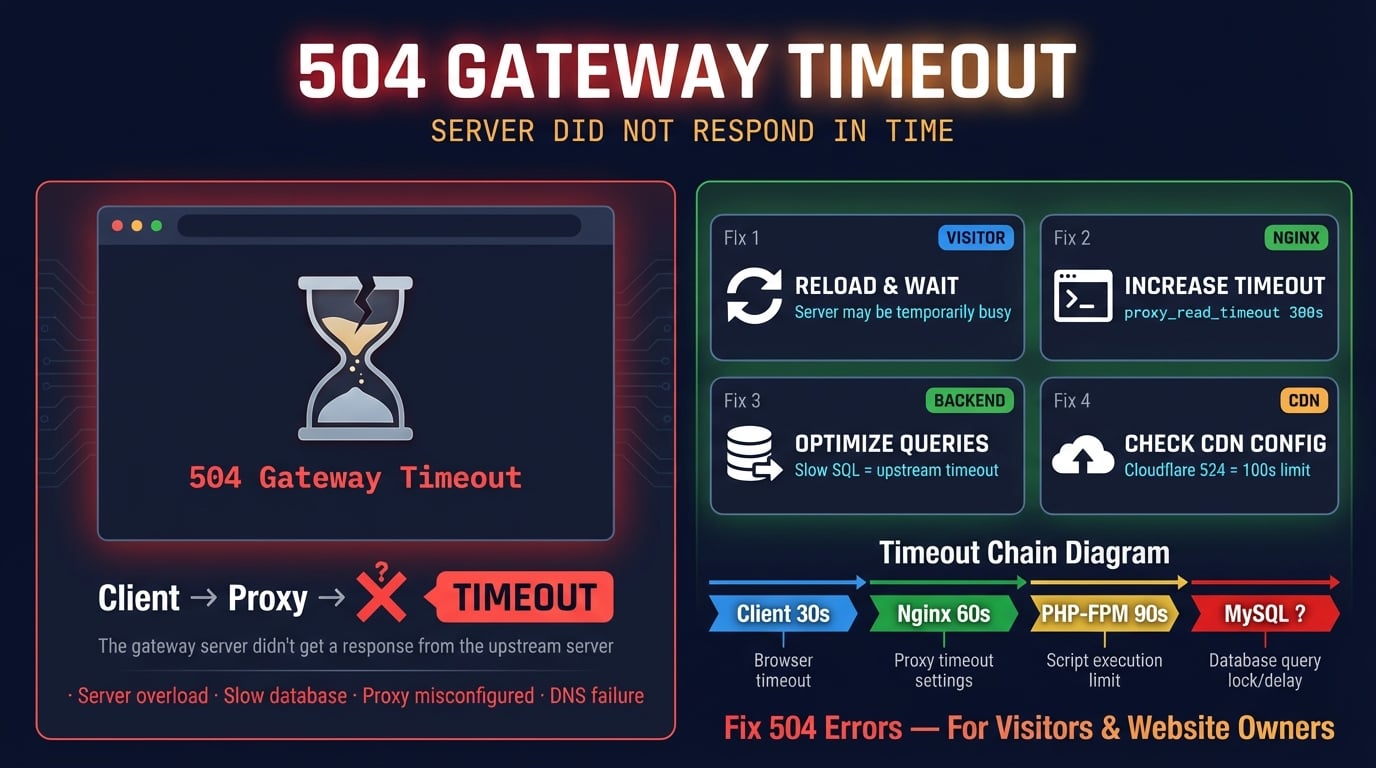
504 Gateway Timeout — это код состояния HTTP, который означает, что сервер, выступающий в роли шлюза или прокси, не получил своевременный ответ от upstream-сервера. Прокси ждал ответа от upstream, но тот отвечал слишком долго, поэтому прокси прекратил ожидание и вернул ошибку 504 в ваш браузер.
Официальное определение содержится в RFC 9110 (HTTP Semantics), раздел 15.6.5: «Код состояния 504 (Gateway Timeout) указывает, что сервер, выступая в роли шлюза или прокси, не получил своевременного ответа от upstream-сервера, к которому ему необходимо было обратиться для выполнения запроса.»
Ключевое слово — шлюз. Ошибка 504 всегда подразумевает как минимум два сервера: тот, к которому вы подключились (прокси/шлюз), и тот, что стоит за ним (upstream/origin), который не ответил вовремя. Типичные прокси: Nginx reverse proxy, Cloudflare, AWS Application Load Balancer (ALB) и CloudFront.
Как выглядит ошибка 504
Сообщение об ошибке 504 различается в зависимости от браузера, веб-сервера и CDN. Вот наиболее распространённые сообщения, с которыми вы можете столкнуться.
504 Gateway Timeout
504 Gateway Time-out (по умолчанию в Nginx — через дефис)
HTTP Error 504 — Gateway Timeout
This page isn't working — [domain] took too long to respond (Chrome / Edge)
Gateway Timeout (Firefox)
Error 504
504 Gateway Time-out — The server didn't respond in time (Apache с mod_proxy)
Error 524: A timeout occurred (только Cloudflare — технически не 504, но та же причина)
ERROR — The request could not be satisfied — 504 ERROR (AWS CloudFront)
Независимо от формулировки, основная причина всегда одна и та же: прокси-сервер ждал ответа от upstream-сервера, а upstream-сервер не ответил в пределах настроенного окна таймаута.
Advertisement
Как возникает ошибка 504 Gateway Timeout
Чтобы понять ошибку 504, нужно разобраться в цепочке таймаутов между браузером и origin-сервером. Типичный веб-запрос проходит через несколько уровней, и у каждого уровня есть свои настройки таймаута.
Вот типичная цепочка запроса: Браузер → CDN (Cloudflare) → Балансировщик нагрузки → Nginx → PHP-FPM → База данных. Если запрос к базе данных занимает 90 секунд, а proxy_read_timeout в Nginx установлен на 60 секунд, Nginx прекращает ожидание и возвращает 504 балансировщику нагрузки, который передаёт его обратно в ваш браузер.
Сервер, который возвращает 504, всегда является посредником (прокси или шлюзом), а не самим origin-сервером. Origin-сервер просто не ответил вовремя — возможно, он всё ещё обрабатывает запрос, а возможно, полностью завис.
| Уровень | Таймаут по умолчанию | Что происходит при таймауте |
|---|---|---|
| Cloudflare (Free/Pro) | 100 секунд | Возвращает Error 524 (проприетарный) |
| AWS CloudFront | 30 секунд | Возвращает 504 ERROR |
| AWS ALB | 60 секунд | Возвращает 504 с заголовком awselb |
| GCP Load Balancer | 30 секунд | Возвращает 504 |
| Nginx (proxy_read_timeout) | 60 секунд | Возвращает 504 Gateway Time-out |
| Apache (ProxyTimeout) | 60 секунд | Возвращает 504 Gateway Timeout |
| PHP max_execution_time | 30 секунд | Скрипт завершается, Nginx не получает ответ → 504 |
Распространённые причины ошибки 504 Gateway Timeout
Понимание первопричины — кратчайший путь к решению. Вот наиболее частые причины, по которым сервер возвращает 504, в порядке убывания частоты.
Медленный origin-сервер — PHP-скрипты, выполняющие сложные запросы к базе данных, генерирующие отчёты или обращающиеся к медленным сторонним API, могут превысить таймаут прокси. Это причина №1 ошибок 504.
Перегрузка сервера — CPU загружен на 100%, нехватка оперативной памяти (OOM kills) или все воркеры PHP-FPM заняты. Origin-сервер работает, но слишком перегружен, чтобы ответить вовремя.
Узкое место в базе данных — Медленные SQL-запросы, отсутствующие индексы, блокировки таблиц или исчерпанный пул соединений. Приложение зависает в ожидании базы данных, и прокси получает таймаут.
Неправильная настройка таймаутов —
proxy_read_timeoutв Nginx установлен слишком низко для бэкенда, которому действительно нужно больше времени (например, генератор отчётов или обработчик загрузки файлов).Сетевые проблемы между прокси и origin — Потеря пакетов, высокая задержка или проблемы маршрутизации между дата-центрами. Часто встречается в мультирегиональных или гибридных облачных архитектурах.
Файрвол или группа безопасности блокирует трафик — Группы безопасности AWS не пропускают трафик на эфемерных портах, правила iptables блокируют внутренние соединения, или WAF блокирует легитимные upstream-запросы.
Сбой DNS-разрешения на прокси — Прокси не может разрешить имя хоста upstream. В Nginx это происходит при использовании переменных в
proxy_passбез директивыresolver.Таймаут CDN — Cloudflare имеет жёсткий лимит в 100 секунд на тарифах Free/Pro/Business. Если вашему origin нужно больше 100 секунд, Cloudflare вернёт Error 524 независимо от настроек Nginx.
DDoS-атака — Поток запросов исчерпывает ресурсы сервера, делая origin слишком медленным для ответа на легитимный трафик в пределах таймаута прокси.
Advertisement
Решение для посетителей: что можно сделать
Если вы видите ошибку 504 на чужом сайте, проблема на их сервере, а не на вашем устройстве. Тем не менее, есть несколько вещей, которые стоит попробовать.
Подождите и обновите страницу — Большинство ошибок 504 временные. Подождите 30–60 секунд, затем принудительно обновите страницу:
Ctrl+Shift+R(Windows/Linux) илиCmd+Shift+R(Mac).Проверьте, недоступен ли сайт для всех — Используйте инструмент HTTP Headers DNS Robot, чтобы проверить код ответа сервера с внешнего расположения. Если 504 возвращается для всех, проблема на стороне сервера.
Попробуйте режим инкогнито или другой браузер — Это исключит влияние расширений браузера, закэшированных страниц с ошибками и проблем локальной конфигурации.
Попробуйте другую сеть — Переключитесь с Wi-Fi на мобильные данные или отключите VPN. Проблемы маршрутизации между вашим провайдером и сервером иногда могут вызывать 504.
Очистите DNS-кэш — Устаревшие DNS-записи могут направлять запросы на неправильный сервер. В Windows:
ipconfig /flushdns. В Mac:sudo dscacheutil -flushcache && sudo killall -HUP mDNSResponder.Проверьте страницу статуса или социальные сети сайта — Возможно, на сайте опубликовано объявление об известном сбое или плановом обслуживании.
Решение 1: Увеличить настройки таймаутов (Nginx и Apache)
Самое распространённое решение для ошибок 504 — увеличение значений таймаута на вашем reverse proxy. Если вашему бэкенду действительно нужно больше 60 секунд (значение по умолчанию), прокси должен знать, что нужно ждать дольше.
# Nginx — reverse proxy to a backend (Node.js, Python, etc.)
location / {
    proxy_pass http://backend;
    proxy_connect_timeout 300;
    proxy_send_timeout    300;
    proxy_read_timeout    300;
    send_timeout          300;
}

# Nginx — FastCGI (PHP-FPM)
location ~ \.php$ {
    fastcgi_pass unix:/var/run/php-fpm.sock;
    fastcgi_read_timeout    300;
    fastcgi_send_timeout    300;
    fastcgi_connect_timeout 300;
    include fastcgi_params;
}Для Apache с mod_proxy добавьте ProxyTimeout 300 в ваш VirtualHost или используйте ProxyPass / http://backend:8080/ timeout=300 для настройки конкретного бэкенда.
Важно: Эти таймауты измеряют время между двумя последовательными операциями чтения/записи, а не общее время передачи. Так что proxy_read_timeout 300 означает «если данные не поступают в течение 300 секунд», а не «весь ответ должен быть получен за 300 секунд». После изменения значений таймаутов перезагрузите конфигурацию: sudo nginx -t && sudo systemctl reload nginx.
Advertisement
Решение 2: Оптимизировать медленные скрипты и запросы к базе данных
Если ваш бэкенд постоянно превышает таймаут, увеличение значения таймаута лишь маскирует проблему. Настоящее решение — сделать так, чтобы бэкенд отвечал быстрее.
Найдите медленные запросы — Включите журнал медленных запросов MySQL (
slow_query_log = 1,long_query_time = 1) или используйтеEXPLAIN ANALYZEдля подозрительных запросов. Добавьте недостающие индексы, избегайтеSELECT *и используйте пагинацию для больших наборов результатов.Добавьте кэширование — Используйте Redis или Memcached для кэширования результатов тяжёлых запросов. Запрос, который выполняется 5 секунд при каждой загрузке страницы, должен быть закэширован.
Перенесите тяжёлые задачи в фоновые процессы — Генерация отчётов, отправка писем, обработка изображений и импорт данных должны выполняться в очереди задач (Celery, Sidekiq, Bull), а не в цикле HTTP-запроса.
Оптимизируйте вызовы API — Если ваш бэкенд обращается к медленным сторонним API, добавьте таймауты для этих вызовов и реализуйте circuit breaker, чтобы один медленный API не блокировал все запросы.
Устраните проблему N+1 запросов — Запросы, генерируемые ORM, часто делают сотни отдельных обращений к базе данных. Используйте eager loading или пакетные запросы для сокращения количества обращений.
Решение 3: Проверить ресурсы сервера (CPU, RAM, диск)
Если origin-сервер перегружен, он не может обрабатывать запросы достаточно быстро, и прокси получает таймаут. Проверьте, что потребляет ресурсы.
# Check CPU and memory usage
top -bn1 | head -20

# Check disk space (full disk = silent failures)
df -h

# Check memory details
free -m

# Find processes using the most CPU
ps aux --sort=-%cpu | head -10

# Find processes using the most memory
ps aux --sort=-%mem | head -10

# Check active network connections
ss -s
Если CPU или RAM загружены на 90%+, необходимо либо оптимизировать приложение, остановить «убежавшие» процессы, либо обновить сервер. Если диск заполнен, удалите старые лог-файлы, резервные копии или временные файлы — заполненный диск может привести к тихому падению базы данных и каскадным ошибкам 504.
Advertisement
Решение 4: Проверить журналы ошибок
Журналы ошибок точно показывают, почему прокси вернул 504. Всегда проверяйте логи, прежде чем гадать о причине.
# Nginx error log (look for "upstream timed out")
tail -50 /var/log/nginx/error.log

# Apache error log
tail -50 /var/log/apache2/error.log       # Debian/Ubuntu
tail -50 /var/log/httpd/error_log          # CentOS/RHEL

# PHP-FPM log
tail -50 /var/log/php8.2-fpm.log

# System log (OOM kills, crashes)
tail -50 /var/log/syslog
Типичные сообщения в логах, вызывающие 504:
"upstream timed out (110: Connection timed out)" (Nginx) — Upstream-сервер не ответил в пределах proxy_read_timeout. Увеличьте таймаут или исправьте медленный upstream.
"server reached pm.max_children" (PHP-FPM) — Все рабочие процессы PHP заняты. Увеличьте pm.max_children в конфигурации пула PHP-FPM.
"connect() failed (111: Connection refused)" (Nginx) — Upstream-сервер не запущен или не слушает на ожидаемом порту. Перезапустите бэкенд.
"Too many connections" (MySQL) — Лимит подключений к базе данных исчерпан. Увеличьте max_connections в конфигурации MySQL или оптимизируйте пул соединений.
Решение 5: Настроить параметры PHP-FPM
| Параметр | Файл | По умолчанию | Рекомендация |
|---|---|---|---|
| max_execution_time | php.ini | 30 секунд | 120–300 секунд |
| request_terminate_timeout | Конфигурация пула PHP-FPM | 0 (использует max_execution_time) | Совпадает с max_execution_time |
| pm.max_children | Конфигурация пула PHP-FPM | 5 | По формуле: (Всего RAM − 1 ГБ) / 40 МБ |
| pm.max_requests | Конфигурация пула PHP-FPM | 0 (без ограничений) | 500–1000 (предотвращает утечки памяти) |
| fastcgi_read_timeout | nginx.conf | 60 секунд | ≥ max_execution_time |
После изменения настроек PHP-FPM перезапустите сервис: sudo systemctl restart php8.2-fpm. Убедитесь, что fastcgi_read_timeout в Nginx всегда больше или равен max_execution_time в PHP. В противном случае Nginx прекратит ожидание раньше, чем PHP завершит работу, что приведёт к ошибке 504.
Решение 6: Проверить конфигурацию CDN и прокси
| CDN / Прокси | Таймаут по умолчанию | Максимально настраиваемый | Примечания |
|---|---|---|---|
| Cloudflare Free | 100 секунд | 100 секунд (фиксированный) | Возвращает Error 524, а не 504 |
| Cloudflare Pro | 100 секунд | 100 секунд (фиксированный) | Как у Free — увеличить нельзя |
| Cloudflare Business | 100 секунд | 100 секунд (фиксированный) | Тот же лимит |
| Cloudflare Enterprise | 100 секунд | 6 000 секунд | Настраивается через Cache Rules |
| AWS CloudFront | 30 секунд | 180 секунд | Настраивается в параметрах origin дистрибуции |
| AWS ALB | 60 секунд | Настраивается | Через idle timeout |
| GCP Load Balancer | 30 секунд | Практически без ограничений | Через таймаут backend service |
Пользователям Cloudflare: Если вы на тарифе Free, Pro или Business и вашему origin нужно больше 100 секунд, вы всегда будете получать Error 524. Единственные варианты: оптимизировать бэкенд, чтобы он отвечал в пределах 100 секунд, перенести долгие задачи в фоновые процессы или перейти на тариф Enterprise.
Пользователям AWS CloudFront: Увеличьте таймаут ответа origin в настройках origin вашей дистрибуции. 30 секунд по умолчанию часто недостаточно для динамического контента.
Используйте инструмент HTTP Headers DNS Robot для проверки заголовков ответа и определения, какой уровень возвращает 504. Ищите заголовки server: cloudflare, server: awselb/2.0 или server: nginx, чтобы определить прокси.
Решение 7: Решения для WordPress
Сайты на WordPress особенно подвержены ошибкам 504 из-за тяжёлых плагинов, раздутой базы данных и ограничений виртуального хостинга. Вот целевые решения.
Определите медленные плагины — Деактивируйте все плагины, затем активируйте по одному. Если вы не можете зайти в wp-admin, переименуйте папку
pluginsчерез SSH:mv wp-content/plugins wp-content/plugins_disabled. Используйте плагин Query Monitor для выявления медленных запросов к базе данных.Увеличьте память PHP — Добавьте
define('WP_MEMORY_LIMIT', '512M');вwp-config.php. Многим плагинам нужно больше, чем стандартные 128 МБ.Установите плагин кэширования — WP Super Cache, W3 Total Cache или WP Rocket уменьшают серверную нагрузку, отдавая статический HTML вместо выполнения PHP при каждом запросе.
Используйте объектное кэширование — Установите Redis или Memcached и плагин объектного кэша для WordPress. Это кэширует результаты запросов к базе данных в памяти, снижая нагрузку на MySQL.
Очистите базу данных — Удалите старые ревизии записей, transient-данные, спам-комментарии и осиротевшие метаданные. Используйте WP-Optimize или WP-Sweep. Добавьте
define('WP_POST_REVISIONS', 5);для ограничения будущих ревизий.Отключите wp-cron — Виртуальный cron WordPress запускается при каждой загрузке страницы и может накапливать задачи. Добавьте
define('DISABLE_WP_CRON', true);вwp-config.phpи настройте серверный cron:*/5 * * * * curl -s https://yoursite.com/wp-cron.php > /dev/null 2>&1.
504 vs 502 vs 503 vs 408: в чём разница?
| Код | Название | Что произошло | Нужен прокси? |
|---|---|---|---|
| 408 | Request Timeout | Клиент слишком медленно отправлял запрос серверу | Нет — сервер прерывает ожидание клиента |
| 502 | Bad Gateway | Прокси получил некорректный или повреждённый ответ от upstream | Да |
| 503 | Service Unavailable | Сервер перегружен или на обслуживании — не может обработать запросы | Нет — любой сервер может вернуть её |
| 504 | Gateway Timeout | Прокси не получил ответ от upstream в пределах таймаута | Да |
| 524 | A Timeout Occurred | Cloudflare подключился к origin, но не получил HTTP-ответ за 100 секунд | Только Cloudflare (нестандартный) |
Ключевое различие: 502 означает, что прокси получил некорректный ответ, а 504 означает, что прокси не получил ответ вовсе. Ошибка 503 не требует прокси — её может вернуть любой сервер при перегрузке. Ошибка 408 — это таймаут на стороне клиента (класс 4xx), когда сервер прекратил ожидать запрос от клиента.
Если вы видите одновременно 502 и 504, upstream-сервер, скорее всего, падает. Ошибка 502 возникает, когда прокси получает частичный или повреждённый ответ от умирающего процесса, а 504 — когда процесс полностью не отвечает.
Влияет ли ошибка 504 на SEO?
Короткий ответ: кратковременная ошибка 504 не влияет на SEO. Длительная ошибка 504 может привести к деиндексации.
Минуты — часы: Никакого влияния. Google понимает временные серверные ошибки и не наказывает немедленно. Если Googlebot не заходил на сайт во время сбоя, он даже не заметит.
Часы — дни: Google снижает частоту сканирования для сайтов, возвращающих ошибки 5xx, чтобы не создавать дополнительную нагрузку на проблемный сервер. Страницы могут отображаться как «Server error (5xx)» в отчёте Page Indexing Google Search Console.
Дни — недели: Постоянные ошибки 504 могут привести к деиндексации затронутых страниц. Позиции в поиске значительно падают. По словам Джона Мюллера из Google: если сервер недоступен один день, ситуация может быть «нестабильной» в течение одной-трёх недель после восстановления.
Восстановление: Когда сервер снова работает стабильно, Google повторно сканирует и индексирует страницы автоматически. Используйте инструмент URL Inspection в Google Search Console для запроса повторной индексации важных страниц. Время восстановления зависит от размера сайта и длительности ошибок.
Как предотвратить ошибки 504 Gateway Timeout
Профилактика лучше аварийного реагирования. Эти практики помогут вашему серверу отвечать в пределах таймаутов.
Настройте мониторинг — Используйте мониторинг доступности (UptimeRobot, Pingdom или инструмент Ping DNS Robot) для обнаружения ошибок 504 до того, как их заметят пользователи.
Согласуйте цепочку таймаутов — Убедитесь, что таймаут CDN ≥ таймаут прокси ≥ таймаут приложения. Несогласованные значения вызывают непредсказуемые ошибки 504.
Реализуйте проверки здоровья — Балансировщики нагрузки и прокси должны проверять состояние upstream-серверов и перенаправлять трафик от неотвечающих экземпляров.
Активно используйте кэширование — Кэшируйте статические ресурсы, ответы API и результаты запросов к базе данных. Закэшированный ответ никогда не будет настолько медленным, чтобы вызвать 504.
Автомасштабирование — Используйте горизонтальное масштабирование (больше экземпляров), чтобы всплески трафика не перегружали один сервер.
Выносите тяжёлые задачи — Переместите обработку файлов, генерацию отчётов, отправку писем и массовый импорт в очереди фоновых задач. Никогда не выполняйте ресурсоёмкие операции внутри HTTP-запроса.
Мониторьте медленные запросы — Включите журнал медленных запросов в MySQL/PostgreSQL. Настройте оповещения для запросов, превышающих 1 секунду.
Следите за состоянием зависимостей — Мониторьте сторонние API, от которых зависит ваш бэкенд. Добавьте таймауты и circuit breaker, чтобы один медленный API не вызывал каскад ошибок 504 для всех пользователей.
Проверьте, отвечает ли сервер, и исследуйте коды состояния HTTP, заголовки ответ
Проверьте, отвечает ли сервер, и исследуйте коды состояния HTTP, заголовки ответа и время отклика — используйте инструмент HTTP Headers DNS Robot для диагностики ошибок 504.
Попробовать HTTP Headers CheckerAdvertisement
Часто задаваемые вопросы
504 Gateway Timeout означает, что прокси-сервер или шлюз (например, Nginx, Cloudflare или балансировщик нагрузки) ждал ответа от upstream/origin-сервера, но тот отвечал слишком долго. Прокси прекратил ожидание и вернул ошибку 504 в ваш браузер.