ERR_QUIC_PROTOCOL_ERROR: что это значит и как исправить
Advertisement
Что такое ERR_QUIC_PROTOCOL_ERROR?
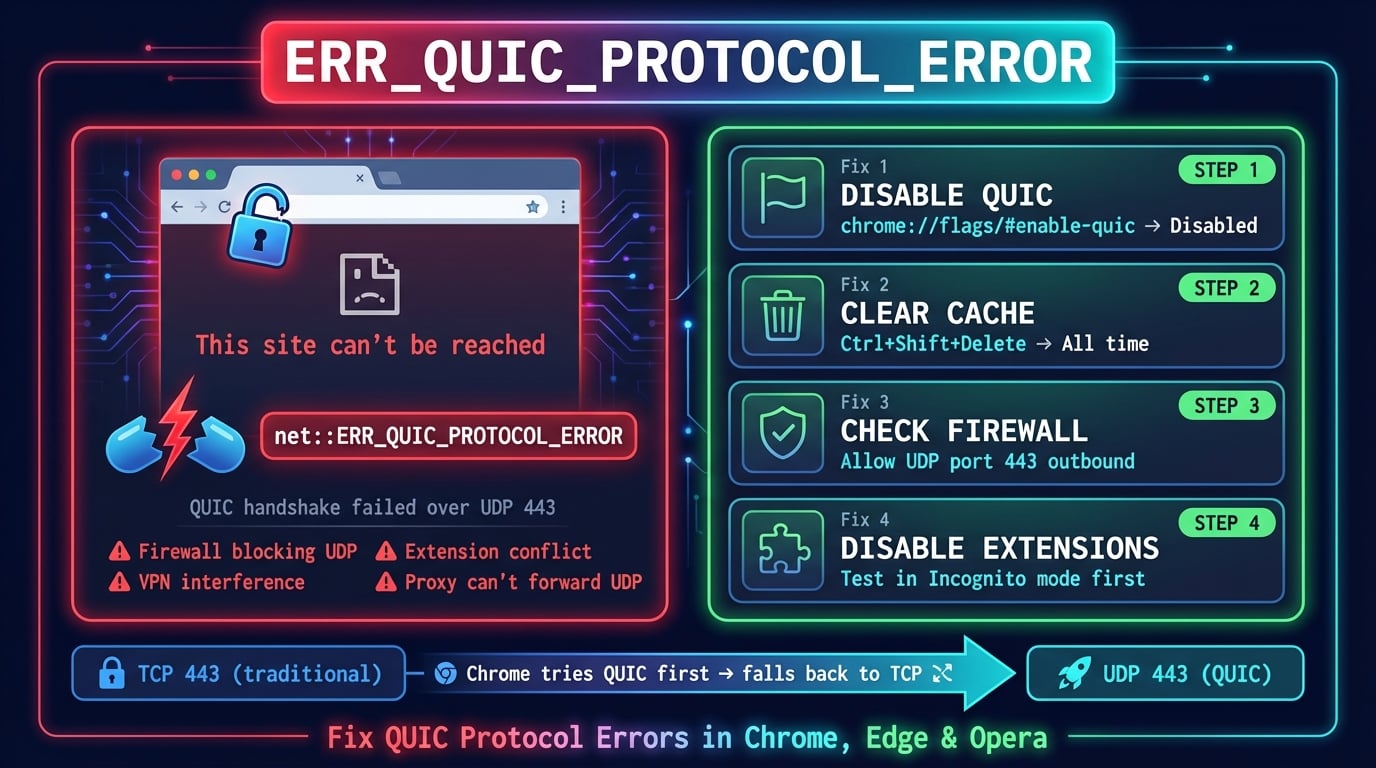
ERR_QUIC_PROTOCOL_ERROR -- это ошибка браузера на основе Chromium, которая появляется, когда протокол QUIC (Quick UDP Internet Connections) не может установить соединение между вашим браузером и веб-сервером. Chrome отображает сообщение "This site can't be reached" вместе с кодом ошибки ERR_QUIC_PROTOCOL_ERROR или net::ERR_QUIC_PROTOCOL_ERROR.
Эта ошибка возникает только в браузерах на основе Chromium -- Google Chrome, Microsoft Edge, Opera, Brave и Vivaldi. Firefox и Safari не используют QUIC таким же образом и не показывают эту ошибку. В большинстве случаев ошибка не вызвана самим сайтом -- это проблема транспортного уровня между вашим браузером и сервером.
Ошибка возникает потому, что Chrome сначала пытается подключиться по протоколу QUIC (через UDP-порт 443), прежде чем переключиться на традиционный TCP. Когда что-то мешает UDP-соединению -- файрвол, VPN или прокси-сервер -- Chrome может не выполнить корректное переключение и вместо этого показывает эту ошибку.
Что такое QUIC и зачем Chrome его использует?
QUIC -- это транспортный протокол, изначально разработанный Google в 2012 году и стандартизированный IETF как RFC 9000 в 2021 году. Он заменяет традиционный стек TCP+TLS единым протоколом, построенным поверх UDP. QUIC является транспортным уровнем для HTTP/3 -- последней версии протокола HTTP.
Традиционные HTTPS-соединения требуют нескольких обменов данными: TCP-рукопожатие (1 RTT), затем TLS-рукопожатие (1-2 RTT), затем HTTP-запрос. QUIC объединяет всё это в один обмен данными -- или даже ноль обменов (0-RTT) для повторных соединений. Это может сократить время загрузки страниц в среднем на 100-300 мс.
Chrome поддерживает QUIC начиная с версии 29 (2013) и включает его по умолчанию с версии 93 (2021). Сегодня QUIC обслуживает соединения с большинством сервисов Google (YouTube, Gmail, Google Search), и более 8% всего интернет-трафика использует этот протокол. Крупные CDN -- Cloudflare, Akamai и Fastly -- также поддерживают QUIC.
| Характеристика | TCP + TLS 1.3 | QUIC |
|---|---|---|
| Транспортный уровень | TCP (ядро ОС) | UDP (пользовательское пространство) |
| Установка соединения | 2-3 обмена данными | 1 обмен данными (возобновление 0-RTT) |
| Head-of-line blocking | Да -- потеря одного пакета блокирует все потоки | Нет -- потоки независимы |
| Миграция соединения | Нет -- новый IP = новое соединение | Да -- соединение сохраняется при переключении Wi-Fi ↔ мобильная сеть |
| Шифрование | TLS 1.3 поверх TCP | TLS 1.3 встроен (всегда зашифровано) |
| Порт | TCP 443 | UDP 443 |
Advertisement
Что вызывает ERR_QUIC_PROTOCOL_ERROR?
Ошибка возникает, когда QUIC-соединение Chrome завершается сбоем, а браузер не может корректно переключиться на TCP. Вот наиболее частые причины в порядке убывания распространённости.
Файрвол или роутер блокирует UDP-порт 443 -- Многие корпоративные и домашние файрволы пропускают только TCP-трафик на порту 443. Поскольку QUIC использует UDP на том же порту, пакеты молча отбрасываются. Это причина №1, особенно в управляемых сетях.
VPN мешает соединению -- VPN пропускают трафик через собственный стек протоколов и часто не поддерживают проброс UDP для QUIC. VPN шифрует и перенаправляет UDP-пакеты, что приводит к сбою QUIC-рукопожатия.
Расширения браузера -- Блокировщики рекламы, расширения для приватности и дополнения безопасности могут перехватывать сетевые запросы и блокировать или изменять QUIC-соединения. Особенно проблемны расширения, которые проксируют трафик через собственные серверы.
Неправильная настройка прокси-сервера -- Корпоративные прокси-серверы обычно работают только с TCP-соединениями. Когда Chrome пытается использовать QUIC (UDP), прокси не может перенаправить трафик, и соединение обрывается.
Антивирус с HTTPS-инспекцией -- Защитное ПО, выполняющее глубокую проверку HTTPS-трафика, часто не может инспектировать зашифрованные UDP-пакеты QUIC и блокирует их.
Повреждённый кеш или состояние браузера -- Устаревшие данные QUIC-сессий в кеше Chrome могут вызывать сбои соединения, когда конфигурация QUIC на сервере изменилась.
Проблемы QUIC на стороне сервера -- Сервер сайта может иметь некорректно настроенную реализацию QUIC, просроченный TLS-сертификат или недавно отключённую поддержку QUIC, в то время как Chrome всё ещё пытается его использовать.
Способ 1: отключить протокол QUIC в Chrome
Самый быстрый и надёжный способ -- полностью отключить QUIC. Это заставит Chrome использовать традиционные TCP+TLS-соединения, что полностью обходит проблему. Это не временное решение -- это допустимая настройка, которую используют многие IT-отделы.
Advertisement
Отключение QUIC в Google Chrome
Выполните следующие шаги, чтобы отключить QUIC в Chrome на Windows, Mac или Linux.
1. Open Chrome and type in the address bar:
   chrome://flags/#enable-quic

2. Find "Experimental QUIC protocol"

3. Change the dropdown from "Default" to "Disabled"

4. Click "Relaunch" at the bottom to restart Chrome

5. Verify: visit the website that showed the errorОтключение QUIC в Microsoft Edge
Поскольку Edge основан на Chromium, процесс практически идентичен.
1. Open Edge and type in the address bar:
   edge://flags/#enable-quic

2. Find "Experimental QUIC protocol"

3. Change to "Disabled"

4. Click "Restart" to apply
Отключение QUIC в Opera и Brave
Opera и Brave используют ту же систему флагов Chromium.
Opera:  opera://flags/#enable-quic → Disabled → Restart
Brave:  brave://flags/#enable-quic → Disabled → Restart
Способ 2: очистить кеш браузера и данные QUIC
Повреждённые токены QUIC-сессий или устаревшие данные кеша могут вызывать постоянные сбои соединения. Очистка данных браузера заставит Chrome устанавливать новые соединения с нуля.
Очистка кеша в Chrome
Выполните следующие шаги, чтобы очистить кеш и данные просмотра в Chrome.
1. Press Ctrl+Shift+Delete (Windows/Linux) or Cmd+Shift+Delete (Mac)

2. Set time range to "All time"

3. Check these boxes:
   ✓ Cached images and files
   ✓ Cookies and other site data

4. Click "Delete data"

5. Restart Chrome and try the website againОчистка DNS-кеша
Очистка системного DNS-кеша также может помочь решить проблемы с соединением. Откройте терминал или командную строку и выполните соответствующую команду для вашей операционной системы.
# Windows (Command Prompt as Administrator)
ipconfig /flushdns

# macOS
sudo dscacheutil -flushcache; sudo killall -HUP mDNSResponder

# Linux (systemd-resolved)
sudo systemd-resolve --flush-caches

# Chrome internal DNS cache
# Visit: chrome://net-internals/#dns → Click "Clear host cache"
Способ 3: отключить расширения браузера
Расширения браузера -- особенно блокировщики рекламы, VPN-расширения и инструменты для приватности -- могут мешать QUIC-соединениям. Расширения, которые изменяют сетевые запросы или направляют трафик через прокси-серверы, являются наиболее частыми виновниками.
Чтобы проверить, вызывает ли проблему расширение, откройте Chrome в режиме инкогнито (Ctrl+Shift+N). Режим инкогнито по умолчанию отключает все расширения. Если сайт загружается в инкогнито корректно, значит, проблема в одном из расширений.
1. Go to chrome://extensions/

2. Disable ALL extensions (toggle each one off)

3. Restart Chrome and try the website

4. If the error is gone, re-enable extensions one by one
   to find the culprit

5. Common culprits:
   - uBlock Origin (rare, but check custom filter lists)
   - Privacy Badger
   - VPN browser extensions (NordVPN, ExpressVPN, etc.)
   - Hola VPN
- HTTPS Everywhere (now built into Chrome)Advertisement
Способ 4: проверить настройки файрвола и антивируса
Файрволы -- самая распространённая причина ERR_QUIC_PROTOCOL_ERROR в корпоративных и управляемых сетях. QUIC использует UDP-порт 443, который блокируется многими файрволами, поскольку они пропускают только TCP на этом порту. Ваш файрвол может молча отбрасывать QUIC-пакеты без видимых ошибок.
Если вы управляете своим файрволом, вам нужно разрешить исходящий UDP-трафик на порту 443. Вот как проверить и настроить наиболее распространённые конфигурации.
Брандмауэр Windows
Проверьте, блокирует ли брандмауэр Защитника Windows UDP-порт 443.
# Check if UDP 443 outbound is blocked
Get-NetFirewallRule | Where-Object {
  $_.Direction -eq 'Outbound' -and $_.Action -eq 'Block'
} | Get-NetFirewallPortFilter | Where-Object {
  $_.LocalPort -eq 443 -and $_.Protocol -eq 'UDP'
}

# Allow UDP 443 outbound (run as Administrator)
New-NetFirewallRule -DisplayName "Allow QUIC (UDP 443)" `
  -Direction Outbound -Protocol UDP -LocalPort 443 `
  -Action Allow -Profile Any
Файрвол macOS
Встроенный файрвол macOS работает на уровне приложений, а не портов. Если вы используете сторонний файрвол вроде Little Snitch или LuLu, проверьте, не блокируется ли UDP-трафик Chrome.
# Check macOS firewall status
sudo /usr/libexec/ApplicationFirewall/socketfilterfw --getglobalstate

# List blocked applications
sudo /usr/libexec/ApplicationFirewall/socketfilterfw --listapps

# Allow Chrome through the firewall
sudo /usr/libexec/ApplicationFirewall/socketfilterfw --add \
  /Applications/Google\ Chrome.app/Contents/MacOS/Google\ Chrome
Файрвол на уровне роутера
Некоторые роутеры имеют встроенные файрволы, блокирующие UDP-трафик на порту 443. Это часто встречается на роутерах от интернет-провайдеров. Чтобы проверить, является ли роутер причиной проблемы, попробуйте подключиться через мобильную точку доступа -- если ошибка исчезнет, скорее всего, виноват файрвол роутера.
Войдите в панель управления роутера (обычно 192.168.1.1 или 192.168.0.1) и найдите настройки файрвола или безопасности. Убедитесь, что исходящий UDP-порт 443 не заблокирован.
Способ 5: отключить VPN или настроить проброс QUIC
VPN -- вторая по частоте причина ERR_QUIC_PROTOCOL_ERROR. Большинство VPN-протоколов пропускают трафик через TCP, и UDP-пакеты QUIC либо отбрасываются, либо неправильно переупаковываются, либо полностью блокируются сетевым стеком VPN.
Чтобы проверить, вызывает ли проблему VPN, отключитесь от VPN и попробуйте загрузить сайт снова. Если ошибка исчезнет, проблема в вашем VPN.
VPN на основе WireGuard -- Обычно хорошо работают с UDP, поскольку сам WireGuard работает на UDP. QUIC, как правило, функционирует через WireGuard-туннели.
OpenVPN (режим UDP) -- Может работать с QUIC, но производительность может снижаться из-за накладных расходов инкапсуляции UDP-в-UDP.
OpenVPN (режим TCP) -- Почти всегда нарушает работу QUIC. UDP-пакеты не могут надёжно проходить через TCP-туннель.
VPN на основе IKEv2/IPSec -- Обычно корректно обрабатывают QUIC-трафик, поскольку работают на сетевом уровне.
Корпоративные VPN (Cisco AnyConnect, Palo Alto GlobalProtect) -- Большинство корпоративных VPN явно блокируют QUIC, чтобы направить трафик через свои шлюзы HTTPS-инспекции.
Advertisement
Способ 6: проверить настройки прокси
Прокси-серверы обрабатывают TCP-трафик, но почти никогда не поддерживают UDP-соединения QUIC. Если вы находитесь за прокси (настроенным вручную или установленным вашей организацией), QUIC-запросы Chrome будут завершаться ошибкой, поскольку прокси не может перенаправить UDP-пакеты.
Проверьте настройки прокси и либо отключите прокси, либо отключите QUIC для устранения конфликта.
Проверка прокси в Windows
1. Press Win+I → Network & Internet → Proxy

2. Under "Manual proxy setup":
   - If "Use a proxy server" is ON and you didn't set it,
     turn it OFF

3. Under "Automatic proxy setup":
   - If "Use setup script" has an unexpected URL,
     turn it OFF

4. Alternative: Open Command Prompt and run:
   netsh winhttp show proxy

   To reset:
   netsh winhttp reset proxy
Проверка прокси в macOS
# Check current proxy settings
networksetup -getwebproxy Wi-Fi
networksetup -getsecurewebproxy Wi-Fi

# Disable proxy if set
networksetup -setwebproxystate Wi-Fi off
networksetup -setsecurewebproxystate Wi-Fi off

# Or via GUI:
# System Settings → Network → Wi-Fi → Details → Proxies
# Uncheck all proxy typesСпособ 7: обновить Chrome до последней версии
Google регулярно исправляет ошибки, связанные с QUIC, в обновлениях Chrome. Chrome 93 (2021) включил QUIC по умолчанию, а последующие выпуски улучшили логику переключения QUIC на TCP. Если вы используете устаревшую версию, обновление может устранить ошибку.
Chrome также периодически обновляет свою реализацию QUIC в соответствии с последними стандартами IETF -- более старые версии могут использовать устаревшие механизмы QUIC-рукопожатия, которые серверы больше не принимают.
1. Open Chrome → click ⋮ (three dots) → Help → About Google Chrome

2. Chrome will automatically check for updates

3. If an update is available, click "Relaunch" to apply

4. After updating, verify your Chrome version:
   chrome://version

Look for the version number (e.g., Chrome 133.x.x.x)Проблемы QUIC на стороне сервера (для владельцев сайтов)
Если вы владелец сайта и ваши посетители сообщают об ошибке ERR_QUIC_PROTOCOL_ERROR, проблема может быть на вашем сервере. Вот наиболее распространённые серверные причины.
Неправильная настройка HTTP/3 в Cloudflare -- Если вы используете Cloudflare, убедитесь, что HTTP/3 правильно включён в Speed → Optimization → Protocol Optimization. Неполная или некорректная настройка может вызывать периодические ошибки QUIC у посетителей.
Просроченный или несоответствующий TLS-сертификат -- QUIC требует действительного TLS-сертификата. Если ваш сертификат просрочен, самоподписан или не соответствует домену, QUIC-соединения будут завершаться ошибкой. Используйте SSL Checker DNS Robot для проверки вашего сертификата.
Проблемы с модулем QUIC в Nginx/LiteSpeed -- Если вы запускаете собственный сервер с поддержкой QUIC (через nginx-quic или LiteSpeed), убедитесь, что модуль QUIC скомпилирован правильно, а UDP-слушатель привязан к порту 443.
Балансировщик нагрузки отбрасывает UDP -- AWS ALB, Azure Application Gateway и некоторые балансировщики нагрузки пересылают только TCP. Вам нужен сетевой балансировщик нагрузки (L4) или QUIC-совместимый прокси для пропуска UDP-трафика.
# Test if your server responds to QUIC (requires curl with HTTP/3)
curl --http3 -I https://your-domain.com

# Check if UDP 443 is open on your server
ss -ulnp | grep 443

# Verify Alt-Svc header (tells browsers QUIC is available)
curl -sI https://your-domain.com | grep -i alt-svc
# Expected: alt-svc: h3=":443"; ma=86400Стоит ли оставить QUIC включённым или отключить?
Отключение QUIC -- быстрое решение, но вы теряете реальные преимущества в производительности. Вот практическая схема принятия решения.
Оставьте QUIC включённым, если вы находитесь в неограниченной сети (дома, мобильная точка доступа), не используете VPN и не находитесь за корпоративным файрволом. QUIC сокращает время установки соединения на 100-300 мс и устраняет head-of-line blocking, заметно ускоряя загрузку страниц -- особенно в мобильных сетях.
Отключите QUIC, если вы находитесь в корпоративной сети, используете VPN не на основе WireGuard или находитесь за строгим файрволом. В таких условиях QUIC-пакеты молча отбрасываются, а переключение Chrome на TCP не всегда работает корректно. Отключение QUIC полностью устраняет ошибку с минимальным влиянием на производительность -- разница обычно составляет менее 200 мс на загрузку страницы при широкополосном подключении.
| Сценарий | Рекомендация | Причина |
|---|---|---|
| Домашняя сеть, без VPN | Оставить QUIC включённым | Полные преимущества производительности, без помех |
| Мобильная сеть (4G/5G) | Оставить QUIC включённым | Миграция соединений QUIC обрабатывает переключения сети |
| Корпоративная сеть | Отключить QUIC | Файрволы обычно блокируют UDP 443 |
| VPN (не WireGuard) | Отключить QUIC | Большинство VPN нарушают работу UDP-туннеля QUIC |
| VPN (WireGuard) | Оставить QUIC включённым | WireGuard нативно работает с UDP |
| За прокси-сервером | Отключить QUIC | Прокси не могут перенаправлять UDP-трафик |
Проверьте ваше соединение и настройки DNS
Используйте бесплатный HTTP Headers Checker от DNS Robot, чтобы проверить конфигурацию QUIC (HTTP/3) и заголовки Alt-Svc вашего сервера.
Попробовать HTTP Headers CheckerAdvertisement
Часто задаваемые вопросы
ERR_QUIC_PROTOCOL_ERROR означает, что Chrome попытался подключиться к сайту по протоколу QUIC (через UDP-порт 443), и соединение не удалось. Это ошибка транспортного уровня на стороне браузера, а не проблема с содержимым сайта или вашим интернет-соединением.