403 Forbidden Fehler: Bedeutung und Loesung
Advertisement
Was ist ein 403 Forbidden Fehler?
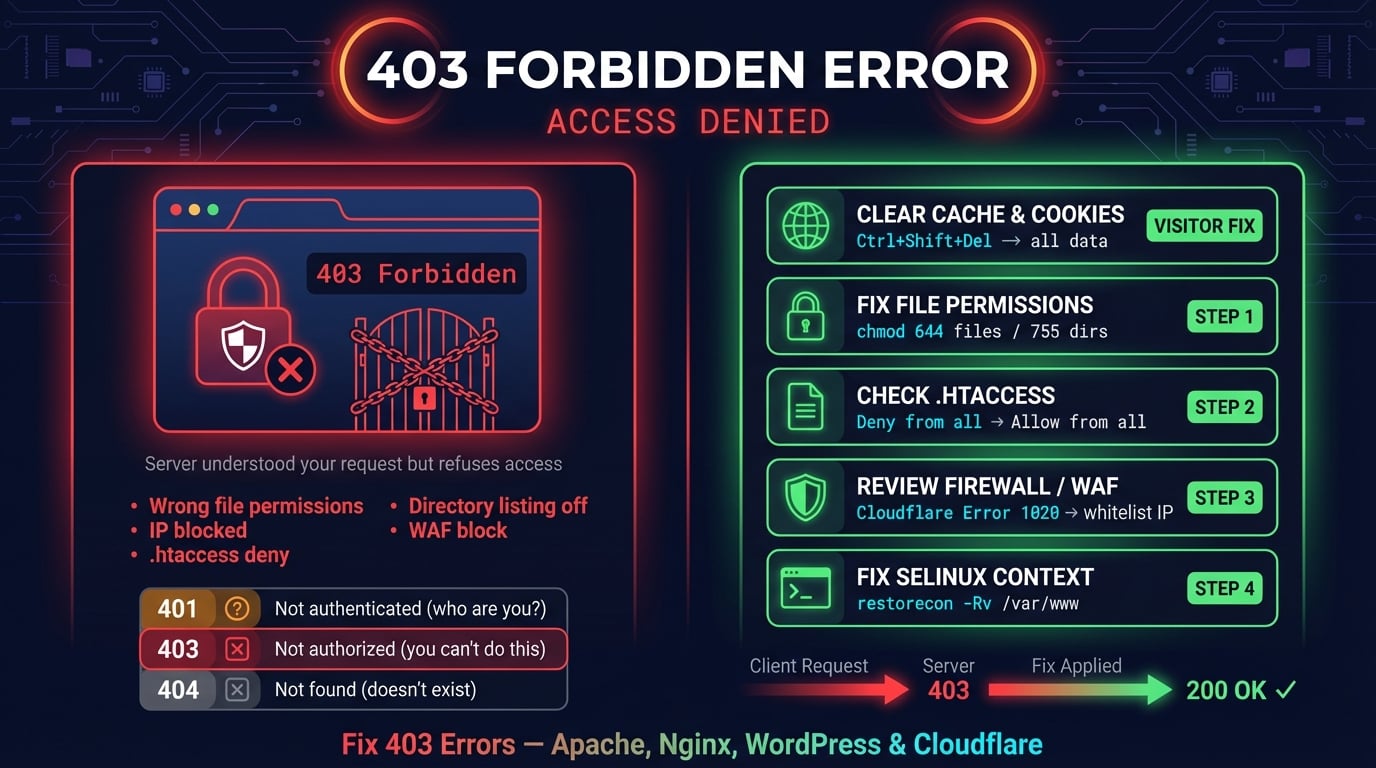
Ein 403 Forbidden Fehler ist ein HTTP-Statuscode, der bedeutet, dass der Server Ihre Anfrage verstanden hat, sich aber bewusst weigert, sie zu erfuellen. Im Gegensatz zu einem 404 (Seite nicht gefunden) weiss der Server genau, wonach Sie gefragt haben — er will es Ihnen nur nicht geben.
Die HTTP-Spezifikation (RFC 9110, Abschnitt 15.5.4) definiert ihn folgendermassen: Der Server hat die Anfrage verstanden, weigert sich aber, sie zu autorisieren. Wenn Authentifizierungsdaten bereitgestellt wurden, haelt der Server diese fuer unzureichend. Ein erneutes Senden derselben Anfrage fuehrt zum gleichen Ergebnis.
Einfach ausgedrueckt: Die Tuer existiert, aber Sie duerfen nicht hindurchgehen. Der Server hat entschieden, dass Sie — oder jeder in Ihrer Situation — auf diese Ressource keinen Zugriff haben sollen.
Wie ein 403 Fehler aussieht
Der 403 Fehler erscheint je nach Server, Browser und Hosting-Anbieter unterschiedlich. Hier sind die haeufigsten Meldungen, die Ihnen begegnen werden.
403 Forbidden — die Standardmeldung
HTTP Error 403 – Forbidden — haeufig bei IIS-Servern
403 — Forbidden: Access is denied — Windows/IIS-Variante
Error 403 — Kurzform in Browser-Adressleisten
Forbidden: You don't have permission to access this resource — Apache-Standardmeldung
Access Denied — allgemeine Meldung ohne Statuscode
nginx 403 forbidden — Standard-Fehlerseite von Nginx
Error 1020: Access Denied — Cloudflares Firewall-Blockierung (umschliesst einen 403)
Unabhaengig vom genauen Wortlaut ist die Bedeutung immer dieselbe: Der Server laesst Sie nicht auf die angeforderte Seite oder Datei zugreifen.
Advertisement
403 vs 401 vs 404: Was ist der Unterschied?
Diese drei Fehlercodes werden haeufig verwechselt. So unterscheiden sie sich.
| Statuscode | Bedeutung | Behebbar? | Beispiel |
|---|---|---|---|
| 401 Unauthorized | Sie muessen sich zuerst anmelden | Ja — gueltige Anmeldedaten eingeben | Zugriff auf ein Admin-Panel ohne Anmeldung |
| 403 Forbidden | Sie sind angemeldet, aber nicht berechtigt | Kommt darauf an — der Server blockiert Sie | Versuch, auf Dateien eines anderen Benutzers zuzugreifen |
| 404 Not Found | Die Seite existiert nicht | URL-Schreibweise ueberpruefen | Besuch einer geloeschten oder falsch geschriebenen Seite |
Der entscheidende Unterschied: Ein 401-Fehler fordert Sie zur Authentifizierung auf. Ein 403-Fehler teilt Ihnen mit, dass eine Authentifizierung nicht helfen wird — der Server hat bereits entschieden, dass Sie auf diese Ressource nicht zugreifen koennen. Ein 404 bedeutet, dass die Ressource ueberhaupt nicht existiert.
Haeufige Ursachen fuer 403 Forbidden Fehler
Wenn Sie verstehen, warum ein 403-Fehler auftritt, koennen Sie ihn schneller beheben. Hier sind die haeufigsten Ursachen, aufgeteilt danach, ob Sie Besucher oder Website-Betreiber sind.
Falsche Dateiberechtigungen — Dateien auf 600 oder Ordner auf 700 gesetzt blockieren den oeffentlichen Zugriff
Fehlkonfigurierte .htaccess-Regeln — Deny-Direktiven oder mod_rewrite-Regeln, die Anfragen blockieren
Fehlende Indexdatei — kein index.html oder index.php, und Verzeichnisauflistung ist deaktiviert
IP-Blockierung — Server- oder Firewall-Regeln blockieren Ihre IP-Adresse oder Ihr Land
VPN- oder Proxy-Interferenz — die IP Ihres VPN koennte auf einer Sperrliste stehen
Hotlink-Schutz — der Server blockiert direkte Verlinkungen zu Bildern oder Dateien von anderen Domains
WordPress-Plugin-Konflikte — Sicherheits-Plugins wie Wordfence oder iThemes blockieren Anfragen
Web Application Firewall (WAF) — Cloudflare, Sucuri oder ModSecurity markieren Ihre Anfrage
SSL-Zertifikatsprobleme — abgelaufene oder falsch konfigurierte Zertifikate koennen Zugriffsblockierungen ausloesen
Rate Limiting — zu viele Anfragen von Ihrer IP in kurzer Zeit
Advertisement
So beheben Sie den 403-Fehler als Besucher
Wenn Sie einen 403-Fehler auf einer Website sehen, die Ihnen nicht gehoert, sind hier die Schritte zum Ausprobieren. Diese sind in der richtigen Reihenfolge aufgelistet — beginnen Sie von oben.
1. URL ueberpruefen
Die einfachste Loesung ist oft die richtige. Stellen Sie sicher, dass Sie eine Seiten-URL besuchen, nicht eine Verzeichnis-URL. Viele Server blockieren das Durchsuchen von Verzeichnissen standardmaessig.
Beispielsweise gibt der Besuch von https://example.com/images/ (ein Ordner) auf den meisten Servern einen 403-Fehler zurueck, waehrend https://example.com/images/logo.png (eine bestimmte Datei) einwandfrei funktioniert. Ueberpruefen Sie auf Tippfehler und stellen Sie sicher, dass die URL auf eine tatsaechliche Seite verweist.
2. Browser-Cache und Cookies leeren
Ihr Browser sendet moeglicherweise veraltete Cookies oder zwischengespeicherte Authentifizierungstoken, die der Server ablehnt. Durch das Leeren wird eine neue Anfrage erzwungen.
Chrome:  Settings → Privacy → Clear browsing data → Cookies + Cached images
Firefox: Settings → Privacy → Clear Data → Cookies + Cache
Safari:  Settings → Privacy → Manage Website Data → Remove All
Edge:    Settings → Privacy → Clear browsing data → Cookies + Cache
Schliessen Sie nach dem Leeren Ihren Browser und oeffnen Sie ihn erneut, dann versuchen Sie die URL noch einmal.
3. VPN oder Proxy deaktivieren
VPNs und Proxy-Server leiten Ihren Datenverkehr ueber gemeinsam genutzte IP-Adressen. Wenn ein anderer Benutzer desselben VPN die Website missbraucht hat, koennte Ihre gemeinsame IP auf einer Sperrliste stehen.
Trennen Sie voruebergehend Ihr VPN und versuchen Sie die Website erneut. Wenn es funktioniert, liegt das Problem an einer IP-basierten Blockierung. Sie koennen versuchen, zu einem anderen VPN-Server zu wechseln oder den Website-Betreiber zu kontaktieren.
4. Ein anderes Netzwerk oder Geraet ausprobieren
Wenn der 403-Fehler bestehen bleibt, wechseln Sie zu einem anderen Netzwerk (mobile Daten statt WLAN oder umgekehrt). Dies hilft festzustellen, ob Ihre IP-Adresse blockiert wird.
Sie koennen auch ein anderes Geraet oder einen anderen Browser ausprobieren. Wenn die Seite in einem Browser geladen wird, aber nicht in einem anderen, haengt das Problem wahrscheinlich mit zwischengespeicherten Daten oder Browser-Erweiterungen zusammen und nicht mit einer IP-Blockierung.
So beheben Sie den 403-Fehler als Website-Betreiber
Wenn Besucher 403-Fehler auf Ihrer Website melden — oder Sie sie selbst sehen — liegt die Loesung fast immer in Ihrer Serverkonfiguration. Arbeiten Sie diese Pruefungen der Reihe nach durch.
Advertisement
5. Datei- und Verzeichnisberechtigungen korrigieren
Falsche Dateiberechtigungen sind die haeufigste Ursache fuer 403-Fehler auf Webservern. Die Standardberechtigungen fuer einen Webserver sind 755 fuer Verzeichnisse und 644 fuer Dateien.
Das bedeuten diese Zahlen: Die erste Ziffer ist die Berechtigung des Eigentuemers, die zweite die der Gruppe und die dritte die fuer alle anderen. 7 = Lesen + Schreiben + Ausfuehren, 5 = Lesen + Ausfuehren, 4 = Nur Lesen.
# Fix directory permissions (755 = owner rwx, group rx, others rx)
find /var/www/html -type d -exec chmod 755 {} \;

# Fix file permissions (644 = owner rw, group r, others r)
find /var/www/html -type f -exec chmod 644 {} \;

# Verify ownership (should match your web server user)
ls -la /var/www/html/

# Change ownership to web server user if needed
chown -R www-data:www-data /var/www/html/6. .htaccess-Regeln ueberpruefen
Auf Apache-Servern steuert die .htaccess-Datei die Zugriffsregeln. Eine einzige falsch konfigurierte Zeile kann alle Besucher blockieren. Suchen Sie nach Deny from all-Direktiven oder zu restriktiven Require-Regeln.
Der schnellste Weg zum Testen: Benennen Sie .htaccess voruebergehend in .htaccess.bak um. Wenn der 403-Fehler verschwindet, liegt das Problem in dieser Datei.
# Temporarily rename .htaccess to test
mv /var/www/html/.htaccess /var/www/html/.htaccess.bak

# If 403 goes away, check the file for deny rules:
grep -i 'deny\|require\|allow' /var/www/html/.htaccess.bak

# Common problematic lines:
# Deny from all
# Require all denied
# Order deny,allow
Wenn die Website ohne .htaccess funktioniert, ueberpruefen Sie die Datei Zeile fuer Zeile. Suchen Sie nach Deny from all- oder Require all denied-Direktiven, die moeglicherweise legitimen Datenverkehr blockieren. Ersetzen Sie diese durch spezifische Regeln, die nur das blockieren, was Sie tatsaechlich blockieren moechten.
7. Standard-Indexdatei hinzufuegen
Wenn ein Besucher eine Verzeichnis-URL anfordert (wie example.com/blog/) ohne eine Datei anzugeben, sucht der Server nach einer Standard-Indexdatei. Wenn keine vorhanden ist und die Verzeichnisauflistung deaktiviert ist, erhalten Sie einen 403-Fehler.
Die Loesung: Erstellen Sie eine index.html- oder index.php-Datei in jedem oeffentlich zugaenglichen Verzeichnis. Sie koennen den Server auch so konfigurieren, dass Verzeichnisauflistung erlaubt ist, aber dies stellt im Allgemeinen ein Sicherheitsrisiko dar.
# In .htaccess or Apache config — set default index files
DirectoryIndex index.html index.php index.htm

# If you want to allow directory listing (not recommended for production):
Options +Indexes
8. WordPress-Plugins deaktivieren
Sicherheits-Plugins wie Wordfence, iThemes Security, Sucuri und All In One WP Security koennen 403-Fehler ausloesen, indem sie Anfragen blockieren, die sie als verdaechtig einstufen. Dies geschieht haeufig nach einem Plugin-Update oder einer Regelaenderung.
Zum Testen benennen Sie den Plugins-Ordner per FTP oder SSH um, um alle Plugins auf einmal zu deaktivieren.
# Disable all plugins by renaming the folder
mv /var/www/html/wp-content/plugins /var/www/html/wp-content/plugins.bak

# If 403 goes away, re-enable plugins one by one:
mv /var/www/html/wp-content/plugins.bak /var/www/html/wp-content/plugins
# Then deactivate/reactivate each plugin from WordPress admin
Wenn der 403-Fehler verschwindet, aktivieren Sie die Plugins einzeln wieder, um den Verursacher zu finden. Ueberpruefen Sie die Firewall- oder Sicherheitsprotokolle des Plugins auf blockierte Anfragen.
9. IP-Blockierung und Firewall-Regeln pruefen
Die Firewall Ihres Servers oder das Hosting-Kontrollpanel blockiert moeglicherweise bestimmte IP-Adressen, -Bereiche oder ganze Laender. Dies ist haeufig bei fail2ban, CSF (ConfigServer Security & Firewall) oder Sperrlisten auf Hosting-Ebene.
Ueberpruefen Sie Ihre Firewall-Regeln und Server-Protokolle, um festzustellen, ob legitime IPs blockiert werden.
# Check if an IP is blocked by iptables
iptables -L -n | grep "203.0.113.50"

# Check fail2ban jail status
fail2ban-client status

# Unban a specific IP
fail2ban-client set <jail-name> unbanip 203.0.113.50

# Check Apache deny rules in server config
grep -r 'Deny from\|Require not ip' /etc/apache2/
10. SSL-Zertifikat ueberpruefen
Ein abgelaufenes oder falsch konfiguriertes SSL-Zertifikat kann 403-Fehler verursachen, insbesondere wenn Ihr Server Client-Zertifikate erfordert oder wenn HTTPS erzwungen wird, das Zertifikat aber ungueltig ist.
Verwenden Sie den SSL Checker von DNS Robot, um zu ueberpruefen, ob Ihr Zertifikat gueltig ist, korrekt verkettet und nicht abgelaufen. Wenn Sie Let's Encrypt verwenden, pruefen Sie, ob die automatische Verlaengerung funktioniert.
# Check SSL certificate expiry from terminal
openssl s_client -connect example.com:443 -servername example.com 2>/dev/null | openssl x509 -noout -dates

# Renew Let's Encrypt certificate
sudo certbot renew --force-renewal

# Restart web server after renewal
sudo systemctl restart nginx  # or apache2
11. Cloudflare 403 / Error 1020 beheben
Wenn Ihre Website hinter Cloudflare liegt, koennen 403-Fehler von Cloudflares Firewall-Regeln stammen, nicht von Ihrem Ursprungsserver. Cloudflare zeigt diese als Error 1020: Access Denied mit einer Ray ID an.
Ueberpruefen Sie das Cloudflare-Dashboard unter Security → Events, um zu sehen, welche Regel die Blockierung ausgeloest hat. Haeufige Ausloeser sind der Bot Fight Mode, WAF Managed Rules oder benutzerdefinierte Firewall-Regeln, die zu aggressiv sind.
Security → WAF — benutzerdefinierte Regeln ueberpruefen, pruefen ob legitime Pfade blockiert werden
Security → Events — die spezifische Ray ID finden und sehen, welche Regel die Blockierung ausgeloest hat
Security → Bots — Bot Fight Mode kann legitime Crawler und API-Clients blockieren
Security Level — wenn auf 'I'm Under Attack' gesetzt, sehen alle Besucher eine Challenge-Seite
IP Access Rules — pruefen, ob Ihre IP oder Ihr Land versehentlich blockiert ist
12. Nginx 403 Forbidden beheben
Nginx gibt 403 fuer mehrere spezifische Konfigurationsprobleme zurueck. Am haeufigsten: Der Nginx-Worker-Prozess hat keine Leseberechtigung fuer die Dateien, oder die autoindex-Direktive ist fuer ein Verzeichnis ohne Indexdatei deaktiviert.
# Check Nginx error log for the exact cause
tail -f /var/log/nginx/error.log

# Common Nginx 403 causes and fixes:

# 1. Permission denied — Nginx runs as 'nginx' or 'www-data' user
# Fix: ensure the user running Nginx can read the files
chown -R nginx:nginx /var/www/html/

# 2. No index file in directory — add to server block:
location / {
    index index.html index.php;
}

# 3. SELinux blocking access (CentOS/RHEL)
setsebool -P httpd_read_user_content 1
# Or set proper context:
chcon -R -t httpd_sys_content_t /var/www/html/
SELinux ist eine haeufig uebersehene Ursache fuer Nginx 403-Fehler auf CentOS- und RHEL-Systemen. Selbst wenn die Dateiberechtigungen korrekt sind, kann SELinux den Nginx-Prozess am Lesen von Dateien hindern. Der obige chcon-Befehl behebt dieses Problem.
403 Fehler mit HTTP-Headern debuggen
Wenn Sie die Ursache nicht finden koennen, untersuchen Sie die HTTP-Antwort-Header des Servers. Sie enthalten oft Hinweise darauf, warum die Anfrage blockiert wurde.
Verwenden Sie das HTTP Headers-Tool von DNS Robot oder curl im Terminal, um die vollstaendige Antwort anzuzeigen.
# Check response headers for a 403 page
curl -I https://example.com/restricted-page

# Look for these headers:
# X-Blocked-By: Wordfence        → WordPress security plugin
# cf-ray: abc123-LAX             → Cloudflare blocked it
# server: cloudflare              → Cloudflare is in the path
# X-Sucuri-Block: 1              → Sucuri firewall
# X-WAF-Status: blocked          → Web Application Firewall
Header wie X-Blocked-By, cf-ray und benutzerdefinierte X-WAF-Header verraten Ihnen genau, welches System die Anfrage blockiert. Dies grenzt Ihre Fehlersuche auf die spezifische Firewall, das CDN oder das Sicherheits-Plugin ein, das verantwortlich ist.
Beeinflusst ein 403-Fehler die SEO?
Ja, 403-Fehler koennen Ihre Suchrankings beeintraechtigen, wenn sie crawlbare Seiten betreffen. Wenn der Googlebot auf einen 403 stoesst, behandelt er die Seite als blockiert und entfernt sie schliesslich aus dem Index.
Einige 403-Fehler auf absichtlich eingeschraenkten Seiten (Admin-Panels, private Dateien) sind normal und beeintraechtigen Ihre SEO nicht. Aber wenn oeffentlich zugaengliche Inhalte 403 zurueckgeben, hoert Google innerhalb von Tagen auf, diese Seiten zu ranken.
Ueberpruefen Sie in der Google Search Console unter Seiten → Nicht indexiert → Durch 403 blockiert, ob der Googlebot von wichtigen Seiten blockiert wird.
Advertisement
So verhindern Sie 403-Fehler
Vorbeugung ist einfacher als Fehlersuche. Befolgen Sie diese Praktiken, um 403-Fehler auf Ihrer Website zu vermeiden.
Korrekte Berechtigungen von Anfang an setzen — 755 fuer Verzeichnisse, 644 fuer Dateien, niemals 777
Immer eine Indexdatei haben — jedes oeffentliche Verzeichnis braucht index.html oder index.php
.htaccess-Aenderungen testen — Datei vor Aenderungen sichern, eine Regel nach der anderen testen
WAF-Regeln ueberwachen — Cloudflare-, Sucuri- oder ModSecurity-Protokolle woechentlich ueberpruefen
Eigene IPs auf die Whitelist setzen — sicherstellen, dass Buero-, Heim- und Deployment-Server-IPs auf der Whitelist stehen
[HTTP Headers Tool](/http-headers) verwenden — regelmaessig pruefen, ob Ihre Seiten 200 und nicht 403 zurueckgeben
Monitoring einrichten — Uptime-Monitoring verwenden, um Benachrichtigungen zu erhalten, wenn Seiten 403 zurueckgeben
Pruefen Sie Ihre HTTP-Antwort-Header
Verwenden Sie das kostenlose HTTP Headers Tool von DNS Robot, um den Antwortstatus, die Header und Serverinformationen jeder URL sofort zu ueberpruefen.
Testen HTTP HeadersAdvertisement
Häufig gestellte Fragen
Ein 403 Forbidden Fehler bedeutet, dass der Server Ihre Anfrage verstanden hat, sich aber weigert, den Zugriff zu gewaehren. Die Ressource existiert, aber der Server hat entschieden, dass Sie nicht berechtigt sind, sie anzuzeigen — selbst wenn Sie angemeldet sind.