ERR_QUIC_PROTOCOL_ERROR: Que Significa y Como Solucionarlo
Advertisement
Que es ERR_QUIC_PROTOCOL_ERROR?
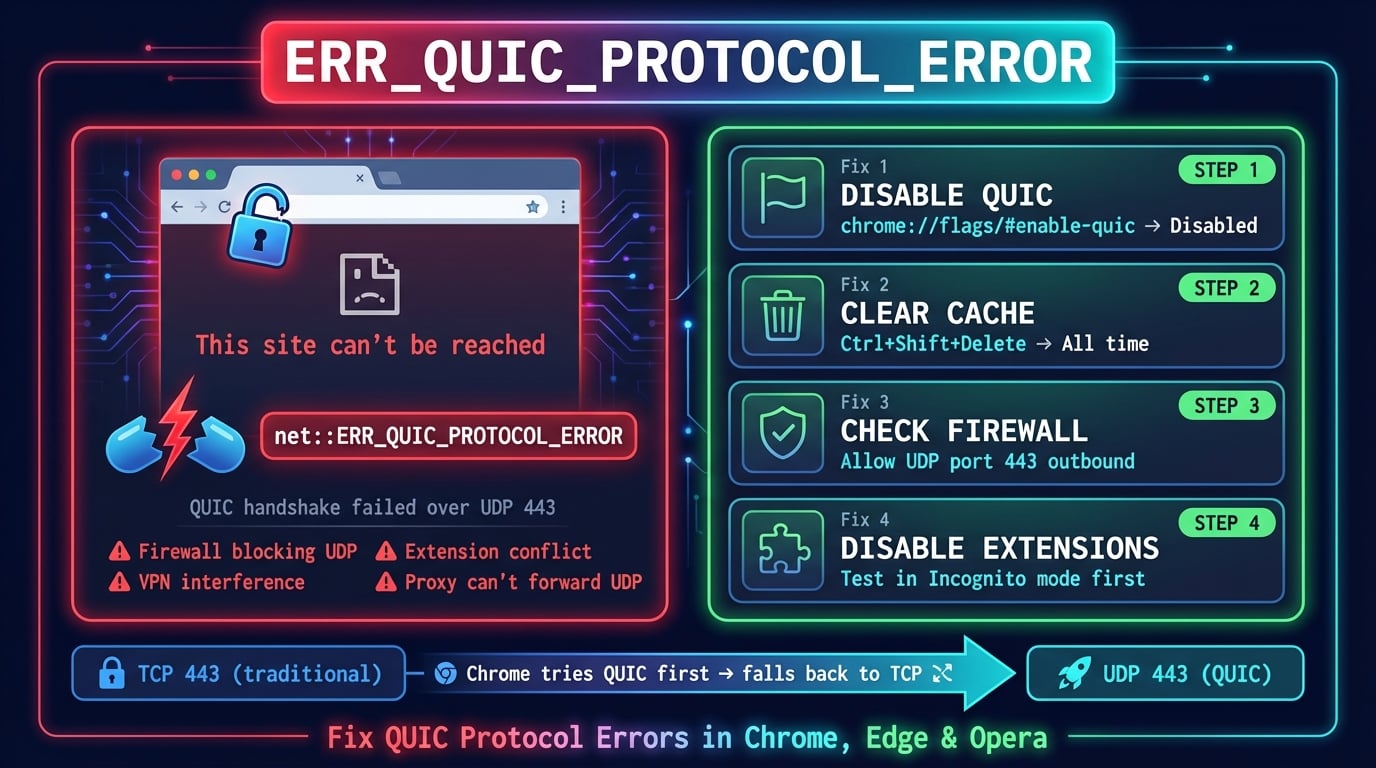
ERR_QUIC_PROTOCOL_ERROR es un error de navegadores Chromium que aparece cuando el protocolo QUIC (Quick UDP Internet Connections) falla durante la comunicacion entre tu navegador y un servidor web. Chrome muestra "No se puede acceder a este sitio" junto con el codigo de error ERR_QUIC_PROTOCOL_ERROR o net::ERR_QUIC_PROTOCOL_ERROR.
Este error es especifico de navegadores basados en Chromium: Google Chrome, Microsoft Edge, Opera, Brave y Vivaldi. Firefox y Safari no usan QUIC de la misma manera y no mostraran este error. El error no es causado por el sitio web en la mayoria de los casos, sino que se trata de un problema en la capa de transporte entre tu navegador y el servidor.
El error ocurre porque Chrome intenta conectarse usando QUIC (a traves del puerto UDP 443) antes de recurrir al TCP tradicional. Cuando algo interfiere con la conexion UDP, como un firewall, VPN o proxy, Chrome puede no lograr hacer el respaldo a TCP correctamente y muestra este error.
Que es QUIC y Por Que Chrome lo Utiliza?
QUIC es un protocolo de transporte desarrollado originalmente por Google en 2012 y estandarizado por la IETF como RFC 9000 en 2021. Reemplaza la pila tradicional TCP+TLS con un unico protocolo construido sobre UDP. QUIC es la capa de transporte detras de HTTP/3, la version mas reciente del protocolo HTTP.
Las conexiones HTTPS tradicionales requieren multiples viajes de ida y vuelta: un handshake TCP (1 RTT), luego un handshake TLS (1-2 RTTs) y despues la solicitud HTTP. QUIC combina todo esto en un unico viaje de ida y vuelta, o incluso cero viajes (0-RTT) para conexiones repetidas. Esto puede reducir los tiempos de carga de paginas en 100-300ms en promedio.
Chrome incluye soporte para QUIC desde la version 29 (2013) y lo activo por defecto desde la version 93 (2021). Hoy en dia, QUIC gestiona las conexiones con la mayoria de servicios de Google (YouTube, Gmail, Google Search) y mas del 8% de todo el trafico de internet utiliza el protocolo. Grandes CDNs como Cloudflare, Akamai y Fastly tambien soportan QUIC.
| Caracteristica | TCP + TLS 1.3 | QUIC |
|---|---|---|
| Capa de transporte | TCP (kernel) | UDP (espacio de usuario) |
| Establecimiento de conexion | 2-3 viajes de ida y vuelta | 1 viaje de ida y vuelta (reanudacion 0-RTT) |
| Bloqueo head-of-line | Si — un paquete perdido bloquea todos los flujos | No — los flujos son independientes |
| Migracion de conexion | No — nueva IP = nueva conexion | Si — sobrevive al cambio Wi-Fi ↔ movil |
| Cifrado | TLS 1.3 encima | TLS 1.3 integrado (siempre cifrado) |
| Puerto | TCP 443 | UDP 443 |
Advertisement
Que Causa ERR_QUIC_PROTOCOL_ERROR?
El error se activa cuando la conexion QUIC de Chrome falla y el navegador no logra hacer el respaldo a TCP exitosamente. Estas son las causas mas comunes, ordenadas por frecuencia.
Firewall o router bloqueando el puerto UDP 443 — Muchos firewalls corporativos y domesticos solo permiten trafico TCP en el puerto 443. Como QUIC usa UDP en el mismo puerto, los paquetes se descartan silenciosamente. Esta es la causa numero 1, especialmente en redes administradas.
Interferencia de VPN — Las VPNs canalizan el trafico a traves de su propia pila de protocolos y frecuentemente no soportan el paso de UDP para QUIC. La VPN cifra y redirige los paquetes UDP, provocando fallos en el handshake QUIC.
Extensiones del navegador — Bloqueadores de anuncios, extensiones de privacidad y complementos de seguridad pueden interceptar solicitudes de red y bloquear o modificar conexiones QUIC. Las extensiones que enrutan trafico a traves de sus propios servidores son especialmente problematicas.
Configuracion incorrecta del servidor proxy — Los servidores proxy corporativos normalmente solo manejan conexiones TCP. Cuando Chrome intenta QUIC (UDP), el proxy no puede reenviar el trafico y la conexion falla.
Antivirus con inspeccion HTTPS — El software de seguridad que realiza inspeccion profunda de paquetes en el trafico HTTPS frecuentemente no puede inspeccionar los paquetes UDP cifrados de QUIC y los bloquea.
Cache o estado del navegador corrupto — Datos de sesion QUIC obsoletos en la cache de Chrome pueden causar fallos de conexion cuando la configuracion QUIC del servidor ha cambiado.
Problemas de QUIC en el servidor — El servidor del sitio web puede tener una implementacion QUIC mal configurada, un certificado TLS vencido o puede haber desactivado recientemente el soporte QUIC mientras Chrome todavia intenta usarlo.
Solucion 1: Desactivar el Protocolo QUIC en Chrome
La solucion mas rapida y confiable es desactivar QUIC por completo. Esto obliga a Chrome a usar conexiones TCP+TLS tradicionales, evitando el problema completamente. No es una solucion temporal — es una configuracion valida utilizada por muchos departamentos de TI.
Advertisement
Desactivar QUIC en Google Chrome
Sigue estos pasos para desactivar QUIC en Chrome en Windows, Mac o Linux.
1. Open Chrome and type in the address bar:
   chrome://flags/#enable-quic

2. Find "Experimental QUIC protocol"

3. Change the dropdown from "Default" to "Disabled"

4. Click "Relaunch" at the bottom to restart Chrome

5. Verify: visit the website that showed the errorDesactivar QUIC en Microsoft Edge
Como Edge esta basado en Chromium, el proceso es practicamente identico.
1. Open Edge and type in the address bar:
   edge://flags/#enable-quic

2. Find "Experimental QUIC protocol"

3. Change to "Disabled"

4. Click "Restart" to apply
Desactivar QUIC en Opera y Brave
Opera y Brave usan el mismo sistema de flags de Chromium.
Opera:  opera://flags/#enable-quic → Disabled → Restart
Brave:  brave://flags/#enable-quic → Disabled → Restart
Solucion 2: Limpiar la Cache del Navegador y Datos QUIC
Tokens de sesion QUIC corruptos o datos de cache obsoletos pueden causar fallos de conexion persistentes. Limpiar los datos del navegador obliga a Chrome a establecer conexiones nuevas.
Limpiar Cache en Chrome
Sigue estos pasos para limpiar tu cache y datos de navegacion en Chrome.
1. Press Ctrl+Shift+Delete (Windows/Linux) or Cmd+Shift+Delete (Mac)

2. Set time range to "All time"

3. Check these boxes:
   ✓ Cached images and files
   ✓ Cookies and other site data

4. Click "Delete data"

5. Restart Chrome and try the website againVaciar la Cache DNS
Vaciar la cache DNS del sistema tambien puede ayudar a resolver problemas de conexion. Abre tu terminal o linea de comandos y ejecuta el comando apropiado para tu sistema operativo.
# Windows (Command Prompt as Administrator)
ipconfig /flushdns

# macOS
sudo dscacheutil -flushcache; sudo killall -HUP mDNSResponder

# Linux (systemd-resolved)
sudo systemd-resolve --flush-caches

# Chrome internal DNS cache
# Visit: chrome://net-internals/#dns → Click "Clear host cache"
Solucion 3: Desactivar Extensiones del Navegador
Las extensiones del navegador — especialmente bloqueadores de anuncios, extensiones de VPN y herramientas de privacidad — pueden interferir con las conexiones QUIC. Las extensiones que modifican solicitudes de red o enrutan trafico a traves de servidores proxy son las causantes mas comunes.
Para probar si una extension esta causando el problema, abre Chrome en modo incognito (Ctrl+Shift+N). El modo incognito desactiva todas las extensiones por defecto. Si el sitio web carga correctamente en modo incognito, una extension es el problema.
1. Go to chrome://extensions/

2. Disable ALL extensions (toggle each one off)

3. Restart Chrome and try the website

4. If the error is gone, re-enable extensions one by one
   to find the culprit

5. Common culprits:
   - uBlock Origin (rare, but check custom filter lists)
   - Privacy Badger
   - VPN browser extensions (NordVPN, ExpressVPN, etc.)
   - Hola VPN
- HTTPS Everywhere (now built into Chrome)Advertisement
Solucion 4: Revisar la Configuracion del Firewall y Antivirus
Los firewalls son la causa mas comun de ERR_QUIC_PROTOCOL_ERROR en redes corporativas y administradas. QUIC usa el puerto UDP 443, que muchos firewalls bloquean porque solo permiten TCP en ese puerto. Tu firewall puede estar descartando silenciosamente los paquetes QUIC sin ningun error visible.
Si controlas tu firewall, necesitas permitir el trafico UDP saliente en el puerto 443. Aqui te mostramos como verificar y configurar las opciones mas comunes.
Firewall de Windows
Verifica si el Firewall de Windows Defender esta bloqueando el puerto UDP 443.
# Check if UDP 443 outbound is blocked
Get-NetFirewallRule | Where-Object {
  $_.Direction -eq 'Outbound' -and $_.Action -eq 'Block'
} | Get-NetFirewallPortFilter | Where-Object {
  $_.LocalPort -eq 443 -and $_.Protocol -eq 'UDP'
}

# Allow UDP 443 outbound (run as Administrator)
New-NetFirewallRule -DisplayName "Allow QUIC (UDP 443)" `
  -Direction Outbound -Protocol UDP -LocalPort 443 `
  -Action Allow -Profile Any
Firewall de macOS
El firewall integrado de macOS esta basado en aplicaciones, no en puertos. Si usas un firewall de terceros como Little Snitch o LuLu, verifica si el trafico UDP de Chrome esta siendo bloqueado.
# Check macOS firewall status
sudo /usr/libexec/ApplicationFirewall/socketfilterfw --getglobalstate

# List blocked applications
sudo /usr/libexec/ApplicationFirewall/socketfilterfw --listapps

# Allow Chrome through the firewall
sudo /usr/libexec/ApplicationFirewall/socketfilterfw --add \
  /Applications/Google\ Chrome.app/Contents/MacOS/Google\ Chrome
Firewalls a Nivel del Router
Algunos routers tienen firewalls integrados que bloquean el trafico UDP en el puerto 443. Esto es comun en routers proporcionados por el proveedor de internet. Para probar si tu router es el problema, intenta conectarte a traves del hotspot de tu celular — si el error desaparece, el firewall de tu router probablemente es la causa.
Accede al panel de administracion de tu router (generalmente 192.168.1.1 o 192.168.0.1) y busca la configuracion de firewall o seguridad. Asegurate de que la salida UDP en el puerto 443 no este bloqueada.
Solucion 5: Desactivar la VPN o Configurar el Paso de QUIC
Las VPNs son la segunda causa mas comun de ERR_QUIC_PROTOCOL_ERROR. La mayoria de los protocolos VPN canalizan el trafico por TCP, y los paquetes UDP de QUIC se descartan, se reempaquetan incorrectamente o se bloquean por la pila de red de la VPN.
Para probar si tu VPN esta causando el problema, desconectate de la VPN e intenta cargar el sitio web de nuevo. Si el error desaparece, tu VPN es el problema.
VPNs basadas en WireGuard — Generalmente manejan bien el UDP, ya que WireGuard en si esta basado en UDP. QUIC normalmente funciona a traves de tuneles WireGuard.
OpenVPN (modo UDP) — Puede funcionar con QUIC, pero el rendimiento puede verse afectado por la sobrecarga de encapsulamiento UDP sobre UDP.
OpenVPN (modo TCP) — Casi siempre rompe QUIC. Los paquetes UDP no pueden pasar de forma confiable a traves de un tunel TCP.
VPNs IKEv2/IPSec — Generalmente manejan correctamente el trafico QUIC, ya que operan en la capa de red.
VPNs corporativas (Cisco AnyConnect, Palo Alto GlobalProtect) — La mayoria de las VPNs empresariales bloquean explicitamente QUIC para forzar el trafico a traves de sus pasarelas de inspeccion HTTPS.
Advertisement
Solucion 6: Verificar la Configuracion del Proxy
Los servidores proxy manejan trafico TCP pero casi nunca soportan las conexiones UDP de QUIC. Si estas detras de un proxy (configurado manualmente o por tu organizacion), las solicitudes QUIC de Chrome fallaran porque el proxy no puede reenviar paquetes UDP.
Revisa tu configuracion de proxy y desactiva el proxy o desactiva QUIC para resolver el conflicto.
Verificar Proxy en Windows
1. Press Win+I → Network & Internet → Proxy

2. Under "Manual proxy setup":
   - If "Use a proxy server" is ON and you didn't set it,
     turn it OFF

3. Under "Automatic proxy setup":
   - If "Use setup script" has an unexpected URL,
     turn it OFF

4. Alternative: Open Command Prompt and run:
   netsh winhttp show proxy

   To reset:
   netsh winhttp reset proxy
Verificar Proxy en macOS
# Check current proxy settings
networksetup -getwebproxy Wi-Fi
networksetup -getsecurewebproxy Wi-Fi

# Disable proxy if set
networksetup -setwebproxystate Wi-Fi off
networksetup -setsecurewebproxystate Wi-Fi off

# Or via GUI:
# System Settings → Network → Wi-Fi → Details → Proxies
# Uncheck all proxy typesSolucion 7: Actualizar Chrome a la Ultima Version
Google corrige regularmente errores relacionados con QUIC en las actualizaciones de Chrome. Chrome 93 (2021) activo QUIC por defecto, y las versiones posteriores mejoraron la logica de respaldo a TCP. Si estas usando una version antigua, actualizar puede resolver el error.
Chrome tambien actualiza periodicamente su implementacion de QUIC para cumplir con los estandares mas recientes de la IETF — las versiones antiguas pueden usar mecanismos de handshake QUIC obsoletos que los servidores ya no aceptan.
1. Open Chrome → click ⋮ (three dots) → Help → About Google Chrome

2. Chrome will automatically check for updates

3. If an update is available, click "Relaunch" to apply

4. After updating, verify your Chrome version:
   chrome://version

Look for the version number (e.g., Chrome 133.x.x.x)Problemas de QUIC en el Servidor (Para Propietarios de Sitios Web)
Si eres propietario de un sitio web y tus visitantes reportan ERR_QUIC_PROTOCOL_ERROR, el problema puede estar en tu servidor. Estas son las causas mas comunes del lado del servidor.
Configuracion incorrecta de HTTP/3 en Cloudflare — Si usas Cloudflare, verifica que HTTP/3 este habilitado correctamente en Speed → Optimization → Protocol Optimization. Una configuracion parcial o incorrecta puede causar errores QUIC intermitentes para los visitantes.
Certificado TLS vencido o incompatible — QUIC requiere un certificado TLS valido. Si tu certificado esta vencido, es autofirmado o no coincide con el dominio, las conexiones QUIC fallaran. Usa el Verificador SSL de DNS Robot para verificar tu certificado.
Problemas con el modulo QUIC de Nginx/LiteSpeed — Si administras tu propio servidor con soporte QUIC (via nginx-quic o LiteSpeed), asegurate de que el modulo QUIC este compilado correctamente y el listener UDP este vinculado al puerto 443.
Balanceador de carga descartando UDP — AWS ALB, Azure Application Gateway y algunos balanceadores de carga solo reenvian TCP. Necesitas un balanceador de carga de red (L4) o un proxy compatible con QUIC para pasar trafico UDP.
# Test if your server responds to QUIC (requires curl with HTTP/3)
curl --http3 -I https://your-domain.com

# Check if UDP 443 is open on your server
ss -ulnp | grep 443

# Verify Alt-Svc header (tells browsers QUIC is available)
curl -sI https://your-domain.com | grep -i alt-svc
# Expected: alt-svc: h3=":443"; ma=86400Deberias Mantener QUIC Activado o Desactivarlo?
Desactivar QUIC es una solucion rapida, pero pierdes beneficios reales de rendimiento. Aqui tienes un marco practico para tomar la decision.
Mantener QUIC activado si estas en una red sin restricciones (casa, hotspot movil), no usas VPN y no estas detras de un firewall corporativo. QUIC reduce el tiempo de establecimiento de conexion en 100-300ms y elimina el bloqueo head-of-line, haciendo que las paginas carguen notablemente mas rapido — especialmente en redes moviles.
Desactivar QUIC si estas en una red corporativa, usando una VPN que no sea WireGuard o detras de un firewall estricto. En estos entornos, los paquetes QUIC se descartan silenciosamente y el respaldo de Chrome a TCP no siempre es confiable. Desactivar QUIC elimina el error por completo con un impacto minimo en el rendimiento — la diferencia normalmente es menor a 200ms por carga de pagina en conexiones de banda ancha.
| Escenario | Recomendacion | Razon |
|---|---|---|
| Red domestica, sin VPN | Mantener QUIC activado | Beneficios completos de rendimiento, sin interferencia |
| Red movil (4G/5G) | Mantener QUIC activado | La migracion de conexion de QUIC maneja los cambios de red |
| Red corporativa | Desactivar QUIC | Los firewalls normalmente bloquean UDP 443 |
| Usando VPN (no-WireGuard) | Desactivar QUIC | La mayoria de las VPNs rompen el tunel UDP de QUIC |
| Usando VPN (WireGuard) | Mantener QUIC activado | WireGuard maneja UDP de forma nativa |
| Detras de servidor proxy | Desactivar QUIC | Los proxies no pueden reenviar trafico UDP |
Verifica tu conexion y configuracion DNS
Usa el Verificador de Encabezados HTTP gratuito de DNS Robot para verificar la configuracion QUIC (HTTP/3) y los encabezados Alt-Svc de tu servidor.
Probar HTTP Headers CheckerAdvertisement
Preguntas frecuentes
ERR_QUIC_PROTOCOL_ERROR significa que Chrome intento conectarse a un sitio web usando el protocolo QUIC (a traves del puerto UDP 443) y la conexion fallo. Es un error de transporte del lado del navegador — no es un problema con el contenido del sitio web ni con tu conexion a internet.