Erro 403 Forbidden: O Que Significa e Como Corrigir
Advertisement
O Que É o Erro 403 Forbidden?
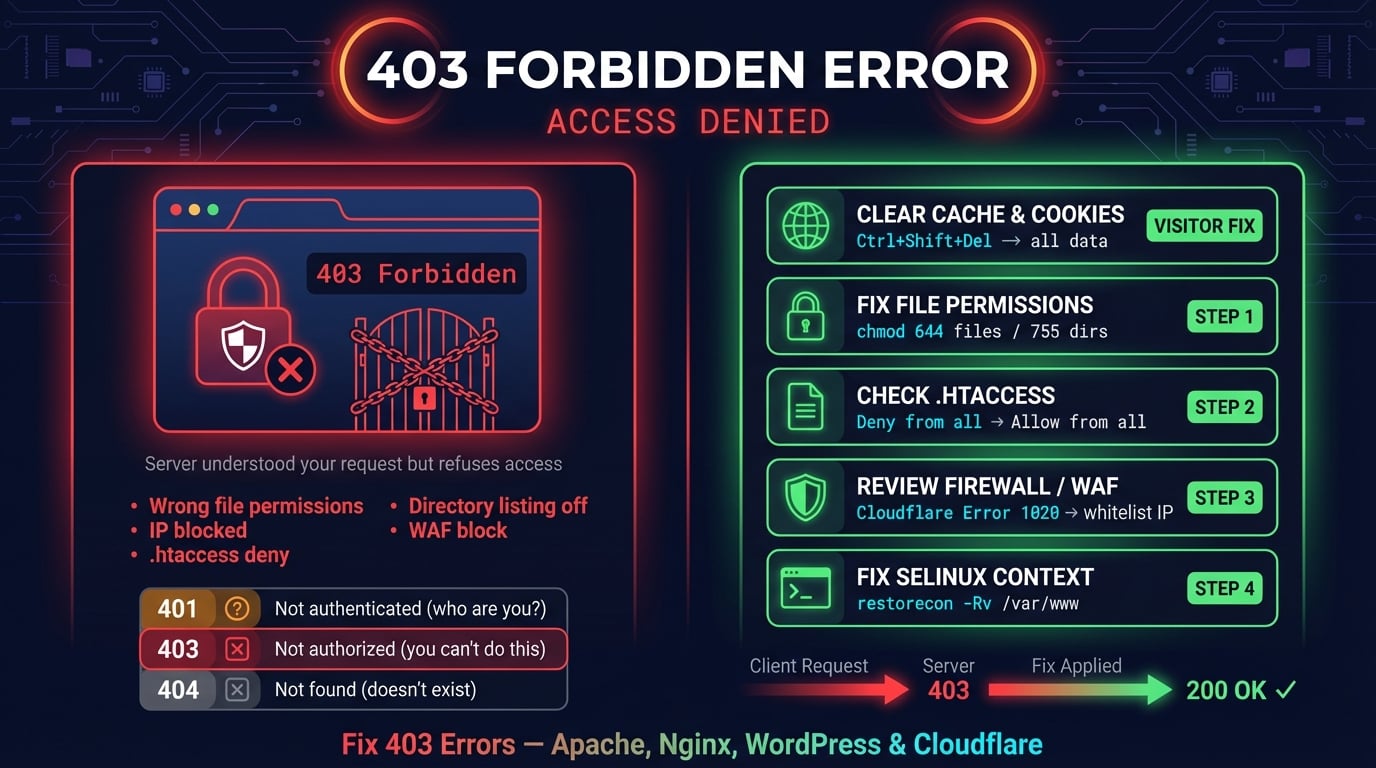
O erro 403 Forbidden é um código de status HTTP que significa que o servidor entendeu sua solicitação, mas está se recusando deliberadamente a atendê-la. Diferente do erro 404 (página não encontrada), o servidor sabe exatamente o que você pediu — ele simplesmente não vai entregar.
A especificação HTTP (RFC 9110, Seção 15.5.4) o define assim: o servidor entendeu a solicitação, mas se recusa a autorizá-la. Se credenciais de autenticação foram fornecidas, o servidor as considera insuficientes. Repetir a mesma solicitação produzirá o mesmo resultado.
Em termos simples: a porta existe, mas você não tem permissão para passar por ela. O servidor decidiu que você — ou qualquer pessoa na sua situação — não deve acessar este recurso.
Como o Erro 403 Aparece
O erro 403 aparece de formas diferentes dependendo do servidor, navegador e provedor de hospedagem. Aqui estão as mensagens mais comuns que você pode encontrar.
403 Forbidden — a mensagem padrão
HTTP Error 403 – Forbidden — comum em servidores IIS
403 — Forbidden: Access is denied — variante do Windows/IIS
Error 403 — forma abreviada na barra de endereços do navegador
Forbidden: You don't have permission to access this resource — padrão do Apache
Access Denied — mensagem genérica sem o código de status
nginx 403 forbidden — página de erro padrão do Nginx
Error 1020: Access Denied — bloqueio do firewall do Cloudflare (envolve um 403)
Independentemente da mensagem exata, o significado é sempre o mesmo: o servidor não vai permitir que você acesse a página ou arquivo solicitado.
Advertisement
403 vs 401 vs 404: Qual a Diferença?
Esses três códigos de erro são frequentemente confundidos. Veja como eles diferem.
| Código de Status | Significado | Você Pode Corrigir? | Exemplo |
|---|---|---|---|
| 401 Unauthorized | Você precisa fazer login primeiro | Sim — forneça credenciais válidas | Acessar um painel administrativo sem estar logado |
| 403 Forbidden | Você está logado mas não tem permissão | Depende — o servidor está bloqueando você | Tentando acessar arquivos de outro usuário |
| 404 Not Found | A página não existe | Verifique a ortografia da URL | Visitando uma página excluída ou digitada errado |
A distinção crucial: o erro 401 pede que você se autentique. O erro 403 informa que a autenticação não vai ajudar — o servidor já decidiu que você não pode acessar este recurso. O 404 significa que o recurso simplesmente não existe.
Causas Comuns do Erro 403 Forbidden
Entender por que um erro 403 ocorre ajuda você a corrigi-lo mais rápido. Aqui estão as causas mais comuns, separadas por visitantes e proprietários de sites.
Permissões de arquivo incorretas — arquivos definidos como 600 ou pastas como 700 bloqueiam o acesso público
Regras .htaccess mal configuradas — diretivas deny ou regras mod_rewrite bloqueando solicitações
Arquivo index ausente — sem index.html ou index.php, e a listagem de diretório está desativada
Bloqueio de IP — regras do servidor ou firewall bloqueando seu endereço IP ou país
Interferência de VPN ou proxy — o IP da sua VPN pode estar em uma lista de bloqueio
Proteção contra hotlink — o servidor bloqueia links diretos para imagens ou arquivos de outros domínios
Conflitos de plugins do WordPress — plugins de segurança como Wordfence ou iThemes bloqueando solicitações
Web Application Firewall (WAF) — Cloudflare, Sucuri ou ModSecurity sinalizando sua solicitação
Problemas com certificado SSL — certificados expirados ou mal configurados podem acionar bloqueios de acesso
Limitação de taxa — muitas solicitações do seu IP em um curto período
Advertisement
Como Corrigir o Erro 403 Como Visitante
Se você está vendo um erro 403 em um site que não é seu, aqui estão os passos para tentar. Eles estão listados em ordem — comece pelo topo.
1. Verifique a URL
A correção mais simples é geralmente a correta. Certifique-se de que você está visitando a URL de uma página, não a URL de um diretório. Muitos servidores bloqueiam a navegação de diretórios por padrão.
Por exemplo, visitar https://example.com/images/ (uma pasta) retornará 403 na maioria dos servidores, enquanto https://example.com/images/logo.png (um arquivo específico) funciona normalmente. Verifique se há erros de digitação e certifique-se de que a URL aponta para uma página real.
2. Limpe o Cache e os Cookies do Navegador
Seu navegador pode estar enviando cookies desatualizados ou tokens de autenticação em cache que o servidor está rejeitando. Limpá-los força uma solicitação nova.
Chrome:  Settings → Privacy → Clear browsing data → Cookies + Cached images
Firefox: Settings → Privacy → Clear Data → Cookies + Cache
Safari:  Settings → Privacy → Manage Website Data → Remove All
Edge:    Settings → Privacy → Clear browsing data → Cookies + Cache
Após limpar, feche e reabra seu navegador, depois tente a URL novamente.
3. Desative Sua VPN ou Proxy
VPNs e servidores proxy roteiam seu tráfego através de endereços IP compartilhados. Se outro usuário na mesma VPN abusou do site, seu IP compartilhado pode estar em uma lista de bloqueio.
Desconecte sua VPN temporariamente e tente acessar o site novamente. Se funcionar, o problema é bloqueio baseado em IP. Você pode tentar mudar para um servidor VPN diferente ou contatar o proprietário do site.
4. Tente Uma Rede ou Dispositivo Diferente
Se o erro 403 persistir, mude para uma rede diferente (dados móveis em vez de Wi-Fi, ou vice-versa). Isso ajuda a determinar se seu endereço IP está sendo bloqueado.
Você também pode tentar um dispositivo ou navegador diferente. Se a página carrega em um navegador mas não em outro, o problema provavelmente está relacionado a dados em cache ou extensões do navegador, não a um bloqueio de IP.
Como Corrigir o Erro 403 Como Proprietário do Site
Se visitantes estão relatando erros 403 no seu site — ou você mesmo está vendo — a correção está quase sempre na configuração do servidor. Siga estas verificações em ordem.
Advertisement
5. Corrija as Permissões de Arquivos e Diretórios
Permissões de arquivo incorretas são a causa número um de erros 403 em servidores web. As permissões padrão para um servidor web são 755 para diretórios e 644 para arquivos.
Veja o que esses números significam: o primeiro dígito é a permissão do proprietário, o segundo é do grupo e o terceiro é de todos os outros. 7 = leitura + escrita + execução, 5 = leitura + execução, 4 = somente leitura.
# Fix directory permissions (755 = owner rwx, group rx, others rx)
find /var/www/html -type d -exec chmod 755 {} \;

# Fix file permissions (644 = owner rw, group r, others r)
find /var/www/html -type f -exec chmod 644 {} \;

# Verify ownership (should match your web server user)
ls -la /var/www/html/

# Change ownership to web server user if needed
chown -R www-data:www-data /var/www/html/6. Revise as Regras do .htaccess
Em servidores Apache, o arquivo .htaccess controla as regras de acesso. Uma única linha mal configurada pode bloquear todos os visitantes. Verifique diretivas Deny from all ou regras Require excessivamente restritivas.
A maneira mais rápida de testar: renomeie .htaccess para .htaccess.bak temporariamente. Se o erro 403 desaparecer, o problema está nesse arquivo.
# Temporarily rename .htaccess to test
mv /var/www/html/.htaccess /var/www/html/.htaccess.bak

# If 403 goes away, check the file for deny rules:
grep -i 'deny\|require\|allow' /var/www/html/.htaccess.bak

# Common problematic lines:
# Deny from all
# Require all denied
# Order deny,allow
Se o site funcionar sem o .htaccess, revise-o linha por linha. Procure diretivas Deny from all ou Require all denied que podem estar bloqueando tráfego legítimo. Substitua-as por regras específicas que bloqueiem apenas o que você pretende bloquear.
7. Adicione um Arquivo Index Padrão
Quando um visitante solicita uma URL de diretório (como example.com/blog/) sem especificar um arquivo, o servidor procura um arquivo index padrão. Se nenhum existir e a listagem de diretório estiver desativada, você recebe um erro 403.
A solução: crie um arquivo index.html ou index.php em cada diretório acessível publicamente. Você também pode configurar o servidor para permitir listagem de diretório, mas isso geralmente é um risco de segurança.
# In .htaccess or Apache config — set default index files
DirectoryIndex index.html index.php index.htm

# If you want to allow directory listing (not recommended for production):
Options +Indexes
8. Desative Plugins do WordPress
Plugins de segurança como Wordfence, iThemes Security, Sucuri e All In One WP Security podem acionar erros 403 ao bloquear solicitações que consideram suspeitas. Isso frequentemente acontece após uma atualização de plugin ou mudança de regra.
Para testar, renomeie a pasta de plugins via FTP ou SSH para desativar todos os plugins de uma vez.
# Disable all plugins by renaming the folder
mv /var/www/html/wp-content/plugins /var/www/html/wp-content/plugins.bak

# If 403 goes away, re-enable plugins one by one:
mv /var/www/html/wp-content/plugins.bak /var/www/html/wp-content/plugins
# Then deactivate/reactivate each plugin from WordPress admin
Se o erro 403 desaparecer, reative os plugins um por um para encontrar o culpado. Verifique os logs de firewall ou segurança do plugin para solicitações bloqueadas.
9. Verifique Bloqueio de IP e Regras de Firewall
O firewall do seu servidor ou painel de hospedagem pode estar bloqueando endereços IP específicos, faixas ou países inteiros. Isso é comum com fail2ban, CSF (ConfigServer Security & Firewall) ou listas de bloqueio a nível de hospedagem.
Verifique suas regras de firewall e logs do servidor para ver se IPs legítimos estão sendo bloqueados.
# Check if an IP is blocked by iptables
iptables -L -n | grep "203.0.113.50"

# Check fail2ban jail status
fail2ban-client status

# Unban a specific IP
fail2ban-client set <jail-name> unbanip 203.0.113.50

# Check Apache deny rules in server config
grep -r 'Deny from\|Require not ip' /etc/apache2/
10. Verifique Seu Certificado SSL
Um certificado SSL expirado ou mal configurado pode causar erros 403, especialmente quando seu servidor exige certificados de cliente ou quando o HTTPS é forçado mas o certificado é inválido.
Use o SSL Checker do DNS Robot para verificar se seu certificado é válido, está encadeado corretamente e não expirou. Se você usa Let's Encrypt, verifique se a renovação automática está funcionando.
# Check SSL certificate expiry from terminal
openssl s_client -connect example.com:443 -servername example.com 2>/dev/null | openssl x509 -noout -dates

# Renew Let's Encrypt certificate
sudo certbot renew --force-renewal

# Restart web server after renewal
sudo systemctl restart nginx  # or apache2
11. Corrija o Erro 403 / Error 1020 do Cloudflare
Se seu site está atrás do Cloudflare, erros 403 podem vir das regras de firewall do Cloudflare, não do seu servidor de origem. O Cloudflare exibe isso como Error 1020: Access Denied com um Ray ID.
Verifique o painel do Cloudflare em Security → Events para ver qual regra acionou o bloqueio. Gatilhos comuns incluem o Bot Fight Mode, regras gerenciadas do WAF ou regras de firewall personalizadas que são muito agressivas.
Security → WAF — revise regras personalizadas, verifique se caminhos legítimos estão sendo bloqueados
Security → Events — encontre o Ray ID específico e veja qual regra acionou o bloqueio
Security → Bots — o Bot Fight Mode pode bloquear crawlers legítimos e clientes de API
Security Level — se definido como 'I'm Under Attack', todos os visitantes veem uma página de desafio
IP Access Rules — verifique se seu IP ou país está bloqueado acidentalmente
12. Corrija o Nginx 403 Forbidden
O Nginx retorna 403 por vários problemas específicos de configuração. O mais comum: o processo worker do Nginx não tem permissão de leitura nos arquivos, ou a diretiva autoindex está desativada para um diretório sem arquivo index.
# Check Nginx error log for the exact cause
tail -f /var/log/nginx/error.log

# Common Nginx 403 causes and fixes:

# 1. Permission denied — Nginx runs as 'nginx' or 'www-data' user
# Fix: ensure the user running Nginx can read the files
chown -R nginx:nginx /var/www/html/

# 2. No index file in directory — add to server block:
location / {
    index index.html index.php;
}

# 3. SELinux blocking access (CentOS/RHEL)
setsebool -P httpd_read_user_content 1
# Or set proper context:
chcon -R -t httpd_sys_content_t /var/www/html/
O SELinux é uma causa frequentemente negligenciada de erros 403 no Nginx em sistemas CentOS e RHEL. Mesmo que as permissões de arquivo estejam corretas, o SELinux pode bloquear o processo do Nginx de ler os arquivos. O comando chcon acima corrige isso.
Depurando Erros 403 com Cabeçalhos HTTP
Quando você não consegue identificar a causa, inspecione os cabeçalhos de resposta HTTP do servidor. Eles frequentemente contêm pistas sobre por que a solicitação foi bloqueada.
Use a ferramenta HTTP Headers do DNS Robot ou o curl no terminal para ver a resposta completa.
# Check response headers for a 403 page
curl -I https://example.com/restricted-page

# Look for these headers:
# X-Blocked-By: Wordfence        → WordPress security plugin
# cf-ray: abc123-LAX             → Cloudflare blocked it
# server: cloudflare              → Cloudflare is in the path
# X-Sucuri-Block: 1              → Sucuri firewall
# X-WAF-Status: blocked          → Web Application Firewall
Cabeçalhos como X-Blocked-By, cf-ray e cabeçalhos personalizados X-WAF informam exatamente qual sistema está bloqueando a solicitação. Isso reduz sua investigação ao firewall, CDN ou plugin de segurança específico responsável.
O Erro 403 Afeta o SEO?
Sim, erros 403 podem prejudicar seu posicionamento nos mecanismos de busca se afetarem páginas rastreáveis. Quando o Googlebot encontra um erro 403, ele trata a página como bloqueada e eventualmente a remove do índice.
Alguns erros 403 em páginas intencionalmente restritas (painéis administrativos, arquivos privados) são normais e não afetarão seu SEO. Mas se conteúdo público retornar 403, o Google vai parar de rankear essas páginas em questão de dias.
Verifique o Google Search Console em Pages → Not indexed → Blocked by 403 para ver se o Googlebot está sendo bloqueado de páginas importantes.
Advertisement
Como Prevenir Erros 403
Prevenção é mais fácil do que resolver problemas. Siga estas práticas para evitar erros 403 no seu site.
Defina permissões corretas desde o início — 755 para diretórios, 644 para arquivos, nunca 777
Sempre tenha um arquivo index — cada diretório público precisa de index.html ou index.php
Teste mudanças no .htaccess — faça backup do arquivo antes de modificar, teste uma regra de cada vez
Monitore suas regras de WAF — revise os logs do Cloudflare, Sucuri ou ModSecurity semanalmente
Coloque seus próprios IPs na whitelist — garanta que os IPs do seu escritório, casa e servidor de deploy estejam na whitelist
Use a ferramenta [HTTP Headers](/http-headers) — verifique regularmente se suas páginas retornam 200, não 403
Configure monitoramento — use monitoramento de uptime para receber alertas quando páginas começarem a retornar 403
Verifique seus cabeçalhos de resposta HTTP
Use a ferramenta grátis HTTP Headers do DNS Robot para inspecionar o status de resposta, cabeçalhos e informações do servidor de qualquer URL instantaneamente.
Testar HTTP HeadersAdvertisement
Perguntas Frequentes
O erro 403 Forbidden significa que o servidor entendeu sua solicitação, mas está recusando conceder acesso. O recurso existe, mas o servidor decidiu que você não está autorizado a visualizá-lo — mesmo que esteja logado.