ERR_CONNECTION_CLOSED: o que é e como resolver
Advertisement
O que é o ERR_CONNECTION_CLOSED?
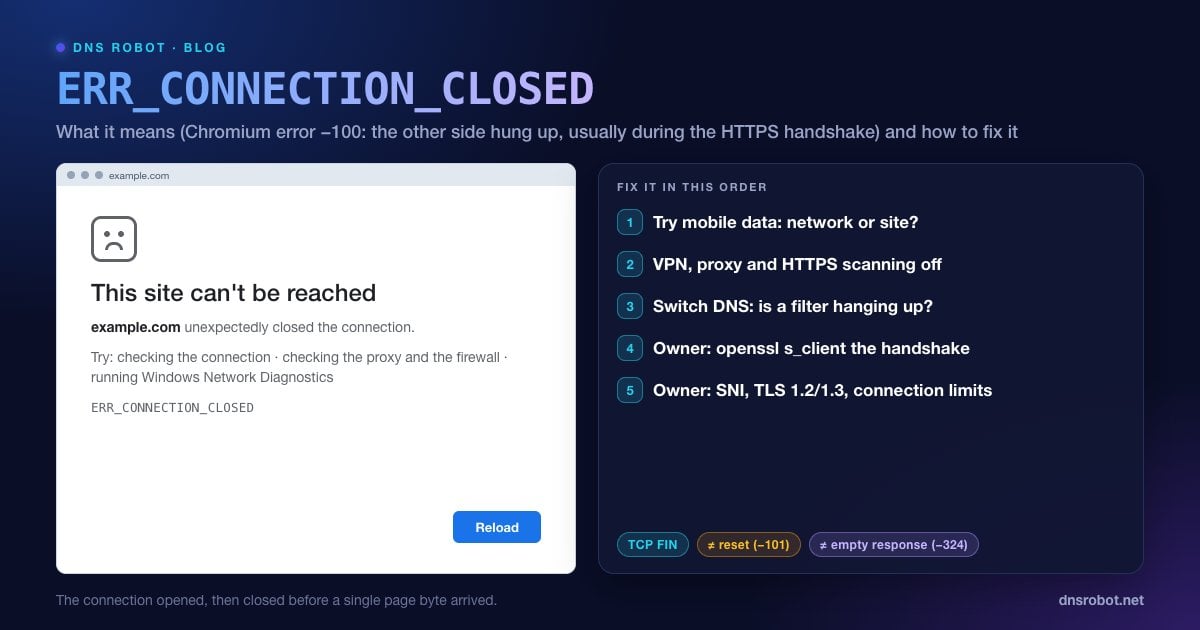
O ERR_CONNECTION_CLOSED é o erro do Chrome e do Edge que diz "Não é possível acessar esse site. example.com encerrou a conexão inesperadamente." No Chromium, é o erro de rede -100, definido como "uma conexão foi fechada (correspondendo a um TCP FIN)".
Um FIN é o jeito educado de encerrar uma conexão TCP. É o oposto de um reset: nada travou nem foi derrubado, um dos lados simplesmente disse "terminei" e desligou. O problema é o momento. O outro lado desligou antes de o navegador receber a página, então não havia nada para mostrar.
Algo decidiu encerrar a sua conexão antes da hora. Pode ser o servidor do site, uma CDN na frente dele, um filtro na sua rede ou um software no seu próprio computador. As correções abaixo mostram qual deles.
Onde o encerramento acontece: geralmente no handshake HTTPS
O código de rede do Chromium diz onde procurar. Quando uma conexão termina durante o handshake TLS (HTTPS), a camada de criptografia transforma esse fim de conexão em ERR_CONNECTION_CLOSED. Quando uma conexão nova consegue enviar a requisição e o servidor fecha sem responder, o Chrome relata ERR_EMPTY_RESPONSE no lugar.
O Chrome também repete uma requisição automaticamente quando uma conexão antiga, reaproveitada, se fecha por baixo dela, então você raramente vê o erro por esse motivo. Por isso, uma página de ERR_CONNECTION_CLOSED em um site HTTPS geralmente significa que algo desligou enquanto a conexão segura estava sendo estabelecida. Isso aponta para o que quer que cuide do TLS no caminho: o scanner HTTPS do seu antivírus, uma VPN ou um proxy, um equipamento de filtragem na sua rede, a CDN do site ou a configuração TLS do servidor web.
Advertisement
O que causa o ERR_CONNECTION_CLOSED?
| Causa | Lado | Pista |
|---|---|---|
| VPN ou proxy encerrando conexões | Você | Todos os sites HTTPS falham, ou só com a VPN ligada |
| Verificação HTTPS do antivírus | Você | Funciona em outro perfil do navegador ou depois de pausar a proteção web |
| Filtro de rede bloqueando o domínio (escola, trabalho, provedor) | Rede | Um site falha em uma única rede |
| O servidor não tem certificado para esse hostname (SNI) | Site | Falha para todos; muitas vezes só com www ou só sem www |
| Configurações TLS antigas ou rígidas no servidor | Site | Falha em alguns navegadores ou dispositivos, e não em outros |
| Limites de conexão do servidor ou da CDN, proteção contra DDoS | Site | Falha sob carga ou a partir de certos países |
| Configurações de rede corrompidas | Você | Vários sites falham em um único dispositivo |
Correção 1: teste outra rede para achar o culpado
Abra a página no celular usando dados móveis (Wi-Fi desligado), ou em outro computador em uma rede diferente.
Funciona em outro lugar: o encerramento vem do seu dispositivo ou da sua rede. Siga as correções de 2 a 6.
Falha em todo lugar: o servidor ou a CDN do site está desligando. Só o dono pode resolver. Se o site for seu, pule para a seção para donos de sites mais abaixo.
Verifique o certificado de fora: o Verificador de SSL do DNS Robot se conecta ao site a partir dos nossos servidores e mostra se o handshake HTTPS dá certo e qual certificado é servido.
Advertisement
Correção 2: desligue a VPN e o proxy
Servidores de VPN e proxies cuidam de todas as conexões que você faz e, quando estão sobrecarregados ou bloqueados, muitas vezes encerram as conexões no handshake. Desconecte a VPN por completo e depois verifique se há um proxy:
Windows 11: Configurações → Rede e Internet → Proxy → em Configuração manual de proxy, desative Usar um servidor proxy.
macOS: Ajustes do Sistema → Rede → sua conexão → Detalhes… → Proxies → desative-os.
Extensões do navegador que funcionam como VPN ou proxy também contam. Teste em uma janela anônima, onde as extensões ficam desativadas por padrão.
Correção 3: pause a verificação HTTPS do antivírus
Suítes de segurança que inspecionam tráfego criptografado ficam no meio de todo handshake HTTPS. Se o scanner não consegue negociar com um site, por exemplo por causa de um recurso de TLS mais novo ou de um certificado incomum, ele muitas vezes simplesmente fecha a conexão.
Procure uma configuração chamada HTTPS scanning, Web Shield, SSL/TLS protocol filtering ou Scan encrypted connections (nas versões em português, algo como "verificação de HTTPS"), desative só ela e recarregue. Se a página carregar, adicione o site como exclusão e reative a verificação. Atualizar o antivírus muitas vezes resolve de vez.
Advertisement
Correção 4: mude o DNS para descartar filtragem
Alguns provedores e filtros de rede bloqueiam sites apontando o domínio para um servidor próprio, que depois desliga as conexões HTTPS que não consegue atender. Se o DNS Lookup do DNS Robot retornar endereços IP diferentes para o site dos que o seu computador obtém (nslookup example.com), o seu resolver está redirecionando você.
Mude para um resolver público como Cloudflare (1.1.1.1), Google (8.8.8.8) ou Quad9 (9.9.9.9), depois limpe o cache de DNS e tente de novo. Se a sua rede também bloqueia DNS criptografado, veja esta rede está bloqueando o tráfego de DNS criptografado.
Correção 5: limpe o estado SSL, os pools de socket e os dados do navegador
Pools de socket do Chrome: abra
chrome://net-internals/#socketse clique em Flush socket pools, para o Chrome parar de reutilizar conexões que podem estar obsoletas.Estado SSL do Windows: pressione Win + R, digite
inetcpl.cpl, abra a guia Conteúdo e clique em Limpar estado SSL.Dados do site: clique no ícone à esquerda da barra de endereço → Configurações do site → Excluir dados, para que os cookies e os dados em cache desse site comecem do zero.
Atualize o navegador: acesse
chrome://settings/help. Versões antigas podem falhar no handshake com servidores que usam recursos de TLS mais novos.
Advertisement
Correção 6: redefina a pilha de rede e reinicie o roteador
Se vários sites falham em um único dispositivo, redefina a configuração de rede dele. Reinicie também o roteador, o que limpa a tabela de conexões. No Windows, rode estes comandos em um Prompt de Comando de administrador e depois reinicie:
netsh winsock reset
netsh int ip reset
ipconfig /release
ipconfig /renew
ipconfig /flushdns
O Windows 11 também tem Configurações → Rede e Internet → Configurações de rede avançadas → Redefinição de rede, que reinstala os adaptadores de rede. No Mac, remova a rede Wi-Fi em Ajustes do Sistema → Wi-Fi e conecte-se a ela de novo.
Como corrigir o ERR_CONNECTION_CLOSED no Android e no iPhone
Troque de rede: do Wi-Fi para os dados móveis ou o contrário, para descobrir se há um filtro de rede envolvido.
Desligue apps de VPN, de bloqueio de anúncios e de "segurança". Muitos deles passam o tráfego por uma VPN local e o inspecionam.
DNS privado no Android: Configurações → Rede e Internet → DNS particular → Automático. Veja o guia de DNS privado para entender cada opção.
Atualize o Chrome ou o Safari pela loja de apps, e atualize o sistema operacional se ele estiver várias versões atrás.
Redefina as configurações de rede: no iPhone, Ajustes → Geral → Transferir ou Redefinir o iPhone → Redefinir → Redefinir Ajustes de Rede. No Android, Configurações → Sistema → Opções de redefinição → Redefinir Bluetooth e Wi-Fi (e Redefinir configurações de rede móvel se os dados móveis também falharem).
Para donos de sites: por que o seu servidor desliga a conexão
Se visitantes em várias redes recebem ERR_CONNECTION_CLOSED, teste você mesmo o handshake TLS a partir de uma máquina fora da sua rede. O openssl s_client mostra exatamente onde ele para:
SNI e certificados: todo hostname que os visitantes usam, tanto
example.comquantowww.example.com, precisa de uma entradaserver_namee de um certificado que o cubra. Hostnames que caem em um bloco de servidor padrão sem certificado muitas vezes têm o handshake encerrado.Protocolos: sirva
TLSv1.2eTLSv1.3. Configurações muito antigas que oferecem só TLS 1.0/1.1, ou listas de cifras incomuns, falham com os navegadores atuais. O Verificador de SSL mostra o certificado e a cadeia que os visitantes recebem.Limites de conexão: se o nginx registra
worker_connections are not enough, ou se uma regraconnlimitdo firewall ou de proteção contra DDoS entra em ação, novas conexões são descartadas ou fechadas sob carga. Aumente os limites ou encontre a origem do tráfego.CDN e WAF: verifique os eventos de segurança da CDN para os visitantes afetados. Regras de proteção contra bots e de bloqueio geográfico podem fechar conexões de regiões inteiras.
Logs: procure no log de erros do servidor web linhas
SSL_do_handshake() failedpor volta do horário das reclamações. O nginx registra a maioria das falhas de handshake do lado do cliente no nívelinfo, então com o nível padrãoerrortalvez você não veja nada: definaerror_log /var/log/nginx/error.log info;por um curto período enquanto investiga.
# Full handshake with SNI (the hostname visitors use)
openssl s_client -connect example.com:443 -servername example.com </dev/null

# Good: certificate chain, "Verify return code: 0 (ok)", a TLSv1.3 or TLSv1.2 protocol line
# Bad: "unexpected eof while reading" or "no peer certificate available"
#      = the server (or something in front of it) closed the handshake

# Test a specific protocol version
openssl s_client -connect example.com:443 -servername example.com -tls1_2 </dev/nullDepois, verifique estes itens, em ordem:
ERR_CONNECTION_CLOSED vs. RESET vs. EMPTY_RESPONSE vs. erros de SSL
| Erro | Código | O que aconteceu |
|---|---|---|
| ERR_CONNECTION_CLOSED | -100 | Encerramento normal (FIN) antes de a página chegar, geralmente durante o handshake HTTPS |
| ERR_CONNECTION_RESET | -101 | Corte abrupto (RST) de uma conexão aberta |
| ERR_EMPTY_RESPONSE | -324 | Requisição enviada e conexão fechada sem nenhum byte de volta |
| ERR_SSL_PROTOCOL_ERROR | -107 | O handshake TLS violou as regras do protocolo |
| ERR_SSL_VERSION_OR_CIPHER_MISMATCH | -113 | Nenhuma versão de TLS ou cifra em comum |
Guias relacionados: ERR_CONNECTION_RESET, ERR_SSL_PROTOCOL_ERROR, ERR_SSL_VERSION_OR_CIPHER_MISMATCH e ERR_CONNECTION_REFUSED.
O handshake HTTPS do site funciona de fora?
O Verificador de SSL grátis do DNS Robot se conecta a qualquer domínio a partir dos nossos servidores e mostra o certificado, a cadeia e a validade. Se a conexão funciona para nós mas fecha para você, o problema está do seu lado.
Testar Verificador de SSLAdvertisement
Perguntas Frequentes
Significa que o servidor, ou algo entre você e ele, encerrou a conexão com um fechamento TCP normal (FIN) antes de o seu navegador receber a página. No Chromium, é o erro de rede -100. Em sites HTTPS, geralmente acontece durante o handshake TLS.