Что такое 192.168.0.1?
192.168.0.1 — второй по распространённости адрес роутера после 192.168.1.1. Его по умолчанию используют многие роутеры TP-Link и D-Link, роутеры Tenda, некоторые модели NETGEAR и Virgin Media Hub в Великобритании. Как и любой адрес вида 192.168.x.x, он частный: работает только внутри вашей собственной сети, поэтому тысячи домов могут использовать его без конфликтов.
Некоторые из этих брендов также открывают настройки по удобному имени, которое всегда находит роутер, какой бы IP-адрес у него ни был: tplinkwifi.net у TP-Link, dlinkrouter.local у D-Link, tendawifi.com у Tenda и routerlogin.net у NETGEAR.
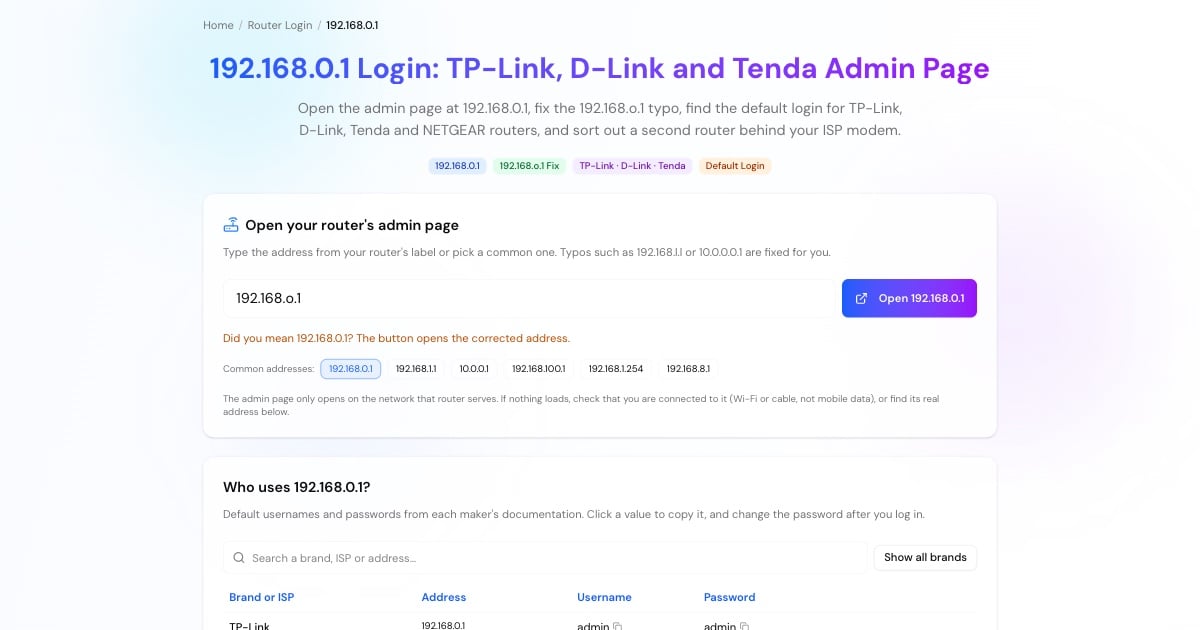
Как войти в роутер через 192.168.0.1
По Wi-Fi или кабелю. Новый роутер TP-Link или Tenda раздаёт сеть, имя и пароль которой напечатаны на его наклейке.
Наберите http://192.168.0.1 в адресной строке браузера или нажмите кнопку выше. У TP-Link также работает tplinkwifi.net.
Старые модели TP-Link используют admin / admin, а D-Link — admin с пустым паролем. Новые роутеры TP-Link и Tenda при первом входе просят создать пароль администратора.
Выберите тип подключения (динамический IP-адрес, PPPoE с логином от провайдера или статический IP-адрес), затем задайте имя и пароль сети Wi-Fi.
Advertisement
192.168.o.1 или 192.168.0.1?
В адресе 192.168.o.1 вместо цифры 0 стоит буква o. Как и 192.168.l.l, это один из самых популярных в поиске адресов, которые не могут работать: IP-адрес состоит только из цифр, поэтому браузер вместо страницы роутера открывает результаты поиска.
Другие похожие ошибки в этом адресе: 192.168.0.l, 192.168.01 (пропущена точка) и 192.168.0.1. с лишней точкой в конце. Инструмент выше исправляет все эти варианты на 192.168.0.1.
Логин и пароль 192.168.0.1 для разных брендов
Сначала посмотрите на наклейку роутера: на ней часто указаны точные данные для входа. Если их там нет, стандартные логины для 192.168.0.1 обычно такие:
TP-Link: admin / admin на старых моделях. У современных моделей стандартного пароля нет: вы создаёте его при первом входе. Забыли пароль? Сбросьте роутер.
D-Link: логин admin, пароль оставьте пустым. Новые модели могут попросить задать пароль во время настройки.
Tenda: пароль для входа задаётся при первой настройке на tendawifi.com.
NETGEAR: admin / password.
Virgin Media Hub: пароль от настроек напечатан на нижней панели Hub.
Advertisement
Два роутера? Как открыть 192.168.0.1 за модемом провайдера
Очень частая схема: модем-роутер вашего интернет-провайдера работает на адресе 192.168.1.1, а купленный вами роутер TP-Link или D-Link подключён за ним и использует 192.168.0.1. У каждого из них своя страница настроек, и открыть можно только ту, в сети которой вы сейчас находитесь.
Если 192.168.0.1 не открывается, проверьте, к какой сети Wi-Fi вы подключены: из сети провайдера доступен 192.168.1.1, из сети вашего роутера — 192.168.0.1. Два роутера, которые выполняют одну и ту же работу («двойной NAT»), могут мешать играм и пробросу портов. В таком случае переведите устройство провайдера в режим моста (bridge) или переключите свой роутер в режим точки доступа, а затем убедитесь с помощью проверки портов, что проброшенные порты открыты.
Как сменить пароль Wi-Fi через 192.168.0.1
Названия меню у разных брендов немного отличаются, но путь везде короткий:
TP-Link: на старых моделях — «Беспроводной режим» → «Защита беспроводного режима», на новых — «Дополнительные настройки» → «Беспроводной режим» → «Настройки беспроводного режима» (Advanced → Wireless → Wireless Settings); введите новый пароль и нажмите «Сохранить».
D-Link: раздел настроек беспроводной сети (Settings → Wireless) → введите новый пароль (Password) → «Сохранить».
Tenda: «Настройки WiFi» → «Имя и пароль WiFi» (WiFi Settings → WiFi Name & Password) → «Сохранить».
Выберите WPA2-PSK или WPA3, задайте пароль не короче 12 символов и затем заново подключите все устройства.
Advertisement
192.168.0.1 не открывается?
Если страница не загружается или грузится бесконечно:
Ваш роутер может работать на 192.168.1.1 или на другом адресе. Узнайте основной шлюз по инструкциям в инструменте выше.
Вы в мобильном интернете или не в той сети Wi-Fi. Подключитесь к роутеру, который хотите настроить.
Попробуйте фирменный адрес: tplinkwifi.net, dlinkrouter.local или tendawifi.com.
Введите http:// полностью. Большинство этих роутеров не отдают страницу настроек по HTTPS.
Отключите VPN и «Частный узел iCloud» (iCloud Private Relay) на время входа.
Перезагрузите роутер, а в крайнем случае удерживайте кнопку сброса около 10 секунд (это сотрёт ваши настройки).
Ещё инструменты для роутера и сети
Полезные страницы для следующего шага:
Второй популярный адрес роутера со своими данными по умолчанию.
Адреса и логины по умолчанию для 25+ роутеров и провайдеров.
Определите неизвестные устройства в списке клиентов роутера.
Посмотрите, какие именно адреса входят в сеть 192.168.0.0/24.