Что такое 192.168.1.1?
192.168.1.1 — самый распространённый адрес по умолчанию для страницы настроек домашнего роутера. Это частный IP-адрес из диапазона 192.168.0.0/16, поэтому он работает только внутри вашей собственной сети: миллионы домов используют один и тот же адрес без конфликтов, а из интернета он недоступен.
Адрес 192.168.1.1 по умолчанию используют роутеры Linksys, многие модели NETGEAR, старые модели ASUS, некоторые модели TP-Link, роутеры Verizon Fios и многие оптические и DSL-роутеры, которые выдают интернет-провайдеры, в том числе модели ZTE и Huawei. Если у вашего роутера другой адрес, инструмент выше подскажет, как его узнать.
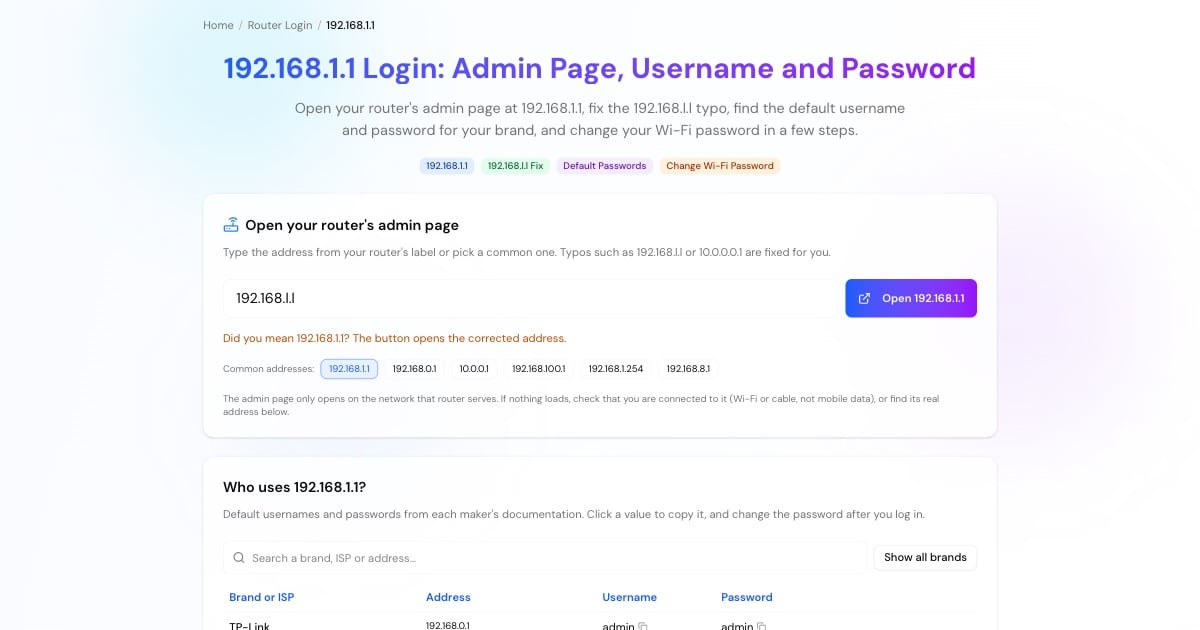
Как войти в роутер по адресу 192.168.1.1
Через его Wi-Fi или по сетевому кабелю. На телефоне отключите мобильный интернет.
Введите http://192.168.1.1 в адресную строку браузера, а не в поле поиска, или нажмите кнопку «Открыть» выше.
Сначала посмотрите на наклейку роутера. Если данных там нет, попробуйте стандартные для вашего бренда из таблицы выше, например admin / admin или admin / password.
Войдя в настройки, задайте новый пароль администратора, а затем надёжный пароль Wi-Fi.
Advertisement
192.168.l.l или 192.168.1.1?
192.168.l.l — самый популярный в поиске адрес роутера, которого не существует. В нём вместо цифры 1 стоит буква l: ошибиться легко, потому что во многих шрифтах они выглядят одинаково. Браузер воспринимает 192.168.l.l как поисковый запрос, поэтому страница входа так и не открывается.
Правильный адрес — 192.168.1.1: четыре числа, три точки и никаких букв. То же касается 192.168.1.l, 192.168.l.1 и 192.168.11 (пропущена точка). Введите любой из этих вариантов в инструмент выше, и он откроет правильный адрес.
Логин и пароль 192.168.1.1
Единого пароля для 192.168.1.1 не существует: он зависит от производителя роутера и вашего провайдера. Начните с наклейки снизу или на задней панели роутера. Стандартные данные для роутеров с этим адресом:
NETGEAR: admin / password (страница настроек также открывается по адресу routerlogin.net)
Linksys: admin / admin на старых моделях; модели Smart Wi-Fi используют пароль, заданный при настройке (myrouter.local)
ASUS (старые модели): admin / admin; новые модели просят создать пароль
TP-Link: admin / admin на старых моделях; новые просят создать пароль при первом входе (tplinkwifi.net)
Verizon Fios, ZTE и другие роутеры от провайдеров: данные напечатаны на наклейке роутера
Пароль забыли или сменили: удерживайте кнопку сброса (Reset) около 10 секунд, чтобы вернуть заводской логин, а затем заново настройте Wi-Fi
Advertisement
Как сменить пароль Wi-Fi через 192.168.1.1
Названия меню у разных брендов отличаются, но на любом роутере шаги почти одинаковы:
Выполните шаги выше и войдите с логином и паролем администратора.
Найдите раздел Беспроводной режим (Wireless), Wi-Fi, WLAN или Защита беспроводного режима (Wireless Security). У двухдиапазонных роутеров отдельные разделы для 2,4 ГГц и 5 ГГц.
Выберите тип защиты WPA2-PSK или WPA3 и введите новый пароль (ключ PSK, pre-shared key) длиной не менее 12 символов. Здесь же при желании можно сменить имя сети (SSID).
Нажмите «Сохранить» или «Применить». Все устройства отключатся, и их нужно будет заново подключить с новым паролем.
192.168.1.1 не позволяет установить соединение или не отвечает
Сообщения «Не удается получить доступ к сайту», «не позволяет установить соединение» или «превышено время ожидания ответа» означают, что браузер не нашёл страницу настроек по этому адресу. Проверьте по порядку:
Ваш роутер может использовать не 192.168.1.1. Многие роутеры TP-Link и D-Link используют 192.168.0.1, Xfinity — 10.0.0.1, а AT&T — 192.168.1.254. Узнайте основной шлюз по инструкциям в инструменте выше.
Вы в мобильном интернете или в другой сети. Подключитесь к Wi-Fi роутера или по кабелю.
Браузер принудительно перешёл на HTTPS. Введите
http://192.168.1.1полностью: большинство роутеров не отдают страницу настроек по HTTPS.Включён VPN, прокси или «Частный узел iCloud» (iCloud Private Relay). Отключите его на время входа.
Wi-Fi раздаёт mesh-система (Google Nest Wifi, eero). Такие системы управляются через свои приложения.
Роутер завис. Отключите его от питания на 30 секунд и попробуйте снова.
Advertisement
192.168.1.1 и 192.168.0.1: в чём разница
Оба адреса — стандартные адреса роутеров из одного частного диапазона; различается только третье число, которое задаёт другую подсеть. Роутеры с адресом 192.168.1.1 раздают устройствам адреса вида 192.168.1.2–192.168.1.254, а роутеры с адресом 192.168.0.1 — адреса 192.168.0.x. Устройство из одной подсети не откроет страницу настроек другой.
Чтобы увидеть, какие именно адреса входят в сеть, введите её в калькулятор подсети. Ваш публичный IP-адрес, который видят сайты, — совсем другое число: его покажет инструмент Мой IP адрес.
Другие инструменты для роутера и сети
Что сделать дальше, когда вы вошли в роутер: