ERR_CONNECTION_CLOSED: Bedeutung und so behebst du den Fehler
Advertisement
Was ist ERR_CONNECTION_CLOSED?
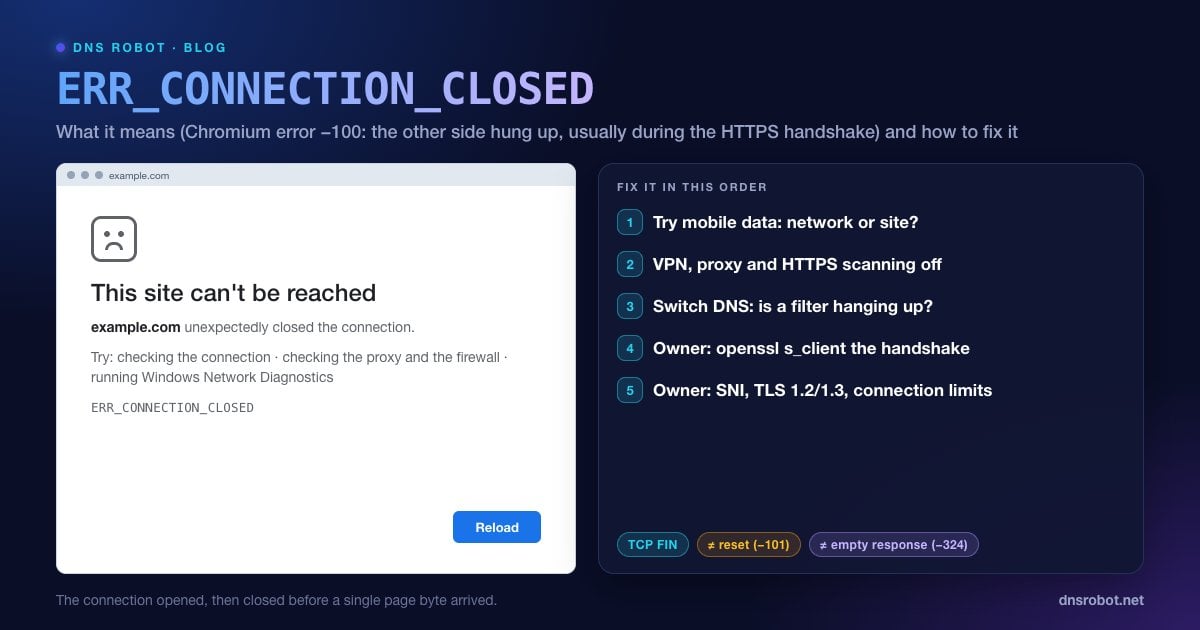
ERR_CONNECTION_CLOSED ist der Fehler in Chrome und Edge mit dem Text „Die Website ist nicht erreichbar. example.com hat die Verbindung unerwartet geschlossen.“ In Chromium ist das der Netzwerkfehler -100, definiert als „eine Verbindung wurde geschlossen (entsprechend einem TCP FIN)“.
Ein FIN ist die höfliche Art, eine TCP-Verbindung zu beenden. Es ist das Gegenteil eines Resets: Nichts ist abgestürzt oder wurde abgewürgt, eine Seite hat einfach „Ich bin fertig“ gesagt und aufgelegt. Das Problem ist der Zeitpunkt. Die Gegenseite hat aufgelegt, bevor der Browser die Seite bekommen hat, also gab es nichts anzuzeigen.
Irgendetwas hat beschlossen, deine Verbindung vorzeitig zu beenden. Das kann der Server der Website sein, ein CDN davor, ein Filter in deinem Netzwerk oder Software auf deinem eigenen Computer. Die Lösungen unten zeigen dir, was davon zutrifft.
Wo die Verbindung endet: meist beim HTTPS-Handshake
Der Netzwerk-Code von Chromium verrät, wo wir suchen müssen. Endet eine Verbindung während des TLS-Handshakes (HTTPS), macht die Verschlüsselungsschicht aus diesem Verbindungsende ERR_CONNECTION_CLOSED. Bringt eine frische Verbindung ihre Anfrage durch und der Server schließt dann ohne Antwort, meldet Chrome stattdessen ERR_EMPTY_RESPONSE.
Chrome wiederholt eine Anfrage außerdem automatisch, wenn eine alte, wiederverwendete Verbindung unter ihr geschlossen wird – aus diesem Grund siehst du den Fehler also selten. Eine ERR_CONNECTION_CLOSED-Seite auf einer HTTPS-Seite bedeutet daher meist: Irgendetwas hat aufgelegt, während die sichere Verbindung aufgebaut wurde. Das deutet auf alles hin, was auf dem Weg TLS verarbeitet: den HTTPS-Scanner deines Antivirus, ein VPN oder einen Proxy, ein Filtersystem in deinem Netzwerk, das CDN der Seite oder die TLS-Konfiguration des Webservers.
Advertisement
Was verursacht ERR_CONNECTION_CLOSED?
| Ursache | Seite | Anzeichen |
|---|---|---|
| VPN oder Proxy beendet Verbindungen | Du | Jede HTTPS-Seite scheitert oder nur bei eingeschaltetem VPN |
| HTTPS-Scan des Antivirus | Du | Funktioniert in einem anderen Browserprofil oder nach Pausieren des Web-Schutzes |
| Netzwerkfilter sperrt die Domain (Schule, Arbeit, Internetanbieter) | Netzwerk | Eine Seite scheitert nur in einem Netzwerk |
| Server hat kein Zertifikat für diesen Hostnamen (SNI) | Website | Scheitert für alle; oft nur mit www oder nur ohne www |
| Alte oder strenge TLS-Einstellungen auf dem Server | Website | Scheitert in manchen Browsern oder auf manchen Geräten, in anderen nicht |
| Verbindungslimits von Server oder CDN, DDoS-Schutz | Website | Scheitert unter Last oder aus bestimmten Ländern |
| Beschädigte Netzwerkeinstellungen | Du | Mehrere Seiten scheitern nur auf einem Gerät |
Lösung 1: Ein anderes Netzwerk testen, um den Verursacher zu finden
Öffne die Seite auf deinem Smartphone über mobile Daten (WLAN aus) oder auf einem anderen Computer in einem anderen Netzwerk.
Funktioniert anderswo: Das Schließen kommt von deinem Gerät oder Netzwerk. Mach mit den Lösungen 2 bis 6 weiter.
Scheitert überall: Der Server oder das CDN der Website legt auf. Das kann nur der Betreiber beheben. Ist es deine Seite, spring zum Abschnitt für Website-Betreiber weiter unten.
Prüfe das Zertifikat von außen: Der SSL-Checker von DNS Robot verbindet sich von unseren Servern aus mit der Seite und zeigt, ob der HTTPS-Handshake gelingt und welches Zertifikat ausgeliefert wird.
Advertisement
Lösung 2: VPN und Proxy ausschalten
VPN-Server und Proxys verarbeiten jede Verbindung, die du aufbaust, und wenn sie überlastet oder gesperrt sind, beenden sie Verbindungen oft schon beim Handshake. Trenne das VPN vollständig und prüfe dann, ob ein Proxy eingerichtet ist:
Windows 11: Einstellungen → Netzwerk und Internet → Proxy → unter „Manuelle Proxyeinrichtung“ Proxyserver verwenden ausschalten.
macOS: Systemeinstellungen → Netzwerk → deine Verbindung → Details … → Proxies → alle ausschalten.
Browser-Erweiterungen, die als VPN oder Proxy arbeiten, zählen ebenfalls. Teste in einem Inkognito-Fenster, in dem Erweiterungen standardmäßig deaktiviert sind.
Lösung 3: Den HTTPS-Scan des Antivirus pausieren
Sicherheitssuiten, die verschlüsselten Traffic prüfen, sitzen mitten in jedem HTTPS-Handshake. Kann der Scanner mit einer Seite nicht verhandeln, zum Beispiel wegen einer neueren TLS-Funktion oder eines ungewöhnlichen Zertifikats, schließt er die Verbindung oft einfach.
Such nach einer Einstellung namens HTTPS-Scan, Web-Schutz (Web Shield), SSL/TLS-Protokollfilterung oder Verschlüsselte Verbindungen scannen, schalte nur diese aus und lade neu. Lädt die Seite, füge sie als Ausnahme hinzu und schalte den Scan wieder ein. Ein Update des Antivirenprogramms behebt das Problem oft dauerhaft.
Advertisement
Lösung 4: DNS wechseln, um eine Filterung auszuschließen
Manche Internetanbieter und Netzwerkfilter sperren Seiten, indem sie die Domain auf einen eigenen Server umleiten, der HTTPS-Verbindungen, die er nicht bedienen kann, dann einfach beendet. Liefert der DNS-Lookup von DNS Robot andere IP-Adressen für die Seite als dein Computer (nslookup example.com), leitet dein Resolver dich um.
Wechsle zu einem öffentlichen Resolver wie Cloudflare (1.1.1.1), Google (8.8.8.8) oder Quad9 (9.9.9.9), leere dann deinen DNS-Cache und versuche es erneut. Blockiert dein Netzwerk auch verschlüsseltes DNS, lies Dieses Netzwerk blockiert verschlüsselten DNS-Traffic.
Lösung 5: SSL-Status, Socket-Pools und Browserdaten löschen
Socket-Pools von Chrome: Öffne
chrome://net-internals/#socketsund klicke auf Flush socket pools, damit Chrome keine möglicherweise veralteten Verbindungen mehr wiederverwendet.SSL-Status unter Windows: Drück Win + R, gib
inetcpl.cplein, öffne den Tab Inhalte und klicke auf SSL-Status löschen.Website-Daten: Klicke auf das Symbol links in der Adressleiste → Website-Einstellungen → Daten löschen, damit Cookies und zwischengespeicherte Daten dieser Seite frisch starten.
Browser aktualisieren: Gehe zu
chrome://settings/help. Ältere Versionen können an Handshakes mit Servern scheitern, die neuere TLS-Funktionen nutzen.
Advertisement
Lösung 6: Netzwerk-Stack zurücksetzen und Router neu starten
Scheitern mehrere Seiten nur auf einem Gerät, setze dessen Netzwerkkonfiguration zurück. Starte auch den Router neu, das leert seine Verbindungstabelle. Unter Windows führst du diese Befehle in einer Eingabeaufforderung mit Administratorrechten aus und startest dann neu:
netsh winsock reset
netsh int ip reset
ipconfig /release
ipconfig /renew
ipconfig /flushdns
Windows 11 bietet außerdem Einstellungen → Netzwerk und Internet → Erweiterte Netzwerkeinstellungen → Netzwerk zurücksetzen, das die Netzwerkadapter neu installiert. Auf dem Mac entfernst du das WLAN-Netzwerk unter Systemeinstellungen → WLAN und verbindest dich neu.
ERR_CONNECTION_CLOSED auf Android und iPhone beheben
Netzwerk wechseln: von WLAN auf mobile Daten oder umgekehrt, um herauszufinden, ob ein Netzwerkfilter beteiligt ist.
Schalte VPN-, Werbeblocker- und „Sicherheits“-Apps aus. Viele davon leiten den Traffic über ein lokales VPN und prüfen ihn.
Privates DNS unter Android: Einstellungen → Netzwerk & Internet → Privates DNS → Automatisch. Was jede Option bewirkt, erklärt die Anleitung zu Privatem DNS.
Aktualisiere Chrome oder Safari über den App-Store und das Betriebssystem, falls es mehrere Versionen zurückliegt.
Netzwerkeinstellungen zurücksetzen: Auf dem iPhone unter Einstellungen → Allgemein → iPhone übertragen/zurücksetzen → Zurücksetzen → Netzwerkeinstellungen zurücksetzen. Unter Android unter Einstellungen → System → Optionen zum Zurücksetzen → Bluetooth und WLAN zurücksetzen (Reset Bluetooth & Wi-Fi) und zusätzlich Mobilfunknetzeinstellungen zurücksetzen (Reset Mobile Network Settings), falls auch mobile Daten scheitern.
Für Website-Betreiber: Warum dein Server auflegt
Bekommen Besucher in vielen Netzwerken ERR_CONNECTION_CLOSED, teste den TLS-Handshake selbst von einem Rechner außerhalb deines Netzwerks. openssl s_client zeigt genau, wo er abbricht:
SNI und Zertifikate: Jeder Hostname, den Besucher nutzen, also sowohl
example.comals auchwww.example.com, braucht einenserver_name-Eintrag und ein Zertifikat, das ihn abdeckt. Bei Hostnamen, die in einem Standard-Server-Block ohne Zertifikat landen, wird der Handshake oft beendet.Protokolle: Liefere
TLSv1.2undTLSv1.3aus. Sehr alte Konfigurationen, die nur TLS 1.0/1.1 anbieten, oder ungewöhnliche Cipher-Listen scheitern mit aktuellen Browsern. Der SSL-Checker zeigt das Zertifikat und die Kette, die Besucher erhalten.Verbindungslimits: Meldet nginx
worker_connections are not enoughoder greift eine Firewall-Regel mitconnlimitoder eine DDoS-Regel, werden neue Verbindungen unter Last verworfen oder geschlossen. Erhöhe die Limits oder finde die Quelle des Traffics.CDN und WAF: Prüfe die Sicherheitsereignisse des CDN für die betroffenen Besucher. Bot-Schutz und Geoblocking-Regeln können Verbindungen aus ganzen Regionen beenden.
Logs: Suche im Fehlerlog des Webservers nach Zeilen mit
SSL_do_handshake() failedrund um den Zeitpunkt der Meldungen. nginx protokolliert die meisten clientseitigen Handshake-Fehler auf der Stufeinfo, mit der Standardstufeerrorsiehst du also womöglich nichts: Setze während der Untersuchung kurzzeitigerror_log /var/log/nginx/error.log info;.
# Vollständiger Handshake mit SNI (dem Hostnamen, den Besucher nutzen)
openssl s_client -connect example.com:443 -servername example.com </dev/null

# Gut: Zertifikatskette, "Verify return code: 0 (ok)", eine Protokollzeile mit TLSv1.3 oder TLSv1.2
# Schlecht: "unexpected eof while reading" oder "no peer certificate available"
#      = der Server (oder etwas davor) hat den Handshake beendet

# Eine bestimmte Protokollversion testen
openssl s_client -connect example.com:443 -servername example.com -tls1_2 </dev/nullPrüfe dann Folgendes der Reihe nach:
ERR_CONNECTION_CLOSED vs. Reset vs. Empty Response vs. SSL-Fehler
| Fehler | Code | Was passiert ist |
|---|---|---|
| ERR_CONNECTION_CLOSED | -100 | Regulärer Abschluss (FIN), bevor die Seite ankam, meist während des HTTPS-Handshakes |
| ERR_CONNECTION_RESET | -101 | Abrupter Abbruch (RST) einer offenen Verbindung |
| ERR_EMPTY_RESPONSE | -324 | Anfrage gesendet, dann ohne ein einziges Byte Antwort geschlossen |
| ERR_SSL_PROTOCOL_ERROR | -107 | Der TLS-Handshake hat gegen Protokollregeln verstoßen |
| ERR_SSL_VERSION_OR_CIPHER_MISMATCH | -113 | Keine gemeinsame TLS-Version und kein gemeinsamer Cipher |
Unsere verwandten Anleitungen: ERR_CONNECTION_RESET, ERR_SSL_PROTOCOL_ERROR, ERR_SSL_VERSION_OR_CIPHER_MISMATCH und ERR_CONNECTION_REFUSED.
Funktioniert der HTTPS-Handshake der Seite von außen?
Der kostenlose SSL-Checker von DNS Robot verbindet sich von unseren Servern aus mit jeder Domain und zeigt Zertifikat, Kette und Ablaufdatum. Klappt die Verbindung bei uns, wird sie bei dir aber geschlossen, liegt das Problem auf deiner Seite.
Testen SSL-CheckerAdvertisement
Häufig gestellte Fragen
Es bedeutet, dass der Server oder etwas zwischen dir und ihm die Verbindung mit einem regulären TCP-Abschluss (FIN) beendet hat, bevor dein Browser die Seite erhalten hat. In Chromium ist das der Netzwerkfehler -100. Auf HTTPS-Seiten passiert das meist während des TLS-Handshakes.