ERR_CONNECTION_RESET: Bedeutung und so behebst du den Fehler
Advertisement
Was ist ERR_CONNECTION_RESET?
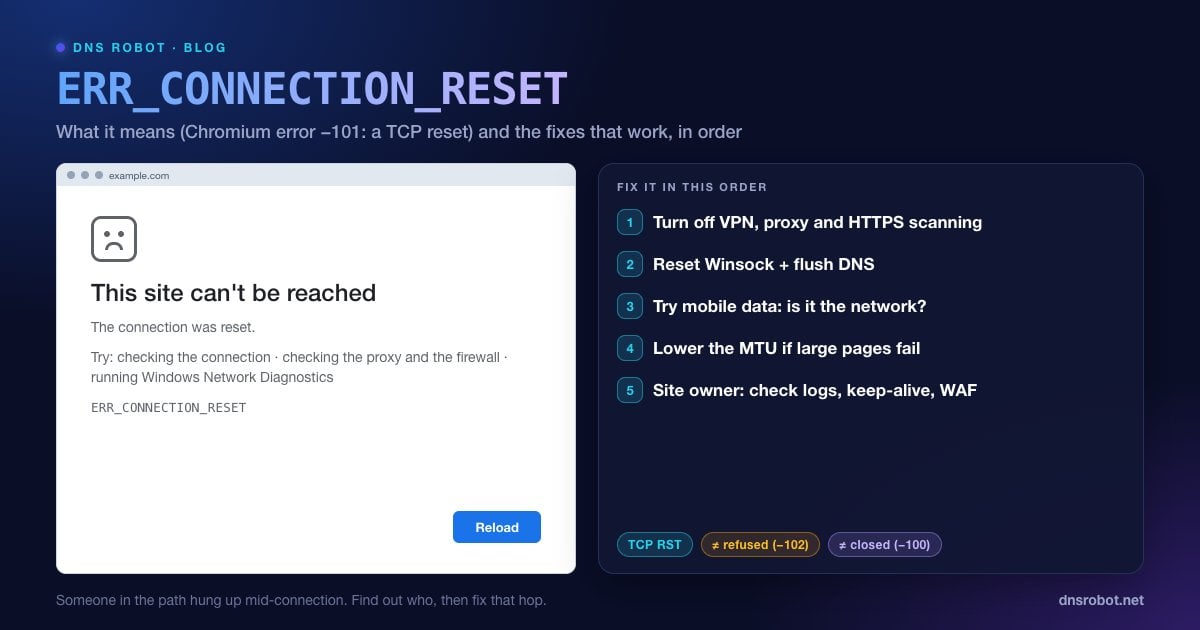
ERR_CONNECTION_RESET ist der Fehler, den Chrome, Edge, Brave und andere Chromium-Browser anzeigen, wenn eine Verbindung zu einer Website erst aufgebaut und dann gewaltsam getrennt wurde. Auf der Seite steht „Die Website ist nicht erreichbar. Die Verbindung wurde zurückgesetzt.“ Intern ist das der Netzwerkfehler -101, und der Chromium-Quellcode beschreibt ihn in einer Zeile: Eine Verbindung wurde zurückgesetzt, „entsprechend einem TCP RST“.
Ein TCP-Reset (RST) ist der Auflegen-Knopf des Netzwerks. Eine normale Verbindung endet geordnet mit einem FIN-Paket, nachdem die Daten übertragen wurden. Ein Reset beendet sie sofort, ohne Verabschiedung, und alles, was halb geladen war, wird verworfen. Dein Browser ist bis zum Server gekommen: DNS hat funktioniert und die Verbindung stand. Dann hat irgendetwas auf dem Weg beschlossen, sie zu beenden.
Dieses „Irgendetwas“ ist das eigentliche Rätsel. Es kann dein eigener Computer sein (Antivirus, VPN, ein defekter Netzwerk-Stack), dein Router oder Internetanbieter, eine Firewall vor der Website oder der Webserver-Prozess selbst. Die Lösungen unten sind so sortiert, dass du es möglichst schnell herausfindest – die schnellsten zuerst.
So sieht der Fehler in anderen Browsern aus
Der Wortlaut unterscheidet sich je nach Browser, aber alle melden denselben TCP-Reset.
| Browser | Was du siehst |
|---|---|
| Google Chrome | Die Website ist nicht erreichbar. Die Verbindung wurde zurückgesetzt. ERR_CONNECTION_RESET |
| Microsoft Edge | Hmmm… diese Seite ist leider nicht erreichbar. Die Verbindung wurde zurückgesetzt. ERR_CONNECTION_RESET |
| Mozilla Firefox | Die Verbindung wurde zurückgesetzt. Die Verbindung zum Server wurde zurückgesetzt, während die Seite geladen wurde. |
| Safari (Mac, iPhone) | Safari kann die Seite nicht öffnen, da die Netzwerkverbindung unterbrochen wurde. |
| DevTools-Konsole | net::ERR_CONNECTION_RESET (manchmal als net::ERR_CONNECTION_RESET 200 (OK) angezeigt) |
Zeigt Firefox stattdessen PR_CONNECT_RESET_ERROR auf einer Seite „Fehler: Gesicherte Verbindung fehlgeschlagen“, ist der Reset während des HTTPS-Handshakes passiert. Die Ursachen überschneiden sich stark mit dieser Anleitung, vor allem der HTTPS-Scan von Antivirenprogrammen und Netzwerkfilter.
Advertisement
Was verursacht ERR_CONNECTION_RESET?
Jeder Reset hat einen Absender. Wer ihn geschickt hat, verrät dir, wer das Problem beheben kann.
| Ursache | Wer den Reset sendet | Wer es beheben kann |
|---|---|---|
| VPN oder Proxy, der die Verbindung kappt | VPN-Client oder Proxyserver | Du |
| Antivirus oder Firewall mit HTTPS-Scan | Sicherheitssoftware auf deinem PC | Du |
| Beschädigter Winsock-Katalog oder beschädigte Netzwerkeinstellungen (Windows) | Dein eigenes Betriebssystem | Du |
| MTU-Konflikt (große Pakete passen nicht durch den Pfad) | Indirekt: Ein Router auf dem Weg verwirft große Pakete | Du oder dein Internetanbieter |
| Filterung durch Internetanbieter oder Arbeitgeber, die die Seite sperrt | Ein Filtersystem im Netzwerk | Netzwerk-Admin oder ein anderes Netzwerk |
| Firewall, WAF oder Rate-Limiter, der deine IP blockiert | Sicherheitsschicht vor der Website | Website-Betreiber |
| Webserver oder App mitten in der Anfrage abgestürzt oder neu gestartet | Das Betriebssystem des Servers | Website-Betreiber |
Die ersten fünf liegen auf deiner Seite und lassen sich meist in wenigen Minuten beheben. Die letzten zwei liegen bei der Website: Da hilft kein Cache-Leeren – nur der Betreiber kann es lösen, oder du wartest ab.
Schritt 1: Liegt es an dir oder an der Website?
Nimm dir dafür 60 Sekunden, bevor du irgendwelche Einstellungen änderst. So weißt du, welche Hälfte dieser Anleitung für dich gilt.
Probiere ein anderes Netzwerk. Schalte am Smartphone das WLAN aus und öffne dieselbe Seite über mobile Daten. Lädt sie, passiert der Reset auf deinem Gerät oder in deinem Heim- bzw. Firmennetz.
Probiere eine andere Seite. Wird jede HTTPS-Seite zurückgesetzt, verdächtige VPN, Proxy oder Antivirus. Betrifft es nur eine Seite, verdächtige eine Filterung oder den Server dieser Seite.
Teste den Server von außen. Der Port-Checker von DNS Robot verbindet sich von unseren Servern aus mit Port 443 der Seite. Ist der Port für uns offen, wird die Verbindung bei dir aber zurückgesetzt, liegt das Problem zwischen dir und der Seite.
Verfolge die Route. Ein Traceroute zeigt jeden Netzwerk-Hop zwischen DNS Robot und dem Server und hilft dir, einen toten Server von einem kaputten Pfad zu unterscheiden.
Advertisement
Lösung 1: Neu laden, dann ein Inkognito-Fenster testen
Ein einzelner Reset ist oft ein Ausreißer: ein Router, der neu startet, ein Server, der während eines Deployments neu startet, ein WLAN-Wechsel. Drück nach ein paar Sekunden Strg + R (Mac: Cmd + R).
Passiert es immer wieder, öffne die Seite in einem Inkognito-Fenster (Strg + Umschalt + N, Mac Cmd + Umschalt + N). Inkognito läuft ohne deine Erweiterungen und ohne gespeicherte Cookies. Lädt die Seite dort, ist eine Erweiterung oder ein beschädigtes Cookie schuld: Deaktiviere die Erweiterungen nacheinander oder lösche die Daten dieser Seite über das Symbol links in der Adressleiste → Website-Einstellungen → Daten löschen.
Lösung 2: VPN ausschalten und Proxy-Einstellungen prüfen
VPNs und Proxys sitzen mitten in jeder Verbindung. Ist ihr Server überlastet oder gesperrt oder läuft ihr Leerlauf-Timer zu kurz, setzen sie Verbindungen zurück. Trenne das VPN vollständig (nicht nur den Server wechseln) und lade neu.
Windows 11: Einstellungen → Netzwerk und Internet → Proxy. Lass Einstellungen automatisch erkennen eingeschaltet, klicke unter „Manuelle Proxyeinrichtung“ auf Einrichten (oder Bearbeiten) und schalte Proxyserver verwenden aus.
macOS: Systemeinstellungen → Netzwerk → WLAN oder Ethernet auswählen → Details … → Proxies. Schalte jeden Proxy aus, den du nicht bewusst eingerichtet hast.
Chrome selbst nutzt den System-Proxy, im Browser gibt es also nichts Separates zu ändern.
# Windows hat zusätzlich einen eigenen Proxy für Systemdienste (WinHTTP).
# In einer Eingabeaufforderung oder PowerShell mit Administratorrechten ausführen:
netsh winhttp show proxy
netsh winhttp reset proxyAdvertisement
Lösung 3: HTTPS-Scan des Antivirus oder die Firewall pausieren
Viele Antivirus-Suiten entschlüsseln und prüfen deinen HTTPS-Traffic. Die Funktion heißt etwa HTTPS-Scan, Web-Schutz (Web Shield), SSL/TLS-Protokollfilterung oder Verschlüsselte Verbindungen scannen. Kommt der Scanner mit dem Zertifikat oder Protokoll einer Seite nicht zurecht, setzt er die Verbindung zurück, statt sie durchzulassen.
Schalte zum Testen die HTTPS-Scan-Option aus, nicht das ganze Antivirenprogramm, und lade neu. Lädt die Seite, lass den Scan entweder für diese Seite deaktiviert (die meisten Produkte erlauben eine Ausnahme) oder aktualisiere das Antivirenprogramm. Firewalls von Drittanbietern können dasselbe tun, also teste auch mit pausierter Firewall.
Lösung 4: Den Windows-Netzwerk-Stack (Winsock) zurücksetzen
Windows führt einen Katalog von Netzwerkkomponenten namens Winsock. VPN-Clients, alte Antivirenprogramme und manche Malware tragen sich dort ein, und ein beschädigter Katalog erzeugt Resets auf jeder Seite. Ein Reset von Winsock und TCP/IP-Stack setzt beides auf die Standardwerte zurück. Öffne die Eingabeaufforderung als Administrator und führe aus:
netsh winsock reset
netsh int ip reset
ipconfig /release
ipconfig /renew
ipconfig /flushdns

:: Danach den PC neu starten. Der Winsock-Reset wird erst nach einem Neustart wirksam.
Unter Windows 11 gibt es auch eine Ein-Klick-Variante: Einstellungen → Netzwerk und Internet → Erweiterte Netzwerkeinstellungen → Netzwerk zurücksetzen. Das entfernt alle Netzwerkadapter, installiert sie neu und startet den PC neu – danach musst du dich wieder mit dem WLAN verbinden und ein VPN gegebenenfalls neu installieren.
Advertisement
Lösung 5: DNS-Cache leeren und einen anderen DNS-Resolver testen
DNS sendet selbst keine Resets, aber manche Resolver von Internetanbietern und Firmen leiten gesperrte Domains auf einen Filterserver um, der die Verbindung zurücksetzt. Auch eine veraltete Adresse im Cache kann dich zu einem Server schicken, der die Seite nicht mehr hostet. Leere zuerst den Cache. In unserer Anleitung zum Leeren des DNS-Caches findest du den Befehl für jedes System:
# Windows
ipconfig /flushdns

# macOS
sudo dscacheutil -flushcache; sudo killall -HUP mDNSResponder

# Chromes eigener Cache: chrome://net-internals/#dns öffnen und auf "Clear host cache" klicken
Vergleiche danach, was dein Netzwerk liefert, mit einer neutralen Antwort. Prüfe die Domain mit dem DNS-Lookup von DNS Robot: Weichen die IP-Adressen dort von denen ab, die dein Computer auflöst (nslookup example.com), leitet dein Resolver dich um. Wechsle zu einem öffentlichen Resolver wie Cloudflare (1.1.1.1) oder Google (8.8.8.8). Unser DNS-Geschwindigkeitstest zeigt, welcher an deinem Standort am schnellsten ist.
Lösung 6: MTU senken, wenn große Seiten scheitern und kleine laden
Ein klassisches Muster: Einfache Seiten laden, aber große Seiten, Downloads oder Logins werden zurückgesetzt. Das deutet auf ein MTU-Problem hin. Die Pakete sind für eine Strecke im Pfad zu groß (häufig bei VPNs, PPPoE-DSL und manchen mobilen Hotspots), und ein Gerät, das das Problem eigentlich melden sollte, verwirft sie stattdessen stillschweigend – die Verbindung hängt und bricht dann ab.
Finde das größte Paket, das ohne Fragmentierung durchkommt. 1472 Byte Nutzdaten plus 28 Byte Header ergeben die Standard-MTU von 1500:
:: Windows: -f = nicht fragmentieren, -l = Größe der Nutzdaten
ping example.com -f -l 1472
:: "Packet needs to be fragmented but DF set" = zu groß. Wert senken, bis Antworten zurückkommen.

:: Dann MTU = (größter funktionierender Wert + 28) setzen, z. B. 1400 (auf deutschem Windows heißt die Schnittstelle oft "WLAN"):
netsh interface ipv4 show subinterfaces
netsh interface ipv4 set subinterface "Wi-Fi" mtu=1400 store=persistent

# macOS: -D = nicht fragmentieren, -s = Größe der Nutzdaten
ping -D -s 1472 example.comLösung 7: Chromes Socket-Pools leeren und Chrome zurücksetzen
Chrome verwendet offene Verbindungen wieder, um Seiten schneller zu laden. Ist eine dieser Verbindungen im Pool veraltet, etwa nach einem Netzwerkwechsel oder einem VPN-Abbruch, versucht Chrome sie womöglich erneut und bekommt einen Reset. Öffne chrome://net-internals/#sockets, klicke auf Flush socket pools und lade neu.
Scheitert es weiterhin nur in Chrome, während Firefox funktioniert? Gehe zu chrome://settings/reset → Einstellungen auf ursprüngliche Standardwerte zurücksetzen. Das deaktiviert Erweiterungen und löscht temporäre Daten, behält aber Lesezeichen, Verlauf und gespeicherte Passwörter.
ERR_CONNECTION_RESET auf Android und iPhone beheben
Smartphones bekommen diesen Fehler aus denselben Gründen, plus einem zusätzlichen: einer Einstellung für Privates DNS unter Android, die auf einen filternden oder unerreichbaren Server zeigt.
Android, Privates DNS: Einstellungen → Netzwerk & Internet → Privates DNS → auf Automatisch stellen (bei Samsung: Einstellungen → Verbindungen → Weitere Verbindungseinstellungen → Privates DNS). Unsere Anleitung zu Privatem DNS unter Android erklärt, was jede Option bewirkt.
Android, Netzwerkeinstellungen zurücksetzen: Einstellungen → System → Optionen zum Zurücksetzen → Bluetooth und WLAN zurücksetzen (Reset Bluetooth & Wi-Fi), dazu Mobilfunknetzeinstellungen zurücksetzen (Reset Mobile Network Settings), wenn mobile Daten betroffen sind (bei Samsung: Einstellungen → Allgemeine Verwaltung → Zurücksetzen → WLAN- und Bluetooth-Einstellungen zurücksetzen (Reset Wi-Fi and Bluetooth settings)).
iPhone und iPad: Einstellungen → Allgemein → iPhone übertragen/zurücksetzen → Zurücksetzen → Netzwerkeinstellungen zurücksetzen. Dabei werden gespeicherte WLANs und Passwörter gelöscht und VPN-Einstellungen entfernt, die nicht über ein Konfigurationsprofil installiert wurden.
Bei beiden: Schalte jedes VPN und jede Werbeblocker-App aus (viele arbeiten als lokales VPN), wechsle zwischen WLAN und mobilen Daten und aktualisiere die Browser-App.
Für Website-Betreiber: Finde heraus, was deine Besucher zurücksetzt
Melden Besucher ERR_CONNECTION_RESET und scheitert deine Seite aus mehreren Netzwerken, kommt der Reset aus deinem Stack. Arbeite dich von außen nach innen vor:
Reproduziere es von außen. Führe
curl -v https://yourdomain.comauf einem Rechner außerhalb deines Netzwerks aus oder teste Port 443 mit dem Port-Checker. Notiere, ob der Reset vor dem TLS-Handshake, währenddessen oder nach dem Senden der Anfrage kommt.Prüfe deine Sicherheitsschicht. Rate-Limiter, fail2ban, CrowdSec und Cloud-WAFs können gesperrte IPs mit einem TCP-Reset abweisen (zum Beispiel per iptables-Regel
REJECT --reject-with tcp-reset). Prüfe als Allererstes, ob die IP des meldenden Nutzers gesperrt ist.Suche nach Abstürzen und Neustarts. Ein Prozess, der mitten in einer Anfrage stirbt, nimmt seine offenen Verbindungen mit. Prüfe
journalctl -u your-service,pm2 logsoderdmesg -T | grep -i "killed process"auf den Out-of-Memory-Killer von Linux.Prüfe TLS. Liefere TLS 1.2 und 1.3 mit vollständiger Zertifikatskette aus. Alte Protokolleinstellungen oder eine unvollständige Kette können den Handshake bei manchen Clients abrupt beenden. Der SSL-Checker zeigt deine Zertifikatskette und das Ablaufdatum, und HTTP-Headers zeigt, was eine echte Anfrage zurückbekommt.
Prüfe das CDN. Liegt deine Seite hinter Cloudflare oder einem anderen CDN, durchsuche dessen Sicherheits-Ereignisprotokoll nach der IP oder dem Land des Besuchers, bevor du den Origin-Server anfasst.
# Ist die IP des Besuchers von fail2ban gesperrt?
sudo fail2ban-client status              # Jails auflisten
sudo fail2ban-client status sshd         # gesperrte IPs in einem Jail
sudo fail2ban-client set sshd unbanip 203.0.113.7

# Hat der OOM-Killer deine App beendet?
dmesg -T | grep -i "killed process"ERR_CONNECTION_RESET vs. Refused vs. Timed Out vs. Closed
Diese vier Fehler sehen auf dem Bildschirm ähnlich aus, beschreiben im Netzwerk aber verschiedene Vorgänge, und jeder führt zu einer anderen Lösung. Die Codes sind Chromiums eigene Netzwerkfehler-Nummern.
| Fehler | Code | Was passiert ist | Zuerst prüfen |
|---|---|---|---|
| ERR_CONNECTION_REFUSED | -102 | Der erste Verbindungsversuch wurde sofort abgewiesen | Läuft der Server? Ist der Port offen? |
| ERR_CONNECTION_RESET | -101 | Eine offene Verbindung wurde mit einem TCP RST gekappt | VPN, Proxy, Antivirus, Filterung, Serverabstürze |
| ERR_CONNECTION_CLOSED | -100 | Die Gegenseite hat regulär aufgelegt (TCP FIN), bevor eine Seite gesendet wurde | TLS-Einrichtung, Serverlimits, Proxys |
| ERR_CONNECTION_TIMED_OUT | -118 | Es kam überhaupt keine Antwort zurück | Firewall verwirft Pakete, falsche IP, Server offline |
Ausführliche Anleitungen zu den verwandten Fehlern: ERR_CONNECTION_REFUSED, ERR_CONNECTION_TIMED_OUT und ERR_CONNECTION_CLOSED. Blockiert dein Netzwerk zusätzlich sicheres DNS, lies Dieses Netzwerk blockiert verschlüsselten DNS-Traffic.
Setzt die Website alle zurück oder nur dich?
Der kostenlose Port-Checker von DNS Robot verbindet sich von unseren Servern aus mit Port 443 oder 80 jeder Domain. Ist der Port für uns offen, wird die Verbindung bei dir aber zurückgesetzt, liegt das Problem an deinem Gerät oder Netzwerk, nicht an der Seite.
Testen Port-CheckerAdvertisement
Häufig gestellte Fragen
Es bedeutet, dass dein Browser die Website erreicht und eine Verbindung geöffnet hat, dann aber etwas ein TCP-Reset-Paket (RST) geschickt hat, das die Verbindung kappte, bevor die Seite fertig geladen war. In Chromium ist das der Netzwerkfehler -101. Der Reset kann von deinem VPN, Proxy, Antivirus, einer Netzwerkfilterung oder vom Webserver selbst kommen.