ERR_CONNECTION_TIMED_OUT: Bedeutung und so behebst du den Fehler
Advertisement
Was ist ERR_CONNECTION_TIMED_OUT?
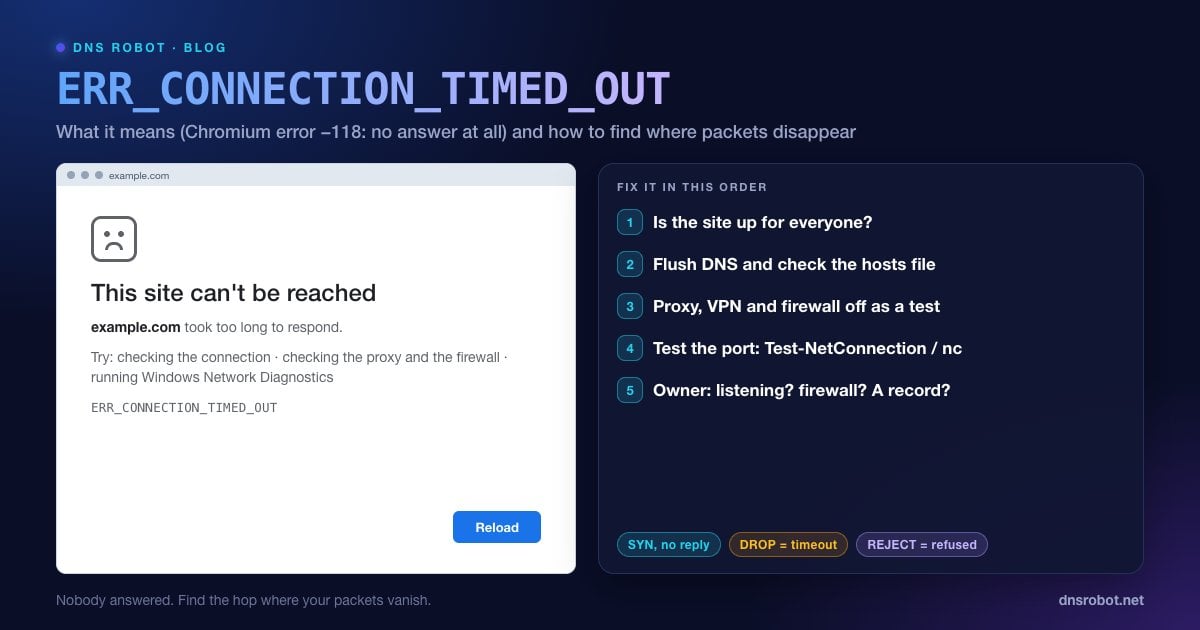
ERR_CONNECTION_TIMED_OUT ist der Fehler, den Chrome und andere Chromium-Browser anzeigen, wenn sie vom Server einer Website überhaupt keine Antwort bekommen. Auf der Seite steht „Die Website ist nicht erreichbar. example.com hat zu lange zum Antworten gebraucht.“ Intern ist das der Chromium-Netzwerkfehler -118: „Ein Verbindungsversuch hat das Zeitlimit überschritten.“
Um eine Verbindung aufzubauen, schickt dein Computer dem Server eine TCP-Verbindungsanfrage, ein SYN-Paket, und wartet auf eine Antwort. Normalerweise kommt sie innerhalb von Millisekunden. Bleibt sie aus, sendet das Betriebssystem das SYN noch einige Male mit wachsenden Abständen erneut, und irgendwann gibt der Browser auf und zeigt diesen Fehler.
Die Stille ist das entscheidende Detail. Ein Server, der läuft, auf dem aber nichts lauscht, antwortet sofort mit einer Ablehnung. Bei einem Timeout hat überhaupt niemand geantwortet: Die Pakete wurden irgendwo verworfen, oder sie gingen an eine Adresse, unter der nichts existiert.
ERR_CONNECTION_TIMED_OUT vs. ERR_TIMED_OUT
Chrome hat zwei ähnlich aussehende Timeout-Fehler, und sie scheitern in unterschiedlichen Phasen:
ERR_CONNECTION_TIMED_OUT (-118): Die Verbindung kam nie zustande, weil der Server auf das erste SYN nicht geantwortet hat. Prüfe den Netzwerkpfad, Firewalls, DNS und ob der Server online ist.
ERR_TIMED_OUT (-7): ein allgemeinerer Timeout. Chrome meldet ihn, wenn sein eigenes Zeitlimit abläuft, zum Beispiel wenn die TCP-Verbindung zwar stand, der HTTPS-Handshake aber 30 Sekunden hing, oder wenn eine offene Verbindung keine Antworten mehr bekommt. Das deutet meist auf einen langsamen oder hängenden Server oder einen stockenden Proxy hin.
Die Lösungen unten gelten für beide. ERR_TIMED_OUT erweist sich häufiger als Problem der Website, ERR_CONNECTION_TIMED_OUT häufiger als Problem des Netzwerkpfads oder einer Firewall.
Advertisement
Was verursacht ERR_CONNECTION_TIMED_OUT?
| Ursache | Wo es passiert | Typisches Anzeichen |
|---|---|---|
| Server offline oder überlastet | Website | Scheitert für alle, in jedem Netzwerk |
| Firewall verwirft Traffic stillschweigend | Website, dein Netzwerk oder dein PC | Ping funktioniert womöglich, Port 443 aber nicht |
| Veraltetes DNS: Die Seite ist umgezogen, du hast noch die alte IP | Dein DNS-Cache oder Resolver | Funktioniert über mobile Daten, scheitert zu Hause |
| Eintrag in der Hosts-Datei mit falscher IP | Dein PC | Nur dieser eine Computer scheitert |
| Defekter Proxy oder defektes VPN | Dein PC oder Netzwerk | Jede Seite läuft in einen Timeout oder nur bei eingeschaltetem VPN |
| Netzwerk sperrt die Seite oder ihren Port | Internetanbieter, Schule, Arbeitsplatz, Hotel-WLAN | Scheitert nur in einem Netzwerk |
| Nicht standardmäßiger Port ausgehend gesperrt | Dein Netzwerk | Seiten auf :8080 oder :8443 scheitern, normale Seiten funktionieren |
Lösung 1: Prüfe, ob die Seite für alle erreichbar ist
Ist der Server down, hilft nichts auf deiner Seite – prüfe das also zuerst:
Öffne die Seite auf deinem Smartphone über mobile Daten (WLAN aus). Lädt sie, liegt das Problem an deinem Gerät oder deinem Netzwerk.
Führe einen [Ping-Test](/ping) von DNS Robot aus. Eine Antwort bedeutet, dass die Servermaschine online ist. Keine Antwort kann heißen, dass sie down ist – oder dass sie Ping blockiert, was viele Server tun. Werte das also als Hinweis, nicht als Beweis.
Teste den Web-Port mit dem [Port-Checker](/port-checker). Prüfe Port 443 (HTTPS) und 80 (HTTP). „Offen“ von unseren Servern aus, während dein Browser in einen Timeout läuft, bedeutet: Etwas auf deinem Pfad verwirft den Traffic. „Gefiltert“ auch bei uns bedeutet, dass die Firewall des Servers oder der Server selbst das Problem ist.
Führe einen [Traceroute](/traceroute) aus, um zu sehen, wie weit die Pakete kommen. Bricht die Route bei den letzten Hops ab, verwirft das Netzwerk des Hosters sie.
Advertisement
Lösung 2: DNS-Cache leeren (auch den von Chrome)
Zieht eine Seite auf einen neuen Server um, kann dein Computer die alte IP-Adresse weiter nutzen, bis sein Cache abläuft. Ist der alte Server abgeschaltet oder per Firewall abgeschottet, läuft jeder Versuch in einen Timeout. Leere den Cache des Betriebssystems und Chromes eigenen Host-Cache:
# Windows (Eingabeaufforderung)
ipconfig /flushdns

# macOS
sudo dscacheutil -flushcache; sudo killall -HUP mDNSResponder

# Linux mit systemd-resolved
resolvectl flush-caches

# Chrome: chrome://net-internals/#dns öffnen und auf "Clear host cache" klicken
Um zu bestätigen, dass der Cache das Problem war, vergleiche die IP, die dein Computer auflöst (nslookup example.com), mit der Antwort des DNS-Lookups von DNS Robot. Unterscheiden sie sich, liefert dein Resolver einen veralteten Eintrag. Die Anleitung zum Leeren des DNS-Caches deckt jeden Browser und jedes Betriebssystem ab.
Lösung 3: Die Hosts-Datei prüfen
Die Hosts-Datei überschreibt DNS für jeden Namen, der darin steht. Entwickler, Werbeblocker und manche Malware tragen dort Zeilen ein, und eine übrig gebliebene Zeile, die die Domain auf eine alte oder private IP abbildet, läuft jedes Mal in einen Timeout – nur auf diesem einen Computer.
Windows: Öffne den Editor als Administrator und darin
C:\Windows\System32\drivers\etc\hosts.macOS / Linux: Führe im Terminal
sudo nano /etc/hostsaus.
Suche nach einer Zeile mit der Domain, die scheitert. Lösche sie oder setze ein # an den Anfang, um sie zu deaktivieren, speichere und leere den DNS-Cache erneut.
Advertisement
Lösung 4: Proxy, VPN und Firewall testweise ausschalten
Läuft jede Seite in einen Timeout, ist meist ein Proxy oder VPN schuld, der nicht mehr funktioniert – dann landet der gesamte Traffic in einer Sackgasse.
Proxy unter Windows 11: Einstellungen → Netzwerk und Internet → Proxy → unter „Manuelle Proxyeinrichtung“ Proxyserver verwenden ausschalten.
Proxy unter macOS: Systemeinstellungen → Netzwerk → deine Verbindung → Details … → Proxies → alle ausschalten.
VPN: Trenne es vollständig und lade neu. Funktioniert die Seite ohne VPN, wechsle den VPN-Server oder wende dich an den Anbieter.
Firewall / Antivirus: Pausiere die Firewall des Drittanbieters kurz und lade neu. Hilft das, richte eine Ausnahme für den Browser ein, statt die Firewall ausgeschaltet zu lassen.
Lösung 5: Zu einem öffentlichen DNS-Resolver wechseln
Manche Resolver von Internetanbietern aktualisieren langsam, und manche schicken gesperrte Domains an eine Adresse, die nie antwortet. Der Wechsel zu einem öffentlichen Resolver wie Cloudflare (1.1.1.1), Google (8.8.8.8) oder Quad9 (9.9.9.9) schließt das aus. Unser DNS-Geschwindigkeitstest zeigt, welcher an deinem Standort am schnellsten ist.
Fällt dein DNS-Server selbst aus, siehst du womöglich andere Fehler – sie werden in DNS-Server antwortet nicht und DNS-Server nicht verfügbar behandelt.
Advertisement
Lösung 6: Netzwerk-Stack zurücksetzen und Router neu starten
Starte Router und Modem neu: 30 Sekunden vom Strom trennen und ihnen dann zwei bis drei Minuten geben, um sich wieder zu verbinden. Setze unter Windows außerdem den TCP/IP-Stack in einer Eingabeaufforderung mit Administratorrechten zurück:
netsh winsock reset
netsh int ip reset
ipconfig /release
ipconfig /renew
ipconfig /flushdns
:: PC neu starten, um den Reset abzuschließen
Schalte auf dem Mac das WLAN aus und wieder ein oder entferne das Netzwerk unter Systemeinstellungen → Netzwerk und füge es neu hinzu. Du kannst auch die Windows-Netzwerkdiagnose ausführen (der Link auf der Fehlerseite von Chrome) und Windows den Adapter reparieren lassen.
Lösung 7: Den Port von deinem eigenen Computer aus testen
So weißt du in wenigen Sekunden, ob dein Rechner überhaupt eine Verbindung zur Seite aufbauen kann – ganz ohne Browser:
# Windows PowerShell
Test-NetConnection example.com -Port 443
# TcpTestSucceeded : False  -> aus deinem Netzwerk hat nichts geantwortet

# macOS / Linux
nc -vz -w 5 example.com 443
# "timed out" -> verworfen; "Connection refused" -> vom Server abgelehntScheitert der Test von deinem Computer aus, während der Port-Checker von DNS Robot den Port als offen zeigt, blockiert etwas in deinem Netzwerk: dein Router, die Firmen-Firewall, dein Internetanbieter oder ein WLAN-Filter im Hotel oder in der Schule. Probiere ein anderes Netzwerk oder frag den Netzwerkadministrator.
ERR_CONNECTION_TIMED_OUT auf Android und iPhone beheben
Netzwerk wechseln: Probiere mobile Daten statt WLAN oder umgekehrt. Captive Portals in öffentlichen WLANs führen zu Timeouts, bis du ihre Anmeldeseite bestätigst.
Privates DNS unter Android: Einstellungen → Netzwerk & Internet → Privates DNS → Automatisch. Ein eigener Hostname, der nicht erreichbar ist, legt jede DNS-Abfrage lahm. Siehe unsere Anleitung zu Privatem DNS.
Schalte VPN- und Werbeblocker-Apps aus, denn viele laufen als lokales VPN.
Netzwerkeinstellungen zurücksetzen: Auf dem iPhone unter Einstellungen → Allgemein → iPhone übertragen/zurücksetzen → Zurücksetzen → Netzwerkeinstellungen zurücksetzen. Unter Android unter Einstellungen → System → Optionen zum Zurücksetzen → Bluetooth und WLAN zurücksetzen (Reset Bluetooth & Wi-Fi) und zusätzlich Mobilfunknetzeinstellungen zurücksetzen (Reset Mobile Network Settings), falls auch mobile Daten scheitern.
Für Website-Betreiber: Warum Besucher in einen Timeout laufen
Läuft deine Seite für alle in einen Timeout, werden die Pakete verworfen, bevor sie deinen Webserver erreichen. Prüfe Folgendes der Reihe nach:
Lauscht überhaupt etwas? Auf dem Server sollte
sudo ss -tlnp | grep -E ':(80|443) 'nginx, Apache oder deine App zeigen. Zeigt es nichts, starte den Dienst. Beachte: Ein gestoppter Dienst erzeugt meist „refused“ statt „timed out“ – es sei denn, eine Firewall verwirft die Pakete vorher.Erlaubt die Firewall 80 und 443? Führe
sudo ufw status verboseunter Ubuntu odersudo firewall-cmd --list-allauf Systemen der RHEL-Familie aus. Eine Standard-DROP-Policy erzeugt genau solche Timeouts.Cloud-Firewalls sind separat. AWS Security Groups, Firewall-Regeln in Google Cloud, Azure NSGs und die Panel-Firewalls vieler VPS-Anbieter blockieren eingehenden Traffic standardmäßig. Erlaube TCP 80 und 443 von
0.0.0.0/0(und::/0für IPv6).Zeigt DNS auf diesen Server? Prüfe nach einer Migration die A- und AAAA-Records mit dem DNS-Lookup. Ein AAAA-Record, der auf eine Adresse zeigt, unter der der Server gar nicht ausliefert, kann bei Besuchern in IPv6-Netzen zu langsamen Ladezeiten oder Timeouts führen.
Ist der Server überlastet? Läuft der Verbindungs-Backlog unter hoher Last voll, werden neue Verbindungsversuche verworfen und laufen in einen Timeout. Prüfe CPU, Arbeitsspeicher und Verbindungszahlen, während es passiert.
# Ubuntu: Web-Traffic durch ufw erlauben
sudo ufw allow 80/tcp
sudo ufw allow 443/tcp
sudo ufw status verbose

# Von außen bestätigen (von einem anderen Rechner):
nc -vz -w 5 yourdomain.com 443Timed Out vs. Refused vs. Reset: So unterscheidest du sie
| Fehler | Code | Was das Netzwerk getan hat | Wahrscheinlichste Ursache |
|---|---|---|---|
| ERR_CONNECTION_TIMED_OUT | -118 | Stille: keine Antwort auf die Verbindungsanfrage | Firewall verwirft Pakete, Server offline, falsche IP |
| ERR_CONNECTION_REFUSED | -102 | Sofortige Ablehnung der Verbindungsanfrage | Nichts lauscht, oder eine Firewall ist auf Ablehnen eingestellt |
| ERR_CONNECTION_RESET | -101 | Verbindung aufgebaut, dann per Reset gekappt | VPN, Antivirus, Filterung, Serverabsturz |
| ERR_NAME_NOT_RESOLVED | -105 | DNS konnte die Domain überhaupt nicht finden | Tippfehler, abgelaufene Domain, DNS-Ausfall |
Eine Firewall, die Traffic verwirft (drop), erzeugt einen Timeout; eine, die ihn ablehnt (reject), erzeugt eine Ablehnung. Ausführliche Anleitungen: ERR_CONNECTION_REFUSED, ERR_CONNECTION_RESET und ERR_NAME_NOT_RESOLVED.
Ist die Seite für alle down oder nur für dich?
Pinge jeden Server von DNS Robot aus an, um zu sehen, ob er online ist, und prüfe dann Port 443 mit unserem Port-Checker. Zusammen zeigen sie in Sekunden, ob der Timeout von der Seite oder von deinem Netzwerk kommt.
Testen Ping-TestAdvertisement
Häufig gestellte Fragen
Es bedeutet, dass dein Browser eine Verbindungsanfrage an den Server der Website geschickt und nie eine Antwort bekommen hat, also hat er das Warten aufgegeben. In Chromium ist das der Netzwerkfehler -118. Die Pakete wurden irgendwo verworfen: Der Server ist offline, eine Firewall verwirft sie, oder dein Gerät schickt sie an eine falsche oder veraltete IP-Adresse.