ERR_CONNECTION_TIMED_OUT: co oznacza i jak naprawić
Advertisement
Czym jest błąd ERR_CONNECTION_TIMED_OUT?
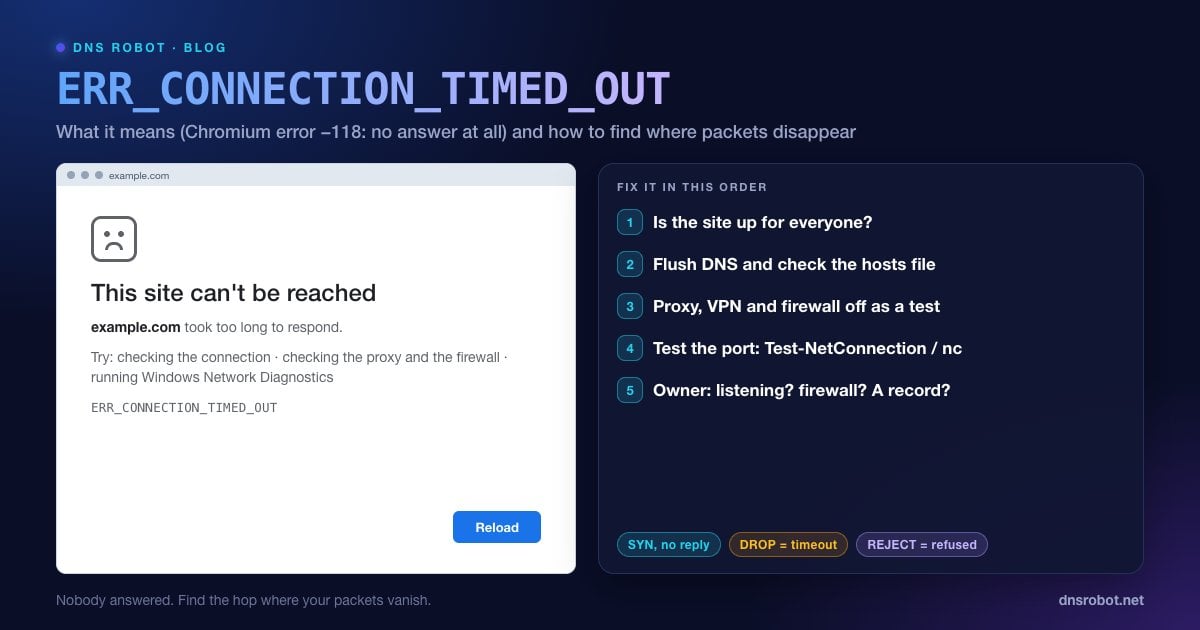
ERR_CONNECTION_TIMED_OUT to błąd, który Chrome i inne przeglądarki oparte na Chromium pokazują, gdy nie mogą uzyskać żadnej odpowiedzi od serwera strony. Na ekranie widać komunikat „Nie można uzyskać dostępu do tej witryny. Serwer example.com zbyt długo nie odpowiada.” Wewnętrznie to błąd sieciowy Chromium -118: „próba połączenia przekroczyła limit czasu”.
Aby otworzyć połączenie, komputer wysyła do serwera żądanie połączenia TCP, czyli pakiet SYN, i czeka na odpowiedź. Zwykle odpowiedź przychodzi w ciągu milisekund. Gdy nic nie wraca, system operacyjny ponawia wysłanie SYN jeszcze kilka razy w coraz dłuższych odstępach, aż w końcu przeglądarka się poddaje i pokazuje ten błąd.
Kluczowa jest cisza. Serwer, który działa, ale na danym porcie nic nie nasłuchuje, od razu odpowiada odmową. Przy przekroczeniu limitu czasu nikt w ogóle nie odpowiedział: pakiety zostały gdzieś porzucone albo trafiły pod adres, pod którym nic nie istnieje.
ERR_CONNECTION_TIMED_OUT a ERR_TIMED_OUT
Chrome ma dwa podobnie wyglądające błędy przekroczenia limitu czasu, a każdy z nich występuje na innym etapie:
ERR_CONNECTION_TIMED_OUT (-118): połączenie nigdy nie zostało nawiązane, bo serwer nie odpowiedział na początkowy SYN. Sprawdź trasę sieciową, zapory, DNS i to, czy serwer jest online.
ERR_TIMED_OUT (-7): bardziej ogólny limit czasu. Chrome zgłasza go, gdy upłynie jego własny limit, na przykład gdy połączenie TCP się otworzyło, ale uzgadnianie HTTPS zawiesiło się na 30 sekund, albo gdy otwarte połączenie przestaje dostawać odpowiedzi. Zwykle wskazuje to na wolny lub zawieszony serwer albo blokujące się proxy.
Poniższe rozwiązania dotyczą obu błędów. ERR_TIMED_OUT częściej okazuje się problemem strony, a ERR_CONNECTION_TIMED_OUT częściej problemem trasy sieciowej lub zapory.
Advertisement
Co powoduje błąd ERR_CONNECTION_TIMED_OUT?
| Przyczyna | Gdzie występuje | Typowa wskazówka |
|---|---|---|
| Serwer offline lub przeciążony | Strona | Nie działa u nikogo, w żadnej sieci |
| Zapora po cichu porzucająca ruch | Strona, Twoja sieć lub Twój komputer | Ping może działać, a port 443 nie |
| Nieaktualny DNS: strona się przeniosła, a Ty masz stary adres IP | Twoja pamięć podręczna DNS lub resolver | Działa na danych mobilnych, nie działa w domu |
| Wpis w pliku hosts wskazujący zły adres IP | Twój komputer | Nie działa tylko na tym jednym komputerze |
| Zepsute proxy lub VPN | Twój komputer lub sieć | Każda strona przekracza limit czasu albo tylko przy włączonym VPN |
| Sieć blokuje stronę lub jej port | Dostawca internetu, szkoła, firma, Wi-Fi w hotelu | Nie działa tylko w jednej sieci |
| Zablokowany ruch wychodzący na niestandardowy port | Twoja sieć | Strony na :8080 lub :8443 nie działają, a zwykłe tak |
Rozwiązanie 1: Sprawdź, czy strona działa u innych
Jeśli serwer nie działa, nic po Twojej stronie nie pomoże, więc sprawdź to najpierw:
Otwórz stronę na telefonie przez dane mobilne (z wyłączonym Wi-Fi). Jeśli się ładuje, problem leży w Twoim urządzeniu lub w Twojej sieci.
Uruchom [Test Ping](/ping) od DNS Robot. Odpowiedź oznacza, że maszyna serwera jest online. Brak odpowiedzi może oznaczać, że nie działa albo że blokuje ping, co robi wiele serwerów, więc traktuj to jako wskazówkę, a nie dowód.
Przetestuj port WWW w [Port Checkerze](/port-checker). Sprawdź port 443 (HTTPS) i 80 (HTTP). Wynik „Open” z naszych serwerów przy jednoczesnym przekroczeniu limitu czasu w Twojej przeglądarce oznacza, że coś na Twojej trasie porzuca ruch. Wynik „Filtered” także u nas oznacza, że problemem jest zapora serwera albo sam serwer.
Uruchom [traceroute](/traceroute), aby zobaczyć, jak daleko docierają pakiety. Jeśli śledzenie urywa się na ostatnich przeskokach, pakiety porzuca sieć hostingu strony.
Advertisement
Rozwiązanie 2: Wyczyść pamięć podręczną DNS (także w Chrome)
Gdy strona przenosi się na nowy serwer, komputer może dalej używać starego adresu IP, dopóki wpis w pamięci podręcznej nie wygaśnie. Jeśli stary serwer jest wyłączony lub odcięty zaporą, każda próba kończy się przekroczeniem limitu czasu. Wyczyść pamięć podręczną systemu operacyjnego i własną pamięć hostów Chrome:
# Windows (wiersz polecenia)
ipconfig /flushdns

# macOS
sudo dscacheutil -flushcache; sudo killall -HUP mDNSResponder

# Linux z systemd-resolved
resolvectl flush-caches

# Chrome: otwórz chrome://net-internals/#dns i kliknij "Clear host cache"
Aby potwierdzić, że winna była pamięć podręczna, porównaj adres IP, który rozwiązuje Twój komputer (nslookup example.com), z odpowiedzią z DNS Lookup od DNS Robot. Jeśli się różnią, Twój resolver podaje nieaktualny rekord. Poradnik czyszczenia DNS obejmuje każdą przeglądarkę i system operacyjny.
Rozwiązanie 3: Sprawdź plik hosts
Plik hosts nadpisuje DNS dla każdej nazwy, która się w nim znajduje. Programiści, blokery reklam i część złośliwego oprogramowania dodają do niego wpisy, a pozostawiona linia przypisująca domenę do starego lub prywatnego adresu IP za każdym razem kończy się przekroczeniem limitu czasu, i to tylko na tym jednym komputerze.
Windows: otwórz Notatnik jako administrator, a potem plik
C:\Windows\System32\drivers\etc\hosts.macOS / Linux: uruchom w Terminalu
sudo nano /etc/hosts.
Poszukaj linii z domeną, która nie działa. Usuń ją albo dodaj na jej początku #, aby ją wyłączyć, zapisz plik i ponownie wyczyść DNS.
Advertisement
Rozwiązanie 4: Na próbę wyłącz proxy, VPN i zaporę
Jeśli limit czasu przekracza każda strona, zwykłą przyczyną jest proxy lub VPN, które przestało działać, bo cały ruch trafia w ślepy zaułek.
Proxy w Windows 11: Ustawienia → Sieć i Internet → Serwer proxy → w sekcji Ręczna konfiguracja serwera proxy wyłącz Użyj serwera proxy.
Proxy w macOS: Ustawienia systemowe → Sieć → Twoje połączenie → Szczegóły… → Proxy → wyłącz wszystkie.
VPN: rozłącz się całkowicie i odśwież stronę. Jeśli strona działa bez VPN, zmień serwer VPN albo skontaktuj się z dostawcą.
Zapora / antywirus: na chwilę wstrzymaj zaporę innej firmy i odśwież stronę. Jeśli to pomoże, dodaj wyjątek dla przeglądarki, zamiast zostawiać zaporę wyłączoną.
Rozwiązanie 5: Przełącz się na publiczny resolver DNS
Niektóre resolvery dostawców internetu wolno się aktualizują, a niektóre kierują zablokowane domeny pod adres, który nigdy nie odpowiada. Przejście na publiczny resolver, taki jak Cloudflare (1.1.1.1), Google (8.8.8.8) lub Quad9 (9.9.9.9), wyklucza tę przyczynę. Nasz DNS Speed Test pokaże, który jest najszybszy w Twojej lokalizacji.
Jeśli zawodzi sam serwer DNS, możesz zobaczyć inne błędy, opisane w poradnikach serwer DNS nie odpowiada i serwer DNS jest niedostępny.
Advertisement
Rozwiązanie 6: Zresetuj stos sieciowy i zrestartuj router
Zrestartuj router i modem: odłącz je od zasilania na 30 sekund, a potem daj im dwie–trzy minuty na ponowne połączenie. W Windows zresetuj też stos TCP/IP w wierszu polecenia uruchomionym jako administrator:
netsh winsock reset
netsh int ip reset
ipconfig /release
ipconfig /renew
ipconfig /flushdns
:: Uruchom ponownie komputer, aby dokończyć reset
Na Macu wyłącz i włącz Wi-Fi albo usuń sieć i dodaj ją ponownie w Ustawieniach systemowych → Sieć. Możesz też uruchomić Diagnostykę sieci systemu Windows (link na stronie błędu Chrome) i pozwolić systemowi naprawić kartę sieciową.
Rozwiązanie 7: Przetestuj port z własnego komputera
W kilka sekund dowiesz się, czy Twoja maszyna w ogóle może otworzyć połączenie ze stroną, bez udziału przeglądarki:
# Windows PowerShell
Test-NetConnection example.com -Port 443
# TcpTestSucceeded : False  -> nic nie odpowiedziało z Twojej sieci

# macOS / Linux
nc -vz -w 5 example.com 443
# "timed out" -> porzucone; "Connection refused" -> serwer odrzucił połączenieJeśli test nie przechodzi z Twojego komputera, a Port Checker od DNS Robot pokazuje port jako otwarty, coś w Twojej sieci go blokuje: router, zapora firmowa, dostawca internetu albo filtr Wi-Fi w hotelu czy szkole. Spróbuj innej sieci albo zapytaj administratora sieci.
Jak naprawić ERR_CONNECTION_TIMED_OUT na Androidzie i iPhonie
Zmień sieć: spróbuj danych mobilnych zamiast Wi-Fi albo odwrotnie. Portale logowania w publicznych sieciach Wi-Fi powodują przekroczenie limitu czasu, dopóki nie zaakceptujesz ich strony logowania.
Prywatny DNS na Androidzie: Ustawienia → Sieć i internet → Prywatny DNS → Automatycznie. Niestandardowa nazwa hosta, która jest nieosiągalna, psuje każde zapytanie DNS. Zobacz nasz poradnik o Prywatnym DNS.
Wyłącz aplikacje VPN i blokujące reklamy, bo wiele z nich działa jako lokalny VPN.
Zresetuj ustawienia sieci: na iPhonie Ustawienia → Ogólne → Przenieś lub wyzeruj iPhone'a → Wyzeruj → Wyzeruj ustawienia sieciowe. Na Androidzie Ustawienia → System → Opcje resetowania → Resetuj Bluetooth i Wi-Fi (Reset Bluetooth & Wi-Fi), a jeśli dane mobilne też nie działają, także Resetuj ustawienia sieci komórkowej (Reset Mobile Network Settings).
Dla właścicieli stron: dlaczego odwiedzający dostają timeout
Jeśli Twoja strona przekracza limit czasu u wszystkich, pakiety są porzucane, zanim dotrą do serwera WWW. Sprawdź po kolei:
Czy cokolwiek nasłuchuje? Na serwerze
sudo ss -tlnp | grep -E ':(80|443) 'powinno pokazać nginx, Apache lub Twoją aplikację. Jeśli nic nie pokazuje, uruchom usługę. Pamiętaj, że zatrzymana usługa zwykle daje odmowę połączenia, a nie przekroczenie limitu czasu, chyba że wcześniej pakiety porzuci zapora.Czy zapora przepuszcza porty 80 i 443? Uruchom
sudo ufw status verbosena Ubuntu lubsudo firewall-cmd --list-allw systemach z rodziny RHEL. Domyślna polityka DROP to dokładnie to, co powoduje przekroczenia limitu czasu.Zapory chmurowe działają osobno. AWS Security Groups, reguły zapory Google Cloud, Azure NSG i zapory w panelach wielu dostawców VPS domyślnie blokują ruch przychodzący. Zezwól na TCP 80 i 443 z
0.0.0.0/0(oraz::/0dla IPv6).Czy DNS wskazuje ten serwer? Po migracji sprawdź rekordy A i AAAA w DNS Lookup. Rekord AAAA wskazujący adres, na którym serwer w rzeczywistości nie obsługuje ruchu, może powodować wolne ładowanie lub przekroczenia limitu czasu u odwiedzających w sieciach IPv6.
Czy serwer jest przeciążony? Jeśli kolejka połączeń zapełni się przy dużym obciążeniu, nowe próby połączenia są porzucane i kończą się przekroczeniem limitu czasu. Sprawdzaj CPU, pamięć i liczbę połączeń w chwili, gdy to się dzieje.
# Ubuntu: przepuść ruch WWW przez ufw
sudo ufw allow 80/tcp
sudo ufw allow 443/tcp
sudo ufw status verbose

# Potwierdź z zewnątrz (z innej maszyny):
nc -vz -w 5 yourdomain.com 443Timeout vs odmowa vs reset: jak je odróżnić
| Błąd | Kod | Co zrobiła sieć | Najbardziej prawdopodobna przyczyna |
|---|---|---|---|
| ERR_CONNECTION_TIMED_OUT | -118 | Cisza: brak odpowiedzi na żądanie połączenia | Zapora porzucająca pakiety, serwer offline, zły adres IP |
| ERR_CONNECTION_REFUSED | -102 | Natychmiastowe odrzucenie żądania połączenia | Nic nie nasłuchuje albo zapora ustawiona na odrzucanie |
| ERR_CONNECTION_RESET | -101 | Połączenie otwarte, a potem przerwane resetem | VPN, antywirus, filtrowanie, awaria serwera |
| ERR_NAME_NOT_RESOLVED | -105 | DNS w ogóle nie znalazł domeny | Literówka, wygasła domena, awaria DNS |
Zapora ustawiona na porzucanie (drop) ruchu powoduje przekroczenie limitu czasu, a ustawiona na odrzucanie (reject) – odmowę połączenia. Szczegółowe poradniki: ERR_CONNECTION_REFUSED, ERR_CONNECTION_RESET i ERR_NAME_NOT_RESOLVED.
Strona nie działa u wszystkich czy tylko u Ciebie?
Wyślij ping do dowolnego serwera z DNS Robot, aby sprawdzić, czy jest online, a potem sprawdź port 443 w naszym Port Checkerze. Razem w kilka sekund pokażą, czy timeout pochodzi od strony, czy z Twojej sieci.
Wypróbuj Test PingAdvertisement
Często zadawane pytania
Oznacza, że przeglądarka wysłała żądanie połączenia do serwera strony i nigdy nie dostała odpowiedzi, więc przestała czekać. W Chromium to błąd sieciowy -118. Pakiety zostały gdzieś porzucone: serwer jest offline, zapora je odrzuca albo Twoje urządzenie wysyła je na zły lub nieaktualny adres IP.