ERR_ADDRESS_UNREACHABLE: co oznacza i jak naprawić
Advertisement
Czym jest błąd ERR_ADDRESS_UNREACHABLE?
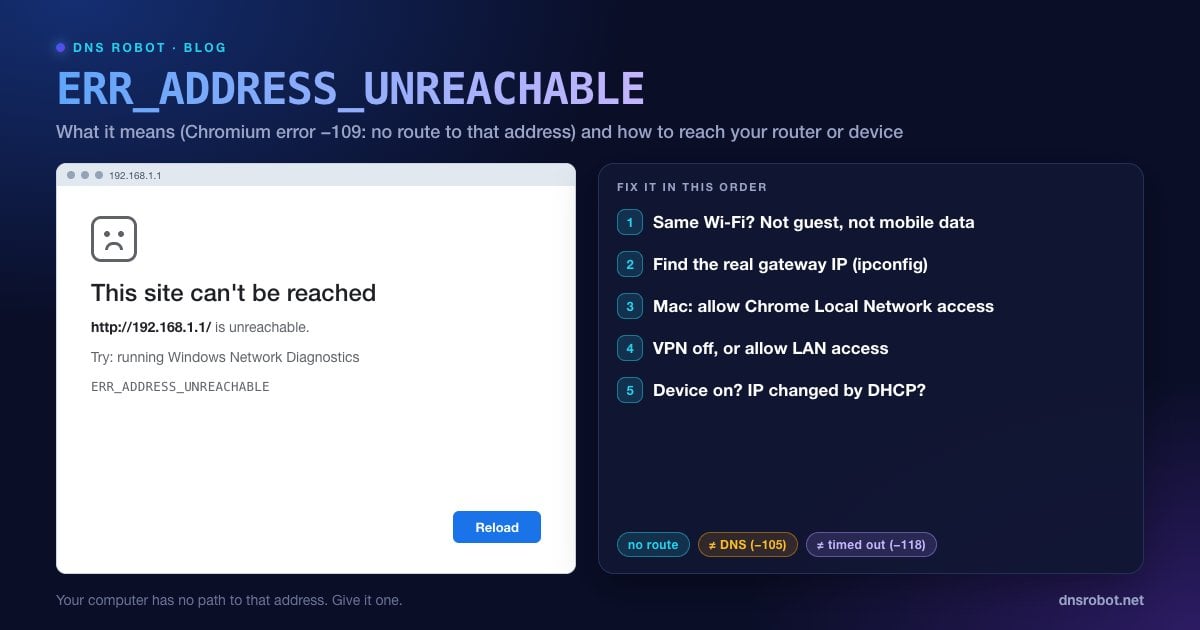
ERR_ADDRESS_UNREACHABLE to błąd Chrome i Edge z komunikatem „Nie można uzyskać dostępu do tej witryny” i informacją, że adres http://192.168.1.1/ (albo inny, który wpisałeś) jest nieosiągalny (po angielsku: „http://192.168.1.1/ is unreachable”). W Chromium to błąd sieciowy -109, a kod źródłowy wyjaśnia go wprost: „Adres IP jest nieosiągalny. Zwykle oznacza to, że nie ma trasy do wskazanego hosta lub sieci”.
Większość błędów połączenia oznacza, że przeglądarka znalazła drogę do serwera, a coś poszło nie tak po drodze. Ten oznacza, że przeglądarka w ogóle nie miała drogi: Twoje urządzenie nie wie, jak dostarczyć pakiety pod ten adres, albo system operacyjny nie pozwolił przeglądarce nawet spróbować.
Dlatego dotyczy głównie lokalnych, prywatnych adresów: panelu administracyjnego routera, NAS-a, drukarki, kamery monitoringu, Home Assistanta, Raspberry Pi albo serwera deweloperskiego na innym komputerze. Te adresy istnieją tylko wewnątrz jednej sieci, więc dotrzesz do nich tylko wtedy, gdy faktycznie jesteś w tej sieci i nic nie blokuje drogi.
Dlaczego tak się dzieje: 7 typowych przyczyn
| Przyczyna | Typowa sytuacja |
|---|---|
| Nie jesteś w tej sieci | Telefon na danych mobilnych, laptop w Wi-Fi sąsiada lub w biurze |
| Zły adres IP dla tej sieci | Wpisujesz 192.168.1.1, a Twój router ma adres 192.168.0.1 lub 10.0.0.1 |
| Odmowa uprawnienia Sieć lokalna w macOS | Chrome lub Edge w macOS 15 Sequoia lub nowszym, podczas gdy Safari działa |
| VPN kieruje cały ruch gdzie indziej | VPN z pełnym tunelem bez opcji „zezwalaj na dostęp do sieci LAN” |
| Sieć gości lub izolacja klientów | Urządzenia w sieci gości nie widzą siebie nawzajem ani panelu routera |
| Urządzenie jest wyłączone albo zmieniło adres IP | NAS się zrestartował, a DHCP przydzielił mu nowy adres |
| Adres IPv6, ale brak trasy IPv6 | Otwieranie adresu IPv6 w sieci, która ma tylko IPv4 |
Advertisement
Rozwiązanie 1: Upewnij się, że jesteś w tej samej sieci
To rozwiązuje problem częściej niż cokolwiek innego. Aby dotrzeć do routera lub urządzenia lokalnego, telefon lub komputer musi być połączony z Wi-Fi lub Ethernetem tej sieci:
Telefony: na czas testu wyłącz dane mobilne. Niektóre telefony przełączają się na dane mobilne, gdy Wi-Fi nie ma internetu, przez co adresy lokalne stają się nieosiągalne.
Laptopy: sprawdź, z którą siecią Wi-Fi faktycznie jesteś połączony. W wielu domach jest ich kilka (sieć główna, sieć gości, osobna nazwa dla 5 GHz, wzmacniacz).
Porównaj adresy: lokalny adres IP Twojego urządzenia i adres docelowy zwykle mają te same pierwsze trzy liczby, na przykład
192.168.1.23i192.168.1.1. Jeśli Twój to192.168.0.23, jesteś w innej podsieci i192.168.1.1nie jest stamtąd osiągalny. Kalkulator podsieci pokaże dokładnie, które adresy należą do tej samej podsieci.
Rozwiązanie 2: Znajdź prawdziwy adres IP routera
Nie każdy router używa adresu 192.168.1.1. Popularne domyślne adresy to 192.168.0.1, 10.0.0.1, 192.168.1.254 i 192.168.100.1 (często modem kablowy). Adres Twojego routera jest widoczny jako brama domyślna:
# Windows (wiersz polecenia): szukaj "Default Gateway" (w polskim Windows: "Brama domyślna")
ipconfig

# macOS: linia "gateway:"
route -n get default

# Linux: adres po "default via"
ip route | grep defaultNa iPhonie wejdź w Ustawienia → Wi-Fi → stuknij (i) obok swojej sieci: pole Router to adres, który należy otworzyć. Na Androidzie otwórz Ustawienia → Sieć i internet → Internet → stuknij swoją sieć Wi-Fi: brama jest podana w szczegółach sieci (dokładne nazwy menu różnią się zależnie od producenta). Strona Jaki jest mój IP pokazuje Twój publiczny adres IP, który jest innym adresem niż te prywatne.
Advertisement
Rozwiązanie 3: Na Macu zezwól Chrome na dostęp do sieci lokalnej
Od macOS 15 Sequoia aplikacje potrzebują uprawnienia, aby komunikować się z urządzeniami w sieci lokalnej. Jeśli Chrome, Edge, Brave lub Firefox nie dostały zgody (albo nigdy o nią nie zapytały), każdy adres lokalny pokazuje w tej przeglądarce ERR_ADDRESS_UNREACHABLE, podczas gdy Safari i iPhone docierają do niego bez problemu. Wiele osób trafia na to po aktualizacji macOS, gdy strona NAS-a lub routera przestaje się ładować tylko w Chrome.
Jak to naprawić:
Otwórz Ustawienia systemowe → Prywatność i ochrona → Sieć lokalna.
Włącz przełącznik przy Google Chrome (i przy każdej innej przeglądarce, której używasz).
Całkowicie zamknij przeglądarkę (Cmd + Q), otwórz ją ponownie i spróbuj wejść na adres jeszcze raz.
Rozwiązanie 4: Wyłącz VPN (albo zezwól na dostęp do sieci LAN)
VPN z pełnym tunelem wysyła cały Twój ruch, łącznie z ruchem do adresów lokalnych, na serwer VPN, który nie ma trasy do Twojej sieci domowej. Rozłącz VPN i spróbuj ponownie.
Jeśli VPN musi być włączony, poszukaj w jego ustawieniach opcji w rodzaju Allow LAN access (zezwalaj na dostęp do LAN), Local network sharing (udostępnianie sieci lokalnej) lub Bypass VPN for local network (omijaj VPN dla sieci lokalnej). Ma ją większość konsumenckich aplikacji VPN. Firmowe VPN-y często celowo blokują dostęp lokalny, więc zapytaj dział IT.
Advertisement
Rozwiązanie 5: Opuść sieć gości lub wyłącz izolację klientów
Sieci Wi-Fi dla gości są zaprojektowane tak, by trzymać odwiedzających z dala od Twoich urządzeń. Używają izolacji klientów (nazywanej też izolacją AP), więc urządzenia w sieci gości mają dostęp do internetu, ale nie do panelu routera, drukarki czy NAS-a. Systemy mesh i routery od dostawców internetu często włączają ją także w sieci głównej.
Połącz się z siecią główną. Jeśli ta opcja jest włączona w sieci głównej, zaloguj się do routera z komputera podłączonego kablem i wyłącz AP isolation lub client isolation w ustawieniach sieci bezprzewodowej.
Rozwiązanie 6: Sprawdź, czy urządzenie działa i ma ten sam adres IP
Routery przydzielają adresy lokalne przez DHCP, a po restarcie NAS, kamera czy drukarka mogą dostać inny adres. Twoja zakładka wskazuje wtedy adres, który już nie istnieje.
Wyślij ping:
ping 192.168.1.50. „Destination host unreachable” (w polskim Windows: „Host docelowy jest nieosiągalny”) lub brak odpowiedzi oznacza, że pod tym adresem nic nie odpowiada.Znajdź nowy adres IP: sprawdź listę podłączonych urządzeń w routerze albo uruchom
arp -a, aby wyświetlić urządzenia, z którymi komputer ostatnio się komunikował. Adres MAC identyfikuje urządzenie nawet wtedy, gdy zmieni się jego IP, a narzędzie MAC Lookup pokazuje producenta.Zapobiegnij powtórce: utwórz w routerze rezerwację DHCP dla urządzenia, aby zawsze dostawało ten sam adres IP.
Advertisement
Jak naprawić ERR_ADDRESS_UNREACHABLE na iPhonie i Androidzie
iPhone, uprawnienie Sieć lokalna: aplikacje, w tym Chrome, potrzebują uprawnienia, by docierać do urządzeń w Twojej sieci Wi-Fi. Wejdź w Ustawienia → Prywatność i ochrona → Sieć lokalna i zezwól przeglądarce lub aplikacji.
iPhone, sprawdź podsieć: Ustawienia → Wi-Fi → stuknięcie (i) pokazuje Twój adres IP i adres Router. Jeśli pierwsze trzy liczby różnią się od adresu, który otwierasz, jesteś w niewłaściwej sieci.
Android: na czas testu wyłącz dane mobilne, wyłącz VPN i aplikacje blokujące reklamy oraz upewnij się, że nie jesteś w sieci gości.
Oba systemy: zapomnij sieć Wi-Fi i połącz się z nią ponownie, co odświeży adres IP i trasę.
Dla programistów: net::ERR_ADDRESS_UNREACHABLE w aplikacjach i emulatorach
Programiści zwykle widzą ten błąd w Android WebView albo na telefonie, na którym testują lokalny serwer deweloperski:
Emulator Androida:
localhostwewnątrz emulatora to sam emulator. Użyj10.0.2.2, aby dotrzeć do localhost Twojego komputera.Prawdziwy telefon i serwer deweloperski: telefon musi być w tej samej sieci Wi-Fi (nie w sieci gości) i używać adresu LAN komputera, na przykład
http://192.168.1.23:3000. Powiąż serwer ze wszystkimi interfejsami (next dev -H 0.0.0.0,vite --host), inaczej dostaniesz odmowę połączenia.Mac z Sequoia lub nowszym: serwer deweloperski przyjmujący połączenia z telefonu nie potrzebuje uprawnienia Sieć lokalna, a narzędzia uruchamiane z Terminala lub przez SSH mają zgodę automatycznie. Przeglądarka na Macu potrzebuje go jednak, by otwierać adresy LAN, jak w rozwiązaniu 3.
Docker i WSL2 działają we własnych wirtualnych podsieciach. Publikuj porty (
-p 3000:3000) i łącz się przez adres IP hosta, a nie wewnętrzny adres IP kontenera.
ERR_ADDRESS_UNREACHABLE a podobne błędy
| Błąd | Kod | Co oznacza |
|---|---|---|
| ERR_ADDRESS_UNREACHABLE | -109 | Brak jakiejkolwiek trasy do tego adresu IP |
| ERR_NAME_NOT_RESOLVED | -105 | DNS nie zamienił nazwy na adres IP |
| ERR_CONNECTION_TIMED_OUT | -118 | Trasa istnieje, ale nic nie odpowiedziało |
| ERR_INTERNET_DISCONNECTED | -106 | Urządzenie w ogóle nie ma połączenia z siecią |
Jeśli docierasz do urządzeń lokalnych, ale nie do stron internetowych, zobacz poradnik Wi-Fi połączone, ale brak internetu. Gdy publiczne strony się zawieszają, zobacz ERR_CONNECTION_TIMED_OUT, a przy awariach DNS ERR_NAME_NOT_RESOLVED. Traceroute lub polecenie tracert pokazuje dokładnie, gdzie kończy się trasa do adresu.
Zobacz, gdzie kończy się trasa do adresu
Traceroute od DNS Robot pokazuje każdy przeskok między naszymi serwerami a publicznym hostem, dzięki czemu odróżnisz martwy serwer od zepsutej trasy. Dla adresów lokalnych uruchom tracert lub traceroute na własnym komputerze.
Wypróbuj TracerouteAdvertisement
Często zadawane pytania
Oznacza, że Twoje urządzenie nie ma trasy sieciowej do adresu IP, który próbujesz otworzyć, więc przeglądarka nie mogła nawet spróbować nawiązać połączenia. W Chromium to błąd sieciowy -109. Zwykle dotyczy adresu lokalnego, takiego jak router, NAS czy drukarka, do którego dotrzesz tylko z wnętrza tej sieci.