ERR_ADDRESS_UNREACHABLE とは?原因と解決方法
Advertisement
ERR_ADDRESS_UNREACHABLE とは?
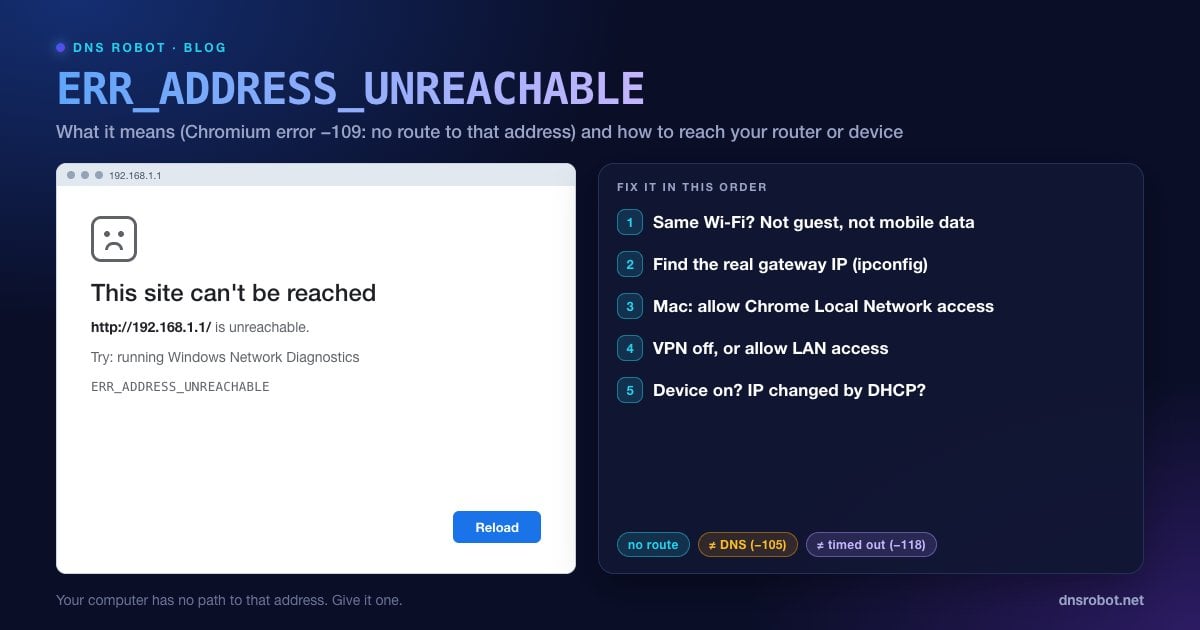
ERR_ADDRESS_UNREACHABLE は、Chrome や Edge で 「このサイトにアクセスできません。http://192.168.1.1/ にアクセスできません。」(または入力したアドレス)と表示されるエラーです。Chromium ではネットエラー -109 にあたり、ソースコードには「IP アドレスに到達できない。通常は、指定されたホストまたはネットワークへの経路がないことを意味する」と明快に説明されています。
ほとんどの接続エラーは、ブラウザがサーバーへの経路を見つけたものの、その途中で何かがうまくいかなかったことを意味します。このエラーは、ブラウザに経路がまったくなかったことを意味します。あなたのデバイスがそのアドレスにパケットを届ける方法を知らないか、オペレーティングシステムがブラウザに接続の試行すら許可しなかったのです。
そのため、このエラーは主にローカルのプライベートアドレスで発生します。ルーターの管理画面、NAS、プリンター、防犯カメラ、Home Assistant、Raspberry Pi、別のコンピューター上の開発サーバーなどです。これらのアドレスは1つのネットワーク内にしか存在しないため、実際にそのネットワークに接続していて、途中に何も妨げるものがないときにしか到達できません。
発生する理由:よくある7つの原因
| 原因 | 典型的な状況 |
|---|---|
| そのネットワークに接続していない | スマートフォンがモバイルデータ通信中、ノートパソコンが隣家やオフィスの Wi-Fi に接続している |
| このネットワークに合わない IP を入力している | ルーターが 192.168.0.1 や 10.0.0.1 なのに 192.168.1.1 と入力している |
| macOS のローカルネットワーク権限が拒否されている | macOS 15 Sequoia 以降の Chrome や Edge で失敗し、Safari では開ける |
| VPN がすべての通信を別の場所へ送っている | 「LAN アクセスを許可」がオフのフルトンネル VPN |
| ゲスト Wi-Fi またはクライアント分離 | ゲストネットワーク上のデバイスが互いにも管理画面にもアクセスできない |
| デバイスの電源がオフ、または IP が変わった | NAS が再起動し、DHCP で新しいアドレスが割り当てられた |
| IPv6 アドレスなのに IPv6 の経路がない | IPv4 しかないネットワークで IPv6 アドレスを開いている |
Advertisement
解決策1:同じネットワークに接続しているか確認する
これが他のどの方法よりも頻繁に問題を解決します。ルーターやローカルデバイスにアクセスするには、スマートフォンやコンピューターがそのネットワークの Wi-Fi または有線 LAN に接続している必要があります:
スマートフォン: テスト中はモバイルデータ通信をオフにします。Wi-Fi がインターネットにつながっていないと、モバイルデータ通信に切り替わる機種があり、その場合ローカルアドレスに到達できなくなります。
ノートパソコン: 実際にどの Wi-Fi ネットワークに接続しているかを確認します。多くの家庭には複数のネットワーク(メイン、ゲスト、5 GHz 用の名前、中継機)があります。
アドレスを比較する: デバイスのローカル IP と接続先は、通常最初の3つの数字が同じです(例:
192.168.1.23と192.168.1.1)。あなたの IP が192.168.0.23なら別のサブネットにいるため、そこから192.168.1.1には到達できません。サブネット計算ツール を使えば、どのアドレスが同じサブネットに属するかを正確に確認できます。
解決策2:ルーターの本当の IP アドレスを調べる
すべてのルーターが 192.168.1.1 を使っているわけではありません。一般的な初期値には 192.168.0.1、10.0.0.1、192.168.1.254、192.168.100.1(ケーブルモデムに多い)などがあります。ルーターのアドレスはデフォルト ゲートウェイとして表示されます:
# Windows(コマンド プロンプト):"Default Gateway"(日本語版では「デフォルト ゲートウェイ」)を探す
ipconfig

# macOS:"gateway:" の行
route -n get default

# Linux:"default via" の後ろのアドレス
ip route | grep defaultiPhone では、設定 → Wi-Fi → 接続中のネットワークの横にある (i) をタップします。ルーター 欄に表示されているのが開くべきアドレスです。Android では、設定 → ネットワークとインターネット → インターネット → 接続中の Wi-Fi ネットワークをタップすると、ネットワークの詳細にゲートウェイが表示されます(メニュー名はメーカーによって異なります)。What Is My IP ページに表示されるのはあなたのグローバル IP で、これらのプライベートアドレスとは別のものです。
Advertisement
解決策3:Mac で Chrome のローカルネットワークアクセスを許可する
macOS 15 Sequoia 以降、アプリがローカルネットワーク上のデバイスと通信するには許可が必要になりました。Chrome、Edge、Brave、Firefox が拒否されている(または一度も確認されていない)と、そのブラウザではすべてのローカルアドレスで ERR_ADDRESS_UNREACHABLE が表示されますが、Safari や iPhone からは問題なくアクセスできます。macOS をアップグレードした後、NAS やルーターの画面が Chrome でだけ開けなくなった、という形でこの問題に遭遇する人が多くいます。
解決方法:
システム設定 → プライバシーとセキュリティ → ローカルネットワーク を開きます。
Google Chrome(および使用している他のブラウザ)のスイッチをオンにします。
ブラウザを完全に終了(Cmd + Q)してから再度開き、もう一度アドレスにアクセスします。
解決策4:VPN をオフにする(または LAN アクセスを許可する)
フルトンネル VPN は、ローカルアドレス宛ての通信も含め、すべての通信を VPN サーバーに送ります。VPN サーバーにはあなたの自宅ネットワークへの経路がありません。VPN を切断してから、もう一度試してください。
VPN をオンにしておく必要がある場合は、設定の中から LAN アクセスを許可、ローカルネットワークの共有、ローカルネットワークでは VPN をバイパス といったオプションを探してください。一般向けの VPN アプリのほとんどにこのオプションがあります。職場の VPN は意図的にローカルアクセスをブロックしていることが多いので、IT 部門に問い合わせてください。
Advertisement
解決策5:ゲストネットワークをやめるか、クライアント分離をオフにする
ゲスト Wi-Fi は、訪問者をあなたのデバイスから遠ざけるために設計されています。クライアント分離(AP アイソレーション、プライバシーセパレーターとも呼ばれます)を使っているため、ゲストネットワーク上のデバイスはインターネットには接続できても、ルーターの管理画面、プリンター、NAS にはアクセスできません。メッシュ Wi-Fi システムや ISP 提供のルーターでは、メインネットワークでもこの機能が有効になっていることがよくあります。
代わりにメインネットワークに接続してください。メインネットワークでこの設定が有効になっている場合は、有線接続のコンピューターからルーターにログインし、無線設定で AP アイソレーション または クライアント分離 をオフにします。
解決策6:デバイスの電源が入っていて、IP が変わっていないか確認する
ルーターは DHCP でローカルアドレスを割り当てるため、NAS、カメラ、プリンターは再起動後に別のアドレスで復帰することがあります。そうなると、ブックマークはもう存在しないアドレスを指していることになります。
ping を送る:
ping 192.168.1.50。「Destination host unreachable」(日本語版の Windows では「宛先ホストに到達できません」)や応答なしの場合、そのアドレスでは何も応答していません。新しい IP を調べる: ルーターの接続デバイス一覧を確認するか、
arp -aを実行して、コンピューターが最近通信したデバイスを一覧表示します。MAC アドレス を使えば IP が変わってもデバイスを特定でき、MAC アドレス検索 ツールでメーカーを確認できます。再発を防ぐ: ルーターでそのデバイスの DHCP 予約(固定割り当て)を作成し、常に同じ IP が割り当てられるようにします。
Advertisement
iPhone と Android で ERR_ADDRESS_UNREACHABLE を解決する
iPhone(ローカルネットワークの許可): Chrome を含むアプリが Wi-Fi 上のデバイスにアクセスするには許可が必要です。設定 → プライバシーとセキュリティ → ローカルネットワーク を開き、ブラウザやアプリを許可してください。
iPhone(サブネットの確認): 設定 → Wi-Fi → (i) をタップすると、あなたの IP アドレス と ルーター のアドレスが表示されます。最初の3つの数字が開こうとしているアドレスと異なるなら、別のネットワークに接続しています。
Android: テスト中はモバイルデータ通信をオフにし、VPN や広告ブロックアプリをオフにして、ゲストネットワークに接続していないことを確認します。
共通: Wi-Fi ネットワークの登録を削除してから接続し直すと、IP アドレスと経路が更新されます。
開発者向け:アプリやエミュレーターでの net::ERR_ADDRESS_UNREACHABLE
開発者がこのエラーを目にするのは、通常 Android の WebView や、ローカルの開発サーバーをテストしているスマートフォンからです:
Android エミュレーター: エミュレーター内の
localhostはエミュレーター自身を指します。コンピューターの localhost にアクセスするには10.0.2.2を使ってください。実機のスマートフォンから開発サーバーへ: スマートフォンは同じ Wi-Fi(ゲストではないもの)に接続し、コンピューターの LAN IP(例:
http://192.168.1.23:3000)を使う必要があります。サーバーはすべてのインターフェースにバインドしてください(next dev -H 0.0.0.0、vite --host)。そうしないと、代わりに接続拒否(refused)になります。Sequoia 以降の Mac: スマートフォンからの接続を受け付ける開発サーバーにはローカルネットワークの許可は不要で、ターミナルや SSH 経由で実行するツールは自動的に許可されます。ただし、Mac 上のブラウザで LAN のアドレスを開くには、解決策3のとおり許可が必要です。
Docker と WSL2 は独自の仮想サブネット上にあります。ポートを公開し(
-p 3000:3000)、コンテナの内部 IP ではなくホストの IP 経由で接続してください。
ERR_ADDRESS_UNREACHABLE と似たエラーの違い
| エラー | コード | 意味 |
|---|---|---|
| ERR_ADDRESS_UNREACHABLE | -109 | その IP アドレスへの経路がまったくない |
| ERR_NAME_NOT_RESOLVED | -105 | DNS が名前を IP アドレスに変換できなかった |
| ERR_CONNECTION_TIMED_OUT | -118 | 経路はあるが、何も応答しなかった |
| ERR_INTERNET_DISCONNECTED | -106 | デバイスがネットワークにまったく接続していない |
ローカルデバイスにはアクセスできるのにウェブサイトが開けない場合は、Wi-Fi に接続済みなのにインターネットにつながらない場合の対処法 をご覧ください。公開ウェブサイトの読み込みが止まる場合は ERR_CONNECTION_TIMED_OUT、DNS の失敗については ERR_NAME_NOT_RESOLVED を参照してください。トレースルート や tracert コマンド を使えば、アドレスへの経路がどこで途切れるかを正確に確認できます。
アドレスへの経路がどこで途切れるかを確認する
DNS Robot のトレースルートは、当社のサーバーから公開ホストまでのすべてのホップを表示するので、サーバーが停止しているのか経路が壊れているのかを見分けられます。ローカルアドレスの場合は、ご自身のコンピューターで tracert または traceroute を実行してください。
試す トレースルートAdvertisement
よくある質問
開こうとした IP アドレスへのネットワーク経路があなたのデバイスにないため、ブラウザが接続を試みることすらできなかったという意味です。Chromium ではネットエラー -109 にあたります。通常は、そのネットワーク内からしかアクセスできないルーター、NAS、プリンターなどのローカルアドレスが関係しています。