ERR_ADDRESS_UNREACHABLE : signification et solutions
Advertisement
Qu'est-ce que ERR_ADDRESS_UNREACHABLE ?
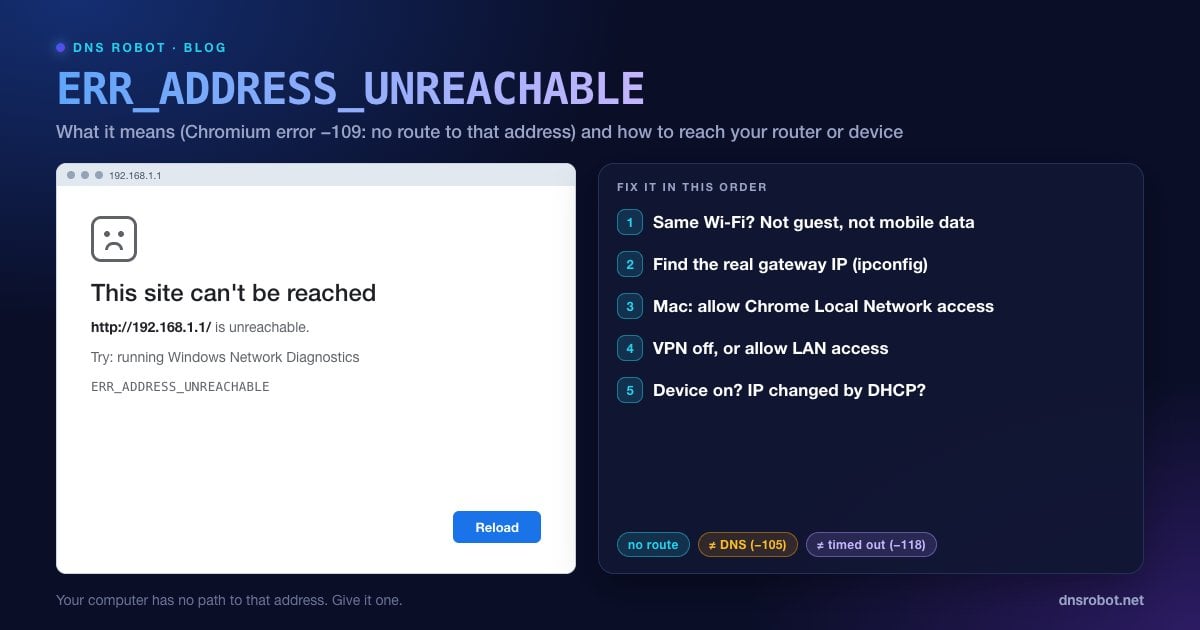
ERR_ADDRESS_UNREACHABLE est l'erreur de Chrome et d'Edge qui indique « Ce site est inaccessible. http://192.168.1.1/ est inaccessible. » (ou l'adresse que vous avez saisie). Dans Chromium, il s'agit de l'erreur réseau -109, et le code source l'explique simplement : « L'adresse IP est injoignable. Cela signifie généralement qu'il n'existe aucune route vers l'hôte ou le réseau indiqué. »
La plupart des erreurs de connexion signifient que le navigateur a trouvé un chemin vers le serveur et que quelque chose s'est mal passé en route. Celle-ci signifie que le navigateur n'avait aucun chemin du tout : votre appareil ne sait pas comment acheminer les paquets jusqu'à cette adresse, ou le système d'exploitation a refusé de laisser le navigateur essayer.
C'est pourquoi elle survient surtout avec des adresses locales et privées : la page d'administration de votre routeur, un NAS, une imprimante, une caméra de sécurité, Home Assistant, un Raspberry Pi ou un serveur de développement sur un autre ordinateur. Ces adresses n'existent qu'à l'intérieur d'un réseau : vous ne pouvez donc les atteindre que si vous êtes réellement sur ce réseau, sans rien qui bloque le passage.
Pourquoi cette erreur apparaît : les 7 causes habituelles
| Cause | Situation typique |
|---|---|
| Vous n'êtes pas sur ce réseau | Téléphone en données mobiles, portable sur le Wi-Fi d'un voisin ou du bureau |
| Mauvaise IP pour ce réseau | Saisir 192.168.1.1 alors que votre routeur est en 192.168.0.1 ou 10.0.0.1 |
| Autorisation Réseau local refusée sur macOS | Chrome ou Edge sous macOS 15 Sequoia ou ultérieur, alors que Safari fonctionne |
| Le VPN envoie tout ailleurs | VPN en tunnel complet sans option « autoriser l'accès au réseau local » |
| Wi-Fi invité ou isolation des clients | Les appareils du réseau invité ne se voient pas entre eux et n'accèdent pas à la page d'administration |
| L'appareil est éteint ou son IP a changé | Le NAS a redémarré et le DHCP lui a attribué une nouvelle adresse |
| Adresse IPv6 sans route IPv6 | Ouvrir une adresse IPv6 sur un réseau qui ne dispose que de l'IPv4 |
Advertisement
Solution 1 : vérifier que vous êtes sur le même réseau
C'est ce qui résout le problème le plus souvent. Pour atteindre un routeur ou un appareil local, votre téléphone ou votre ordinateur doit être connecté au Wi-Fi ou à l'Ethernet de ce réseau :
Téléphones : désactivez les données mobiles pendant le test. Certains téléphones basculent sur les données mobiles quand le Wi-Fi n'a pas d'accès Internet, ce qui rend les adresses locales injoignables.
Ordinateurs portables : vérifiez sur quel réseau Wi-Fi vous êtes réellement. Beaucoup de foyers en ont plusieurs (le réseau principal, l'invité, un nom en 5 GHz, un répéteur).
Comparez les adresses : l'IP locale de votre appareil et la cible partagent généralement les trois premiers nombres, par exemple
192.168.1.23et192.168.1.1. Si la vôtre est192.168.0.23, vous êtes sur un autre sous-réseau et192.168.1.1n'est pas joignable depuis celui-ci. Le Calculateur de sous-réseau montre précisément quelles adresses font partie du même sous-réseau.
Solution 2 : trouver la vraie adresse IP du routeur
Tous les routeurs n'utilisent pas 192.168.1.1. Parmi les adresses par défaut courantes figurent 192.168.0.1, 10.0.0.1, 192.168.1.254 et 192.168.100.1 (souvent un modem câble). L'adresse de votre routeur apparaît comme passerelle par défaut :
# Windows (invite de commandes) : cherchez "Passerelle par défaut" (Default Gateway)
ipconfig

# macOS : la ligne "gateway:"
route -n get default

# Linux : l'adresse après "default via"
ip route | grep defaultSur un iPhone, allez dans Réglages → Wi-Fi → touchez le (i) à côté de votre réseau : le champ Routeur contient l'adresse à ouvrir. Sur Android, ouvrez Paramètres → Réseau et Internet → Internet → touchez votre réseau Wi-Fi : la passerelle figure dans les détails du réseau (les noms exacts des menus varient selon la marque). La page Quelle est mon IP affiche votre IP publique, qui est une adresse différente de ces adresses privées.
Advertisement
Solution 3 : sur Mac, autoriser l'accès au réseau local pour Chrome
Depuis macOS 15 Sequoia, les applications ont besoin d'une autorisation pour communiquer avec les appareils de votre réseau local. Si Chrome, Edge, Brave ou Firefox s'est vu refuser l'accès (ou ne l'a jamais demandé), toutes les adresses locales affichent ERR_ADDRESS_UNREACHABLE dans ce navigateur, alors que Safari et votre iPhone les atteignent sans problème. Beaucoup de gens le découvrent après une mise à jour de macOS, quand la page de leur NAS ou de leur routeur cesse de se charger uniquement dans Chrome.
Pour corriger le problème :
Ouvrez Réglages Système → Confidentialité et sécurité → Réseau local.
Activez l'interrupteur pour Google Chrome (et pour tout autre navigateur que vous utilisez).
Quittez complètement le navigateur (Cmd + Q) et rouvrez-le, puis réessayez l'adresse.
Solution 4 : désactiver le VPN (ou autoriser l'accès au réseau local)
Un VPN en tunnel complet envoie tout votre trafic, y compris celui destiné aux adresses locales, vers le serveur VPN, qui n'a aucune route vers votre réseau domestique. Déconnectez le VPN et réessayez.
Si vous devez garder le VPN actif, cherchez dans ses réglages une option comme Autoriser l'accès au réseau local (Allow LAN access), Partage du réseau local (Local network sharing) ou Contourner le VPN pour le réseau local (Bypass VPN for local network). La plupart des applications VPN grand public en ont une. Les VPN d'entreprise bloquent souvent l'accès local volontairement : adressez-vous à votre service informatique.
Advertisement
Solution 5 : quitter le réseau invité ou désactiver l'isolation des clients
Les réseaux Wi-Fi invités sont conçus pour tenir les visiteurs à l'écart de vos appareils. Ils utilisent l'isolation des clients (aussi appelée isolation AP) : les appareils du réseau invité peuvent accéder à Internet, mais pas à la page d'administration du routeur, à votre imprimante ou à votre NAS. Les systèmes mesh et les box des FAI l'activent souvent aussi sur le réseau principal.
Connectez-vous plutôt au réseau principal. Si l'option est activée sur votre réseau principal, connectez-vous au routeur depuis un ordinateur relié en Ethernet et désactivez l'isolation AP ou l'isolation des clients dans les paramètres sans fil.
Solution 6 : vérifier que l'appareil est allumé et a toujours la même IP
Les routeurs distribuent les adresses locales par DHCP, et après un redémarrage, un NAS, une caméra ou une imprimante peut revenir avec une adresse différente. Votre favori pointe alors vers une adresse qui n'existe plus.
Pinguez-le :
ping 192.168.1.50. « Impossible de joindre l'hôte de destination » (Destination host unreachable) ou l'absence de réponse signifie que rien ne répond à cette adresse.Trouvez sa nouvelle IP : consultez la liste des appareils connectés du routeur, ou lancez
arp -apour lister les appareils avec lesquels votre ordinateur a récemment communiqué. Une adresse MAC identifie l'appareil même quand son IP change, et l'outil Recherche d'adresse MAC affiche le fabricant.Évitez que cela se reproduise : créez une réservation DHCP pour l'appareil dans le routeur, afin qu'il obtienne toujours la même IP.
Advertisement
Corriger ERR_ADDRESS_UNREACHABLE sur iPhone et Android
iPhone, autorisation Réseau local : les applications, Chrome compris, ont besoin d'une autorisation pour atteindre les appareils de votre Wi-Fi. Allez dans Réglages → Confidentialité et sécurité → Réseau local et autorisez le navigateur ou l'application.
iPhone, vérifier le sous-réseau : Réglages → Wi-Fi → touchez (i) pour voir votre Adresse IP et l'adresse du Routeur. Si les trois premiers nombres diffèrent de l'adresse que vous ouvrez, vous êtes sur le mauvais réseau.
Android : désactivez les données mobiles pendant le test, désactivez tout VPN ou application de blocage de publicités, et vérifiez que vous n'êtes pas sur le réseau invité.
Les deux : oubliez le réseau Wi-Fi puis reconnectez-vous, ce qui rafraîchit l'adresse IP et la route.
Pour les développeurs : net::ERR_ADDRESS_UNREACHABLE dans les applications et émulateurs
Les développeurs rencontrent généralement cette erreur dans une WebView Android ou sur un téléphone qui teste un serveur de développement local :
Émulateur Android :
localhostdans l'émulateur désigne l'émulateur lui-même. Utilisez10.0.2.2pour atteindre le localhost de votre ordinateur.Vrai téléphone vers serveur de développement : le téléphone doit être sur le même Wi-Fi (pas l'invité) et utiliser l'IP LAN de l'ordinateur, par exemple
http://192.168.1.23:3000. Liez le serveur à toutes les interfaces (next dev -H 0.0.0.0,vite --host), sinon vous obtiendrez une connexion refusée à la place.Mac sous Sequoia ou ultérieur : un serveur de développement qui accepte les connexions de votre téléphone n'a pas besoin de l'autorisation Réseau local, et les outils lancés depuis le Terminal ou via SSH sont autorisés automatiquement. En revanche, un navigateur sur le Mac en a besoin pour ouvrir des adresses du LAN, comme dans la solution 3.
Docker et WSL2 se trouvent sur leurs propres sous-réseaux virtuels. Publiez les ports (
-p 3000:3000) et connectez-vous via l'IP de l'hôte plutôt que via l'IP interne du conteneur.
ERR_ADDRESS_UNREACHABLE et les erreurs similaires
| Erreur | Code | Signification |
|---|---|---|
| ERR_ADDRESS_UNREACHABLE | -109 | Aucune route vers cette adresse IP |
| ERR_NAME_NOT_RESOLVED | -105 | Le DNS n'a pas pu convertir le nom en adresse IP |
| ERR_CONNECTION_TIMED_OUT | -118 | Une route existe, mais rien n'a répondu |
| ERR_INTERNET_DISCONNECTED | -106 | L'appareil n'a aucune connexion réseau |
Si vous atteignez vos appareils locaux mais aucun site web, consultez Wi-Fi connecté mais pas d'Internet. Pour les sites publics qui restent bloqués, consultez ERR_CONNECTION_TIMED_OUT, et pour les pannes DNS, ERR_NAME_NOT_RESOLVED. Un traceroute ou la commande tracert montre précisément où s'arrête le chemin vers une adresse.
Voyez où s'arrête le chemin vers une adresse
Le Traceroute de DNS Robot affiche chaque saut entre nos serveurs et un hôte public, pour distinguer un serveur hors service d'une route défaillante. Pour les adresses locales, lancez tracert ou traceroute sur votre propre ordinateur.
Essayer TracerouteAdvertisement
Questions fréquemment posées
Cela signifie que votre appareil n'a aucune route réseau vers l'adresse IP que vous avez essayé d'ouvrir : le navigateur n'a donc même pas pu tenter de connexion. Dans Chromium, c'est l'erreur réseau -109. Elle concerne généralement une adresse locale, comme un routeur, un NAS ou une imprimante, que vous ne pouvez atteindre que depuis l'intérieur de ce réseau.