Commande tracert : faire un traceroute sous Windows, Mac et Linux
Advertisement
Qu'est-ce que la commande tracert ?
Tracert (trace route) est une commande Windows qui affiche le chemin emprunté par votre trafic pour atteindre un autre hôte : chaque routeur (« saut », ou hop) sur le trajet et le temps que chacun met à répondre. Sous macOS et Linux, le même outil s'appelle traceroute.
C'est l'outil à utiliser quand un site web est lent ou inaccessible et que vous voulez savoir où se situe le problème : sur votre propre réseau, chez votre fournisseur d'accès, quelque part entre les deux ou au niveau de la destination. Là où le ping vous dit si un hôte répond, tracert vous montre l'itinéraire et l'endroit où il se rompt.
Comment lancer tracert sous Windows
Appuyez sur Windows + R, tapez
cmdet appuyez sur Entrée (ou recherchez Invite de commandes).Tapez
tracertsuivi d'un nom de domaine ou d'une adresse IP, par exempletracert example.com, puis appuyez sur Entrée.Patientez. Tracert sonde jusqu'à 30 sauts, trois fois chacun, et attend jusqu'à 4 secondes chaque réponse : un tracé sans problème se termine en quelques secondes, mais un tracé rempli d'expirations peut prendre plusieurs minutes. Appuyez sur Ctrl + C pour l'arrêter plus tôt, ou utilisez
-det-w(voir ci-dessous) pour l'accélérer.
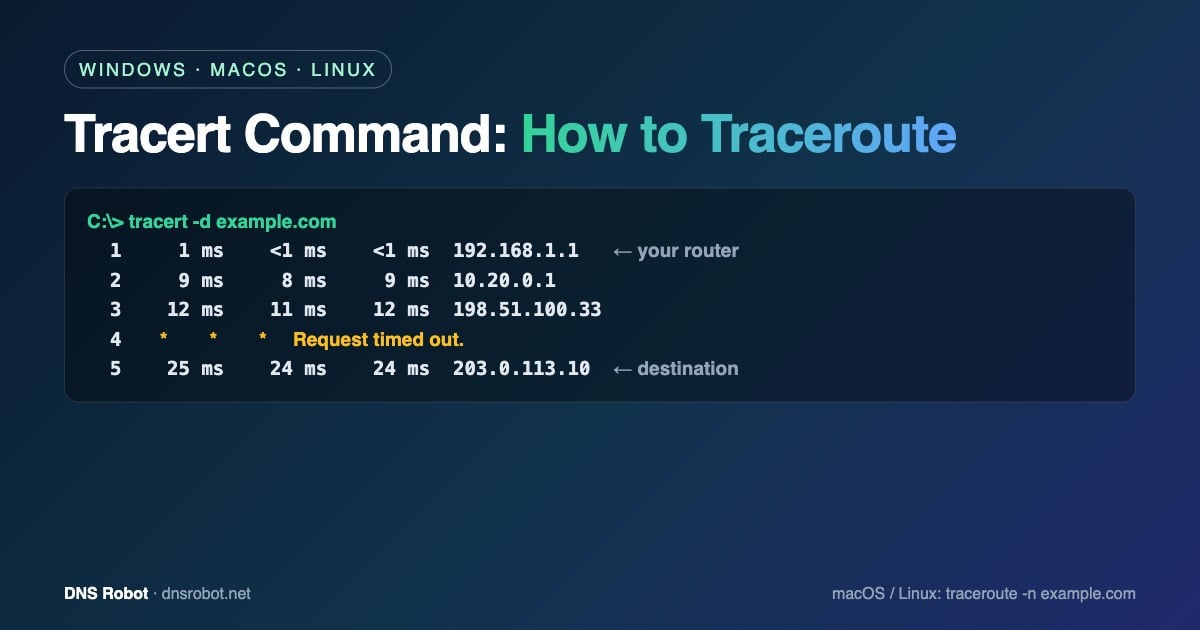
C:\> tracert example.com

Tracing route to example.com [203.0.113.10]
over a maximum of 30 hops:

  1     1 ms    <1 ms    <1 ms  192.168.1.1
  2     9 ms     8 ms     9 ms  10.20.0.1
  3    12 ms    11 ms    12 ms  198.51.100.33
  4     *        *        *     Request timed out.
  5    24 ms    23 ms    24 ms  203.0.113.1
  6    25 ms    24 ms    24 ms  203.0.113.10

Trace complete.
Chaque ligne correspond à un saut. Les trois nombres sont trois sondes distinctes ; l'adresse à droite est celle du routeur qui a répondu. Le saut 1 est presque toujours votre propre routeur (ou votre box), et la dernière ligne est la destination. (Les adresses IP ci-dessus sont des adresses réservées à la documentation.) Sur un Windows en français, les messages s'affichent sous la forme « Détermination de l'itinéraire vers … », « Délai d'attente de la demande dépassé. » et « Itinéraire déterminé. »
Advertisement
Options de la commande tracert
La syntaxe est tracert [options] target. Voici les options que vous utiliserez vraiment :
| Option | Rôle | Exemple |
|---|---|---|
| -d | Ne résout pas les adresses IP en noms d'hôte — beaucoup plus rapide | tracert -d example.com |
| -h max_hops | Nombre maximal de sauts (30 par défaut) | tracert -h 15 example.com |
| -w timeout | Délai d'attente de chaque réponse, en millisecondes (4000 par défaut) | tracert -w 1000 example.com |
| -4 | Force l'IPv4 | tracert -4 example.com |
| -6 | Force l'IPv6 | tracert -6 example.com |
Vous pouvez les combiner librement : tracert -d -w 1000 example.com donne le tracé exploitable le plus rapide. Pour conserver le résultat à l'intention du support de votre FAI ou de votre hébergeur, redirigez-le vers un fichier : tracert -d example.com > trace.txt.
Comment lancer traceroute sur Mac
Ouvrez le Terminal (Applications › Utilitaires) et exécutez traceroute example.com. macOS envoie des sondes UDP par défaut ; ajoutez -I pour utiliser ICMP comme Windows, ce qui permet souvent d'obtenir une réponse des routeurs qui ignorent l'UDP. Options utiles : -n (pas de résolution de noms), -m 30 (nombre maximal de sauts ; macOS en autorise jusqu'à 64 par défaut), -w 2 (secondes d'attente par sonde) et -q 1 (une sonde par saut au lieu de trois).
traceroute -n -I example.comAdvertisement
Comment lancer traceroute sous Linux
Exécutez traceroute example.com. Si la commande est introuvable, installez-la (sudo apt install traceroute sous Debian/Ubuntu, sudo dnf install traceroute sous Fedora) ou utilisez tracepath, généralement préinstallé. Sous Linux, traceroute envoie par défaut des sondes UDP, 3 par saut, jusqu'à 30 sauts.
| Option | Rôle |
|---|---|
| -n | Affiche uniquement les adresses IP (pas de requêtes DNS) |
| -I | Utilise des sondes ICMP echo (comme tracert sous Windows) |
| -T | Utilise des sondes TCP SYN (port 80 par défaut) — passe les pare-feu qui bloquent UDP/ICMP ; nécessite sudo |
| -p port | Port de destination à sonder, par ex. -T -p 443 |
| -m max_ttl | Nombre maximal de sauts (30 par défaut) |
| -q n | Nombre de sondes par saut (3 par défaut) |
| -w seconds | Temps d'attente de chaque réponse, en secondes |
$ traceroute -n example.com
traceroute to example.com (203.0.113.10), 30 hops max, 60 byte packets
 1  192.168.1.1  0.612 ms  0.571 ms  0.534 ms
 2  10.20.0.1  8.911 ms  9.004 ms  8.872 ms
 3  * * *
 4  203.0.113.10  24.112 ms  23.980 ms  24.051 ms
Pour tester le chemin vers un serveur web exactement comme les navigateurs l'empruntent, effectuez le tracé sur le port TCP 443 : sudo traceroute -T -p 443 example.com.
Comment lire les résultats de tracert
Expirations sur un saut intermédiaire, alors que les sauts suivants répondent (
*ou « Délai d'attente de la demande dépassé. », Request timed out sur un Windows en anglais) : c'est normal. De nombreux routeurs sont configurés pour ignorer ces sondes ou en limiter le débit. Le chemin est en bon état.Expirations d'un saut jusqu'à la fin : le trafic est abandonné au niveau du dernier saut qui a répondu ou juste après, souvent à cause d'un pare-feu côté destination ou d'un problème de routage. Notez le dernier saut qui répond : c'est le réseau à contacter.
Une hausse de latence qui reste élevée sur tous les sauts suivants (par exemple 10 ms → 120 ms → 121 ms → 125 ms) : le retard est réel et commence à ce saut, souvent à cause d'une liaison longue distance ou d'un réseau saturé. Un pic sur un seul saut qui retombe ensuite signifie simplement que ce routeur répond lentement ; vous pouvez l'ignorer.
« Hôte de destination inaccessible. » ou « Réseau de destination inaccessible. » (Destination host unreachable, Destination net unreachable sur un Windows en anglais) : un routeur a signalé qu'il ne connaît aucune route vers la cible. Vérifiez l'adresse, ou cherchez un problème de pare-feu ou de routage à ce saut.
Adresses privées (192.168.x.x, 10.x.x.x) sur les premiers sauts : il s'agit de votre propre routeur (ou de votre box) et du réseau interne de votre FAI. Des temps élevés à ce niveau pointent vers votre Wi-Fi local ou votre modem.
Le tracé se termine à la destination avec des temps faibles : le chemin réseau est sain ; un site lent vient donc plus probablement d'un problème de serveur ou de DNS. Vérifiez-le avec notre outil Recherche DNS et notre Test de Vitesse DNS.
Advertisement
Comment fonctionne tracert
Chaque paquet IP possède un compteur TTL (time to live, ou durée de vie) que chaque routeur décrémente d'une unité ; lorsqu'il atteint zéro, le routeur abandonne le paquet et renvoie un message ICMP « Time Exceeded » (délai dépassé). Tracert exploite ce mécanisme : il envoie des sondes avec un TTL de 1, puis 2, puis 3, et ainsi de suite, si bien que chaque routeur du chemin se révèle tour à tour, jusqu'à ce que la destination réponde.
Les systèmes d'exploitation utilisent des sondes différentes. Le tracert de Windows envoie des requêtes ICMP echo (les mêmes paquets que ping). Le traceroute de macOS et Linux envoie des paquets UDP vers des ports élevés par défaut. Les pare-feu ne les traitent pas de la même façon : c'est pourquoi un même tracé peut différer entre Windows et Linux, et pourquoi les options -I et -T existent.
Tracert vs traceroute vs pathping vs MTR
| Outil | Plateforme | Idéal pour |
|---|---|---|
| tracert | Windows | Vérification rapide du chemin avec des sondes ICMP |
| traceroute | macOS, Linux | Vérification du chemin avec des sondes UDP, ICMP (-I) ou TCP (-T) |
| pathping | Windows | Effectue un tracé, puis mesure la perte de paquets à chaque saut pendant environ 25 secondes par saut |
| mtr | macOS, Linux (et Windows via WinMTR) | Tracé en direct, mis à jour en continu, avec la perte et la latence par saut |
| tracepath | Linux | Traceroute sans droits root qui détecte aussi la MTU du chemin |
Pour les problèmes intermittents, pathping ou mtr valent mieux qu'un simple tracert, car une perte de paquets qui ne survient que de temps en temps n'apparaîtra pas sur trois sondes.
Advertisement
Faire un traceroute en ligne
Un tracé lancé depuis votre ordinateur ne montre que le chemin depuis votre réseau. Pour savoir si un site est joignable depuis ailleurs, ou pour tester sans terminal, utilisez notre outil Traceroute en ligne : il effectue le tracé depuis les serveurs de DNS Robot et affiche chaque saut avec sa localisation et son réseau. Associez-le à notre Outil Ping pour mesurer la latence et la perte de paquets, et à notre outil Recherche IP pour savoir à qui appartient l'adresse IP d'un saut.
Tracez un itinéraire sans terminal
Lancez un traceroute depuis les serveurs de DNS Robot vers n'importe quel domaine ou adresse IP et visualisez chaque saut avec sa latence, son réseau et sa localisation.
Essayer Traceroute en ligneAdvertisement
Questions fréquentes sur la commande tracert
Sous Windows, ouvrez l'Invite de commandes et tapez tracert suivi d'un domaine ou d'une adresse IP, par exemple tracert example.com. Sous macOS ou Linux, ouvrez le Terminal et tapez traceroute example.com.