Comando tracert: cómo hacer un traceroute en Windows, Mac y Linux
Advertisement
¿Qué es el comando tracert?
Tracert (trace route, trazar ruta) es un comando de Windows que muestra el camino que sigue tu tráfico hasta otro host: cada router ("salto") del recorrido y cuánto tarda cada uno en responder. En macOS y Linux, la misma herramienta se llama traceroute.
Es la herramienta a la que recurrir cuando un sitio web va lento o no carga y quieres saber dónde está el problema: en tu propia red, en tu proveedor de internet, en algún punto intermedio o en el destino. Mientras que ping te dice si un host responde, tracert te muestra la ruta y el punto en el que se corta.
Cómo ejecutar tracert en Windows
Pulsa Windows + R, escribe
cmdy pulsa Enter (o busca Símbolo del sistema en el menú Inicio).Escribe
tracertseguido de un nombre de dominio o una dirección IP, por ejemplotracert example.com, y pulsa Enter.Espera. Tracert sondea hasta 30 saltos, tres veces cada uno, y espera hasta 4 segundos cada respuesta: una traza limpia termina en segundos, pero una llena de tiempos de espera agotados puede tardar varios minutos. Pulsa Ctrl + C para detenerla antes, o usa
-dy-w(ver más abajo) para acelerarla.
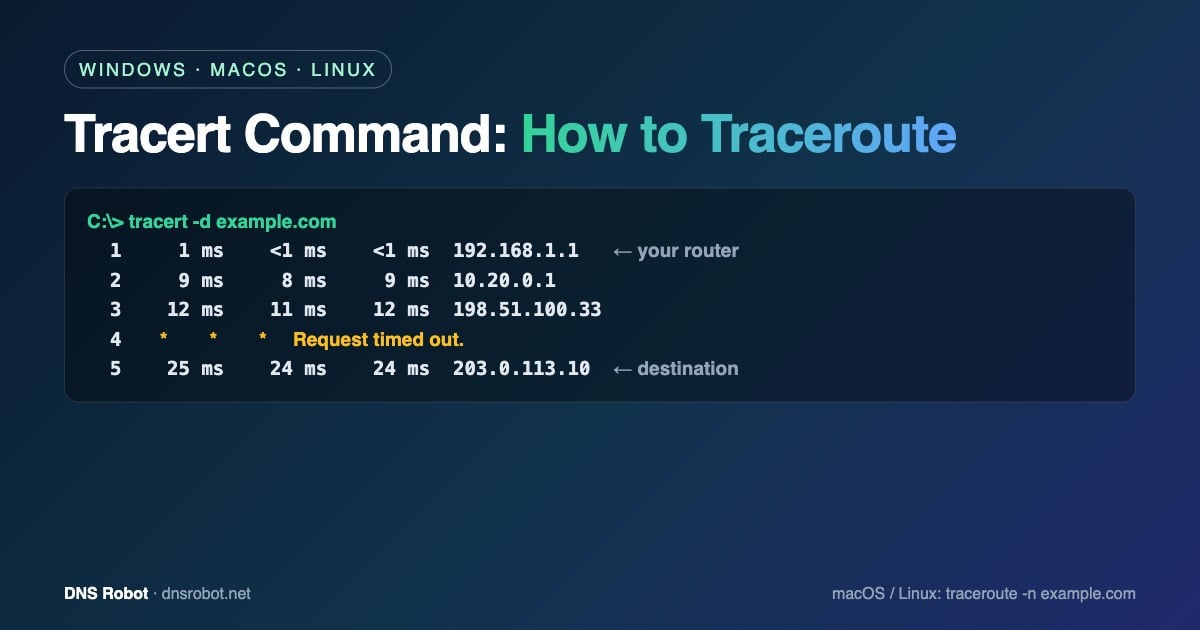
C:\> tracert example.com

Tracing route to example.com [203.0.113.10]
over a maximum of 30 hops:

  1     1 ms    <1 ms    <1 ms  192.168.1.1
  2     9 ms     8 ms     9 ms  10.20.0.1
  3    12 ms    11 ms    12 ms  198.51.100.33
  4     *        *        *     Request timed out.
  5    24 ms    23 ms    24 ms  203.0.113.1
  6    25 ms    24 ms    24 ms  203.0.113.10

Trace complete.
Cada línea es un salto. Los tres números son tres sondas independientes; la dirección de la derecha es el router que respondió. El salto 1 casi siempre es tu propio router, y la última línea es el destino. (Las direcciones IP del ejemplo están reservadas para documentación.) En un Windows en español, los mensajes aparecen como "Traza a la dirección...", "Tiempo de espera agotado para esta solicitud." y "Traza completa."
Advertisement
Opciones del comando tracert
La sintaxis es tracert [options] target. Estas son las opciones que realmente vas a usar:
| Opción | Qué hace | Ejemplo |
|---|---|---|
| -d | No resuelve las direcciones IP a nombres de host; mucho más rápido | tracert -d example.com |
| -h max_hops | Número máximo de saltos (predeterminado: 30) | tracert -h 15 example.com |
| -w timeout | Milisegundos de espera para cada respuesta (predeterminado: 4000) | tracert -w 1000 example.com |
| -4 | Fuerza IPv4 | tracert -4 example.com |
| -6 | Fuerza IPv6 | tracert -6 example.com |
Puedes combinarlas libremente: tracert -d -w 1000 example.com da la traza útil más rápida. Para guardar el resultado y enviarlo al soporte de tu proveedor de internet o de tu hosting, redirígelo a un archivo: tracert -d example.com > trace.txt.
Cómo ejecutar traceroute en un Mac
Abre Terminal (Aplicaciones › Utilidades) y ejecuta traceroute example.com. macOS envía sondas UDP de forma predeterminada; añade -I para usar ICMP como hace Windows, lo que a menudo consigue respuesta de routers que ignoran UDP. Opciones útiles: -n (sin resolución de nombres), -m 30 (máximo de saltos; macOS permite hasta 64 de forma predeterminada), -w 2 (segundos de espera por sonda) y -q 1 (una sonda por salto en lugar de tres).
traceroute -n -I example.comAdvertisement
Cómo ejecutar traceroute en Linux
Ejecuta traceroute example.com. Si el sistema no encuentra el comando, instálalo (sudo apt install traceroute en Debian/Ubuntu, sudo dnf install traceroute en Fedora) o usa tracepath, que suele venir preinstalado. El traceroute de Linux envía sondas UDP de forma predeterminada, 3 por salto, hasta 30 saltos.
| Opción | Qué hace |
|---|---|
| -n | Muestra solo direcciones IP (sin consultas DNS) |
| -I | Usa sondas ICMP echo (como tracert en Windows) |
| -T | Usa sondas TCP SYN (puerto 80 por defecto): atraviesa firewalls que bloquean UDP/ICMP; requiere sudo |
| -p port | Puerto de destino que se sondea, p. ej. -T -p 443 |
| -m max_ttl | Máximo de saltos (predeterminado: 30) |
| -q n | Sondas por salto (predeterminado: 3) |
| -w seconds | Tiempo de espera para cada respuesta, en segundos |
$ traceroute -n example.com
traceroute to example.com (203.0.113.10), 30 hops max, 60 byte packets
 1  192.168.1.1  0.612 ms  0.571 ms  0.534 ms
 2  10.20.0.1  8.911 ms  9.004 ms  8.872 ms
 3  * * *
 4  203.0.113.10  24.112 ms  23.980 ms  24.051 ms
Para probar la ruta hacia un servidor web exactamente como la recorren los navegadores, traza sobre el puerto TCP 443: sudo traceroute -T -p 443 example.com.
Cómo leer los resultados de tracert
Tiempos de espera agotados en un salto intermedio, pero los siguientes responden (
*o "Tiempo de espera agotado para esta solicitud.", "Request timed out" en Windows en inglés): es normal. Muchos routers están configurados para ignorar estas sondas o limitar cuántas responden. La ruta está bien.Tiempos de espera agotados desde un salto hasta el final: el tráfico se está descartando en el último salto que respondió o después de él; a menudo es un firewall en el destino o un problema de enrutamiento. Anota el último salto que responde: esa es la red con la que hay que contactar.
Un aumento de latencia que se mantiene alto en todos los saltos siguientes (por ejemplo, 10 ms → 120 ms → 121 ms → 125 ms): el retraso es real y empieza en ese salto; suele tratarse de un enlace de larga distancia o de una red congestionada. Un aumento en un solo salto que luego vuelve a bajar solo significa que ese router responde despacio, y puedes ignorarlo.
"Host de destino inaccesible." o "Red de destino inaccesible." (Destination host unreachable / Destination net unreachable): un router informó de que no tiene ruta hacia el destino; revisa la dirección, o hay un problema de firewall o de enrutamiento en ese salto.
Direcciones privadas (192.168.x.x, 10.x.x.x) en los primeros saltos: son tu propio router y la red interna de tu proveedor de internet. Si los tiempos ya son altos aquí, el problema está en tu Wi-Fi local o en tu módem.
La traza llega al destino con tiempos bajos: la ruta de red está sana, así que si un sitio web va lento, lo más probable es un problema del servidor o de DNS; compruébalo con nuestra Consulta DNS y la Prueba de Velocidad DNS.
Advertisement
Cómo funciona tracert
Cada paquete IP lleva un contador TTL (time to live, tiempo de vida) que cada router reduce en uno; cuando llega a cero, el router descarta el paquete y devuelve un mensaje ICMP "Time Exceeded" (tiempo excedido). Tracert aprovecha este mecanismo: envía sondas con TTL 1, luego 2, luego 3 y así sucesivamente, de modo que cada router del camino se va revelando por turnos, hasta que responde el destino.
Cada sistema operativo usa sondas distintas. El tracert de Windows envía solicitudes ICMP echo (los mismos paquetes que ping). El traceroute de macOS y Linux envía paquetes UDP a puertos altos de forma predeterminada. Los firewalls los tratan de forma diferente; por eso la misma traza puede verse distinta en Windows y en Linux, y por eso existen las opciones -I y -T.
Tracert vs. traceroute vs. pathping vs. MTR
| Herramienta | Plataforma | Ideal para |
|---|---|---|
| tracert | Windows | Comprobar rápidamente la ruta con sondas ICMP |
| traceroute | macOS, Linux | Comprobar la ruta con sondas UDP, ICMP (-I) o TCP (-T) |
| pathping | Windows | Hace una traza y luego mide la pérdida de paquetes en cada salto durante unos 25 segundos por salto |
| mtr | macOS, Linux (y Windows con WinMTR) | Traza en vivo que se actualiza continuamente, con pérdida y latencia por salto |
| tracepath | Linux | Traceroute sin permisos de root que además descubre la MTU de la ruta |
Para problemas intermitentes, pathping o mtr son mejores que un único tracert, porque una pérdida de paquetes que solo ocurre de vez en cuando no aparecerá en tres sondas.
Advertisement
Haz un traceroute online
Una traza desde tu propio equipo solo muestra la ruta desde tu red. Para ver si un sitio es accesible desde otros lugares, o para hacer la prueba sin terminal, usa nuestro Traceroute online, que traza la ruta desde los servidores de DNS Robot y muestra cada salto con su ubicación y su red. Combínalo con la Herramienta Ping para medir la latencia y la pérdida de paquetes, y con la Consulta de IP para ver a quién pertenece la dirección IP de un salto.
Traza una ruta sin abrir la terminal
Ejecuta un traceroute desde los servidores de DNS Robot hacia cualquier dominio o IP y ve cada salto con su latencia, su red y su ubicación.
Probar Traceroute onlineAdvertisement
Preguntas frecuentes sobre el comando tracert
En Windows, abre el Símbolo del sistema y escribe tracert seguido de un dominio o una dirección IP, por ejemplo tracert example.com. En macOS o Linux, abre Terminal y escribe traceroute example.com.