Perintah Tracert: Cara Traceroute di Windows, Mac & Linux
Advertisement
Apa Itu Perintah Tracert?
Tracert (trace route) adalah perintah Windows yang menampilkan jalur yang ditempuh lalu lintas data Anda untuk mencapai host lain — setiap router ("hop") di sepanjang jalan dan berapa lama masing-masing merespons. Di macOS dan Linux, alat yang sama bernama traceroute.
Inilah alat yang tepat ketika sebuah website lambat atau tidak bisa dijangkau dan Anda ingin tahu di mana letak masalahnya: di jaringan Anda sendiri, di penyedia internet, di suatu titik di antaranya, atau di server tujuan. Jika ping memberi tahu apakah sebuah host merespons, tracert menunjukkan rutenya dan di titik mana rute itu putus.
Cara Menjalankan Tracert di Windows
Tekan Windows + R, ketik
cmd, lalu tekan Enter (atau cari Command Prompt — di Windows berbahasa Indonesia namanya Prompt Perintah).Ketik
tracertdiikuti nama domain atau alamat IP, misalnyatracert example.com, lalu tekan Enter.Tunggu. Tracert memeriksa hingga 30 hop, masing-masing tiga kali, dan menunggu hingga 4 detik untuk setiap balasan — trace yang bersih selesai dalam hitungan detik, tetapi trace yang penuh timeout bisa memakan waktu beberapa menit. Tekan Ctrl + C untuk berhenti lebih awal, atau gunakan
-ddan-w(lihat di bawah) untuk mempercepatnya.
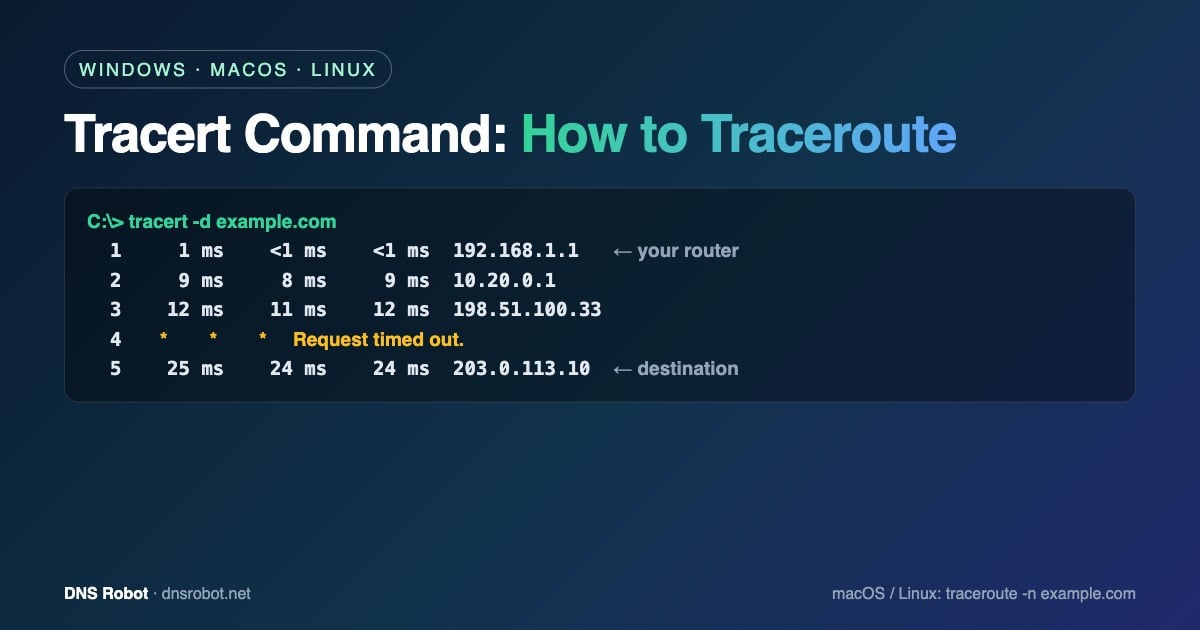
C:\> tracert example.com

Tracing route to example.com [203.0.113.10]
over a maximum of 30 hops:

  1     1 ms    <1 ms    <1 ms  192.168.1.1
  2     9 ms     8 ms     9 ms  10.20.0.1
  3    12 ms    11 ms    12 ms  198.51.100.33
  4     *        *        *     Request timed out.
  5    24 ms    23 ms    24 ms  203.0.113.1
  6    25 ms    24 ms    24 ms  203.0.113.10

Trace complete.
Setiap baris adalah satu hop. Tiga angka itu adalah tiga probe terpisah; alamat di sebelah kanan adalah router yang merespons. Hop 1 hampir selalu router Anda sendiri, dan baris terakhir adalah tujuan. (Alamat IP di atas adalah alamat khusus yang dicadangkan untuk dokumentasi.)
Advertisement
Opsi Perintah Tracert
Sintaksnya adalah tracert [options] target. Opsi yang benar-benar akan Anda pakai:
| Opsi | Fungsinya | Contoh |
|---|---|---|
| -d | Tidak menerjemahkan alamat IP menjadi nama host — jauh lebih cepat | tracert -d example.com |
| -h max_hops | Jumlah hop maksimum (default 30) | tracert -h 15 example.com |
| -w timeout | Waktu tunggu setiap balasan dalam milidetik (default 4000) | tracert -w 1000 example.com |
| -4 | Paksa IPv4 | tracert -4 example.com |
| -6 | Paksa IPv6 | tracert -6 example.com |
Opsi-opsi ini bebas digabungkan: tracert -d -w 1000 example.com menghasilkan trace berguna yang paling cepat. Untuk menyimpan hasilnya bagi tim support ISP atau hosting Anda, arahkan output ke sebuah file: tracert -d example.com > trace.txt.
Cara Menjalankan Traceroute di Mac
Buka Terminal (Aplikasi › Utilitas) dan jalankan traceroute example.com. Secara default macOS mengirim probe UDP; tambahkan -I untuk memakai ICMP seperti Windows, yang sering mendapat balasan dari router yang mengabaikan UDP. Opsi yang berguna: -n (tanpa pencarian nama host), -m 30 (hop maksimum; macOS mengizinkan hingga 64 secara default), -w 2 (detik menunggu per probe), dan -q 1 (satu probe per hop, bukan tiga).
traceroute -n -I example.comAdvertisement
Cara Menjalankan Traceroute di Linux
Jalankan traceroute example.com. Jika perintahnya tidak ditemukan, instal terlebih dahulu (sudo apt install traceroute di Debian/Ubuntu, sudo dnf install traceroute di Fedora) atau gunakan tracepath, yang biasanya sudah terpasang. Traceroute di Linux mengirim probe UDP secara default, 3 per hop, hingga 30 hop.
| Opsi | Fungsinya |
|---|---|
| -n | Hanya tampilkan alamat IP (tanpa pencarian DNS) |
| -I | Gunakan probe ICMP echo (seperti tracert di Windows) |
| -T | Gunakan probe TCP SYN (port default 80) — bisa menembus firewall yang memblokir UDP/ICMP; memerlukan sudo |
| -p port | Port tujuan yang diuji, mis. -T -p 443 |
| -m max_ttl | Hop maksimum (default 30) |
| -q n | Jumlah probe per hop (default 3) |
| -w seconds | Waktu tunggu setiap balasan (dalam detik) |
$ traceroute -n example.com
traceroute to example.com (203.0.113.10), 30 hops max, 60 byte packets
 1  192.168.1.1  0.612 ms  0.571 ms  0.534 ms
 2  10.20.0.1  8.911 ms  9.004 ms  8.872 ms
 3  * * *
 4  203.0.113.10  24.112 ms  23.980 ms  24.051 ms
Untuk menguji jalur ke web server persis seperti cara browser menjangkaunya, lakukan trace lewat port TCP 443: sudo traceroute -T -p 443 example.com.
Cara Membaca Hasil Tracert
Timeout di satu hop tengah, tetapi hop berikutnya merespons (
*atau "Request timed out"): normal. Banyak router dikonfigurasi untuk mengabaikan atau membatasi laju (rate-limit) probe seperti ini. Jalurnya baik-baik saja.Timeout dari satu hop sampai akhir: lalu lintas dibuang di hop terakhir yang merespons atau sesudahnya — sering kali karena firewall di tujuan atau masalah routing. Catat hop terakhir yang merespons; jaringan itulah yang perlu Anda hubungi.
Lonjakan latensi yang tetap tinggi di semua hop berikutnya (misalnya 10 ms → 120 ms → 121 ms → 125 ms): keterlambatannya nyata dan dimulai di hop tersebut — sering kali karena jalur jarak jauh atau jaringan yang padat. Lonjakan hanya di satu hop yang kemudian turun lagi hanya berarti router tersebut lambat merespons dan bisa diabaikan.
"Destination host unreachable" atau "Destination net unreachable": sebuah router melaporkan bahwa ia tidak punya rute ke tujuan — periksa alamatnya, atau ada masalah firewall/routing di hop tersebut.
Alamat privat (192.168.x.x, 10.x.x.x) di hop-hop awal: itu router Anda sendiri dan jaringan internal ISP Anda. Waktu yang lambat di sini menandakan masalah di Wi-Fi lokal atau modem Anda.
Trace berakhir di tujuan dengan waktu rendah: jalur jaringannya sehat, jadi website yang lambat kemungkinan besar disebabkan masalah server atau DNS — periksa dengan Pencarian DNS dan Tes Kecepatan DNS kami.
Advertisement
Cara Kerja Tracert
Setiap paket IP memiliki penghitung TTL (time to live) yang dikurangi satu oleh setiap router; saat nilainya mencapai nol, router membuang paket tersebut dan mengirim balik pesan ICMP "Time Exceeded". Tracert memanfaatkan hal ini: ia mengirim probe dengan TTL 1, lalu 2, lalu 3, dan seterusnya, sehingga setiap router di sepanjang jalur memperlihatkan dirinya satu per satu, sampai tujuan membalas.
Setiap sistem operasi memakai jenis probe yang berbeda. Tracert di Windows mengirim ICMP echo request (paket yang sama dengan ping). Traceroute di macOS dan Linux mengirim paket UDP ke port tinggi secara default. Firewall memperlakukan keduanya secara berbeda — itulah sebabnya trace yang sama bisa terlihat berbeda di Windows dan Linux, dan itulah alasan adanya opsi -I dan -T.
Tracert vs Traceroute vs Pathping vs MTR
| Alat | Platform | Paling cocok untuk |
|---|---|---|
| tracert | Windows | Pengecekan jalur cepat dengan probe ICMP |
| traceroute | macOS, Linux | Pengecekan jalur dengan probe UDP, ICMP (-I), atau TCP (-T) |
| pathping | Windows | Menjalankan trace, lalu mengukur packet loss di setiap hop selama ~25 detik per hop |
| mtr | macOS, Linux (dan Windows lewat WinMTR) | Trace langsung yang terus diperbarui, dengan packet loss dan latensi per hop |
| tracepath | Linux | Traceroute tanpa akses root yang sekaligus mendeteksi MTU jalur |
Untuk masalah yang hilang-timbul, pathping atau mtr lebih baik daripada satu kali tracert, karena packet loss yang hanya terjadi sesekali tidak akan terlihat dalam tiga probe.
Advertisement
Menjalankan Traceroute Online
Trace dari komputer Anda sendiri hanya menunjukkan jalur dari jaringan Anda. Untuk melihat apakah sebuah situs bisa dijangkau dari lokasi lain — atau untuk menguji tanpa terminal — jalankan Traceroute online kami, yang melakukan trace dari server DNS Robot dan menampilkan setiap hop beserta lokasi dan jaringannya. Padukan dengan Alat Ping online untuk mengukur latensi dan packet loss, serta Pencarian IP untuk melihat siapa pemilik alamat IP sebuah hop.
Lacak rute tanpa terminal
Jalankan traceroute dari server DNS Robot ke domain atau IP mana pun dan lihat setiap hop beserta latensi, jaringan, dan lokasinya.
Coba Traceroute OnlineAdvertisement
Pertanyaan Umum seputar Perintah Tracert
Di Windows, buka Command Prompt lalu ketik tracert diikuti domain atau alamat IP, misalnya tracert example.com. Di macOS atau Linux, buka Terminal dan ketik traceroute example.com.