Lệnh tracert: Cách dùng traceroute trên Windows, Mac và Linux
Advertisement
Lệnh tracert là gì?
Tracert (trace route) là lệnh của Windows cho biết đường đi mà lưu lượng mạng của bạn đi qua để đến một máy chủ khác — từng router (“hop”) trên đường và thời gian mỗi router phản hồi. Trên macOS và Linux, công cụ tương tự có tên là traceroute.
Đây là công cụ nên dùng khi một website chậm hoặc không truy cập được và bạn muốn biết sự cố nằm ở đâu: trong mạng nhà bạn, ở nhà mạng, ở đâu đó giữa đường hay tại chính máy chủ đích. Nếu ping cho biết một máy chủ có phản hồi hay không, thì tracert cho biết tuyến đường và vị trí nó bị đứt.
Cách chạy tracert trên Windows
Nhấn Windows + R, gõ
cmdrồi nhấn Enter (hoặc tìm Command Prompt trong menu Start).Gõ
tracertkèm theo tên miền hoặc địa chỉ IP, ví dụtracert example.com, rồi nhấn Enter.Chờ kết quả. Tracert thăm dò tối đa 30 hop, mỗi hop ba lần, và chờ tối đa 4 giây cho mỗi phản hồi — một lần trace suôn sẻ sẽ xong trong vài giây, nhưng nếu gặp nhiều timeout thì có thể mất vài phút. Nhấn Ctrl + C để dừng sớm, hoặc dùng
-dvà-w(xem bên dưới) để chạy nhanh hơn.
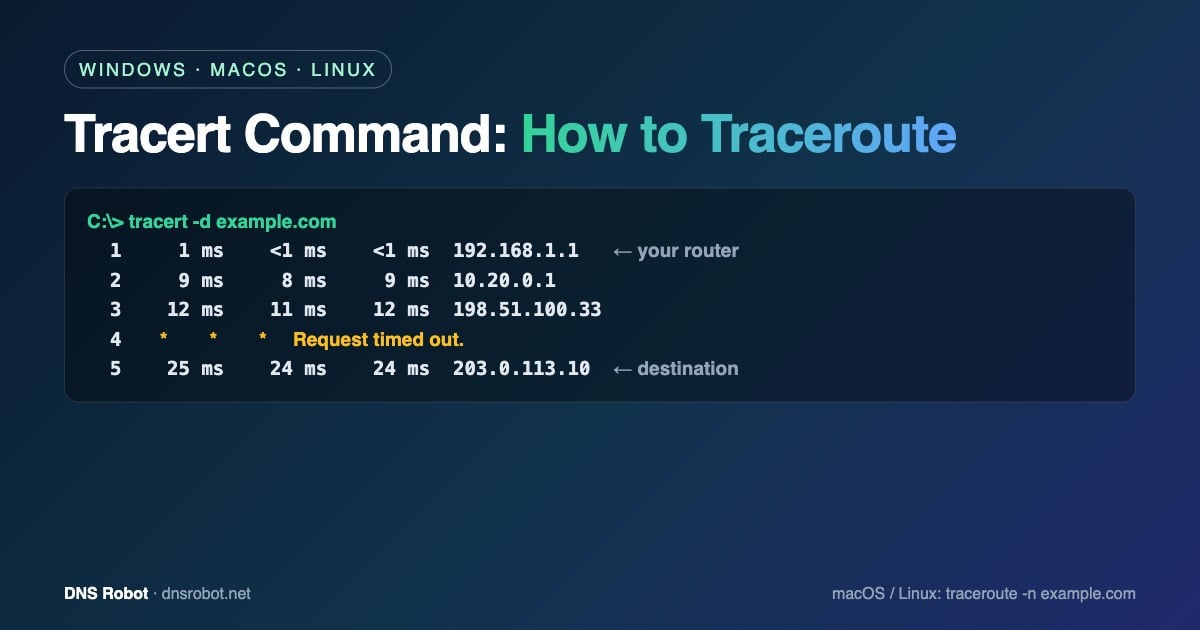
C:\> tracert example.com

Tracing route to example.com [203.0.113.10]
over a maximum of 30 hops:

  1     1 ms    <1 ms    <1 ms  192.168.1.1
  2     9 ms     8 ms     9 ms  10.20.0.1
  3    12 ms    11 ms    12 ms  198.51.100.33
  4     *        *        *     Request timed out.
  5    24 ms    23 ms    24 ms  203.0.113.1
  6    25 ms    24 ms    24 ms  203.0.113.10

Trace complete.
Mỗi dòng là một hop. Ba con số là ba lần thăm dò riêng biệt; địa chỉ bên phải là router đã trả lời. Hop 1 gần như luôn là router của chính bạn, còn dòng cuối cùng là đích đến. (Các địa chỉ IP ở trên là địa chỉ dành riêng cho tài liệu.)
Advertisement
Các tùy chọn của lệnh tracert
Cú pháp là tracert [options] target. Các tùy chọn bạn thực sự sẽ dùng:
| Tùy chọn | Chức năng | Ví dụ |
|---|---|---|
| -d | Không phân giải địa chỉ IP thành hostname — nhanh hơn nhiều | tracert -d example.com |
| -h max_hops | Số hop tối đa (mặc định 30) | tracert -h 15 example.com |
| -w timeout | Số mili giây chờ mỗi phản hồi (mặc định 4000) | tracert -w 1000 example.com |
| -4 | Bắt buộc dùng IPv4 | tracert -4 example.com |
| -6 | Bắt buộc dùng IPv6 | tracert -6 example.com |
Bạn có thể kết hợp tùy ý: tracert -d -w 1000 example.com cho kết quả trace hữu ích nhanh nhất. Để lưu kết quả gửi cho bộ phận hỗ trợ của nhà mạng hoặc nhà cung cấp hosting, hãy chuyển hướng đầu ra vào một tệp: tracert -d example.com > trace.txt.
Cách chạy traceroute trên Mac
Mở Terminal (Ứng dụng › Tiện ích) và chạy traceroute example.com. macOS mặc định gửi gói thăm dò UDP; thêm -I để dùng ICMP giống Windows — cách này thường nhận được phản hồi từ những router bỏ qua UDP. Các tùy chọn hữu ích: -n (không phân giải tên), -m 30 (số hop tối đa; mặc định macOS cho phép tới 64), -w 2 (số giây chờ mỗi lần thăm dò) và -q 1 (một lần thăm dò mỗi hop thay vì ba).
traceroute -n -I example.comAdvertisement
Cách chạy traceroute trên Linux
Chạy traceroute example.com. Nếu hệ thống báo không tìm thấy lệnh, hãy cài đặt nó (sudo apt install traceroute trên Debian/Ubuntu, sudo dnf install traceroute trên Fedora) hoặc dùng tracepath, công cụ thường được cài sẵn. Traceroute trên Linux mặc định gửi gói thăm dò UDP, 3 lần mỗi hop, tối đa 30 hop.
| Tùy chọn | Chức năng |
|---|---|
| -n | Chỉ hiển thị địa chỉ IP (không tra cứu DNS) |
| -I | Dùng gói thăm dò ICMP echo (giống tracert trên Windows) |
| -T | Dùng gói thăm dò TCP SYN (mặc định cổng 80) — vượt qua được tường lửa chặn UDP/ICMP; cần sudo |
| -p port | Cổng đích cần thăm dò, ví dụ -T -p 443 |
| -m max_ttl | Số hop tối đa (mặc định 30) |
| -q n | Số lần thăm dò mỗi hop (mặc định 3) |
| -w seconds | Thời gian chờ mỗi phản hồi |
$ traceroute -n example.com
traceroute to example.com (203.0.113.10), 30 hops max, 60 byte packets
 1  192.168.1.1  0.612 ms  0.571 ms  0.534 ms
 2  10.20.0.1  8.911 ms  9.004 ms  8.872 ms
 3  * * *
 4  203.0.113.10  24.112 ms  23.980 ms  24.051 ms
Để kiểm tra đường đi đến web server đúng như cách trình duyệt truy cập, hãy trace qua cổng TCP 443: sudo traceroute -T -p 443 example.com.
Cách đọc kết quả tracert
Timeout ở một hop giữa đường nhưng các hop sau vẫn trả lời (
*hoặc “Request timed out”): bình thường. Nhiều router được cấu hình để bỏ qua hoặc giới hạn tần suất trả lời các gói thăm dò này. Đường đi vẫn ổn.Timeout từ một hop cho đến cuối: lưu lượng đang bị loại bỏ tại hoặc sau hop cuối cùng còn trả lời — thường do tường lửa ở máy chủ đích hoặc sự cố định tuyến. Hãy ghi lại hop cuối cùng có phản hồi; đó là mạng bạn cần liên hệ.
Độ trễ tăng vọt và giữ ở mức cao cho mọi hop phía sau (ví dụ 10 ms → 120 ms → 121 ms → 125 ms): độ trễ là thật và bắt đầu từ hop đó — thường là một tuyến kết nối đường dài hoặc một mạng bị nghẽn. Độ trễ tăng vọt chỉ ở một hop rồi giảm lại ngay sau đó chỉ là do router đó trả lời chậm, có thể bỏ qua.
“Destination host unreachable” hoặc “Destination net unreachable”: một router báo rằng nó không có tuyến đường đến đích — hãy kiểm tra lại địa chỉ, hoặc có sự cố tường lửa/định tuyến tại hop đó.
Địa chỉ IP private (192.168.x.x, 10.x.x.x) ở các hop đầu tiên: đó là router của bạn và mạng nội bộ của nhà mạng. Thời gian phản hồi chậm ở đây cho thấy vấn đề nằm ở Wi-Fi hoặc modem tại nhà.
Trace kết thúc tại đích với thời gian thấp: đường truyền mạng vẫn ổn, nên website chậm nhiều khả năng là do máy chủ hoặc DNS — hãy kiểm tra bằng công cụ Tra Cứu DNS và Kiểm Tra Tốc Độ DNS của chúng tôi.
Advertisement
Tracert hoạt động như thế nào?
Mỗi gói tin IP có một bộ đếm TTL (time to live) mà mỗi router sẽ giảm đi một; khi giá trị này về 0, router loại bỏ gói tin và gửi lại thông báo ICMP “Time Exceeded”. Tracert tận dụng cơ chế này: nó gửi gói thăm dò với TTL bằng 1, rồi 2, rồi 3 và cứ thế tiếp tục, để từng router trên đường lần lượt lộ diện cho đến khi máy đích trả lời.
Mỗi hệ điều hành dùng loại gói thăm dò khác nhau. Tracert trên Windows gửi ICMP echo request (cùng loại gói tin với ping). Traceroute trên macOS và Linux mặc định gửi gói UDP đến các cổng cao. Tường lửa xử lý các loại gói này khác nhau, đó là lý do cùng một lần trace có thể trông khác nhau trên Windows và Linux — và cũng là lý do có các tùy chọn -I và -T.
So sánh tracert, traceroute, pathping và MTR
| Công cụ | Nền tảng | Phù hợp nhất cho |
|---|---|---|
| tracert | Windows | Kiểm tra nhanh đường đi bằng gói thăm dò ICMP |
| traceroute | macOS, Linux | Kiểm tra đường đi bằng gói thăm dò UDP, ICMP (-I) hoặc TCP (-T) |
| pathping | Windows | Chạy một lần trace, sau đó đo tỷ lệ mất gói tại mọi hop trong khoảng 25 giây mỗi hop |
| mtr | macOS, Linux (và Windows qua WinMTR) | Trace trực tiếp, cập nhật liên tục kèm tỷ lệ mất gói và độ trễ của từng hop |
| tracepath | Linux | Traceroute không cần quyền root, đồng thời dò được path MTU |
Với các sự cố chập chờn, pathping hoặc mtr tốt hơn một lần tracert đơn lẻ, vì hiện tượng mất gói chỉ thỉnh thoảng mới xảy ra sẽ không lộ ra qua ba lần thăm dò.
Advertisement
Chạy traceroute trực tuyến
Trace từ máy tính của bạn chỉ cho thấy đường đi xuất phát từ mạng của bạn. Để xem một website có truy cập được từ nơi khác hay không — hoặc để kiểm tra mà không cần terminal — hãy dùng công cụ Traceroute trực tuyến của chúng tôi: công cụ này trace từ máy chủ của DNS Robot và hiển thị từng hop kèm vị trí và mạng của nó. Kết hợp với Công Cụ Ping trực tuyến để đo độ trễ và tỷ lệ mất gói, và Tra Cứu IP để xem ai sở hữu địa chỉ IP của một hop.
Trace tuyến đường mà không cần terminal
Chạy traceroute từ máy chủ của DNS Robot đến bất kỳ tên miền hoặc địa chỉ IP nào và xem từng hop cùng độ trễ, mạng và vị trí của nó.
Thử Traceroute trực tuyếnAdvertisement
Câu hỏi thường gặp về lệnh tracert
Trên Windows, mở Command Prompt và gõ tracert kèm theo tên miền hoặc địa chỉ IP, ví dụ tracert example.com. Trên macOS hoặc Linux, mở Terminal và gõ traceroute example.com.