Lỗi ERR_CONNECTION_TIMED_OUT là gì? Cách khắc phục
Advertisement
ERR_CONNECTION_TIMED_OUT là gì?
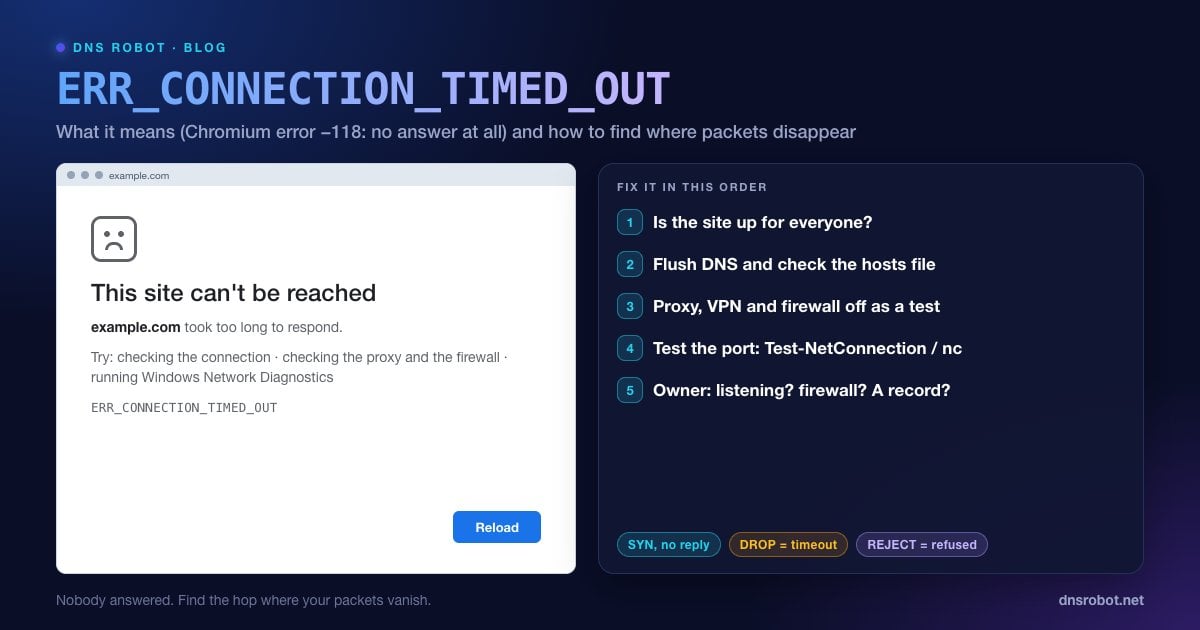
ERR_CONNECTION_TIMED_OUT là lỗi mà Chrome và các trình duyệt Chromium khác hiển thị khi chúng không nhận được bất kỳ phản hồi nào từ máy chủ của trang web. Trang lỗi ghi "Không thể truy cập trang web này. example.com mất quá nhiều thời gian để phản hồi." Bên trong Chromium, đây là mã lỗi mạng -118: "một lần thử kết nối đã hết thời gian chờ."
Để mở kết nối, máy tính của bạn gửi đến máy chủ một yêu cầu kết nối TCP, tức gói SYN, rồi chờ phản hồi. Bình thường, phản hồi đến trong vài mili giây. Khi không có phản hồi nào, hệ điều hành gửi lại gói SYN thêm vài lần với khoảng cách tăng dần, và cuối cùng trình duyệt bỏ cuộc và hiển thị lỗi này.
Sự im lặng là chi tiết then chốt. Một máy chủ đang chạy nhưng không có gì lắng nghe sẽ trả lời ngay bằng một lời từ chối. Với lỗi timeout, hoàn toàn không có ai trả lời: gói tin đã bị loại bỏ ở đâu đó, hoặc được gửi đến một địa chỉ không tồn tại.
ERR_CONNECTION_TIMED_OUT khác gì ERR_TIMED_OUT
Chrome có hai lỗi timeout trông giống nhau, và chúng thất bại ở các giai đoạn khác nhau:
ERR_CONNECTION_TIMED_OUT (-118): kết nối chưa bao giờ được thiết lập, vì máy chủ không trả lời gói SYN ban đầu. Hãy xem xét đường truyền mạng, tường lửa, DNS và việc máy chủ có trực tuyến hay không.
ERR_TIMED_OUT (-7): một lỗi timeout chung hơn. Chrome báo lỗi này khi giới hạn thời gian riêng của nó hết, ví dụ khi kết nối TCP đã mở nhưng quá trình bắt tay HTTPS bị treo 30 giây, hoặc khi một kết nối đang mở không còn nhận được phản hồi. Điều đó thường chỉ ra một máy chủ chậm hoặc bị treo, hoặc một proxy bị đứng.
Các cách khắc phục bên dưới áp dụng cho cả hai. ERR_TIMED_OUT thường hóa ra là vấn đề của trang web, còn ERR_CONNECTION_TIMED_OUT thường là vấn đề về đường truyền mạng hoặc tường lửa.
Advertisement
Nguyên nhân gây ra lỗi ERR_CONNECTION_TIMED_OUT
| Nguyên nhân | Nơi xảy ra | Dấu hiệu thường gặp |
|---|---|---|
| Máy chủ ngoại tuyến hoặc quá tải | Trang web | Lỗi với tất cả mọi người, trên mọi mạng |
| Tường lửa âm thầm loại bỏ lưu lượng | Trang web, mạng của bạn hoặc máy tính của bạn | Ping có thể hoạt động trong khi cổng 443 thì không |
| DNS lỗi thời: trang web đã chuyển, bạn vẫn giữ IP cũ | Bộ nhớ đệm DNS hoặc resolver của bạn | Dùng dữ liệu di động thì được, ở nhà thì lỗi |
| Mục trong file hosts trỏ đến IP sai | Máy tính của bạn | Chỉ riêng máy tính này bị lỗi |
| Proxy hoặc VPN bị hỏng | Máy tính hoặc mạng của bạn | Mọi trang đều timeout, hoặc chỉ khi bật VPN |
| Mạng chặn trang web hoặc cổng của nó | ISP, trường học, nơi làm việc, Wi-Fi khách sạn | Chỉ lỗi trên một mạng |
| Cổng không chuẩn bị chặn chiều đi | Mạng của bạn | Các trang dùng :8080 hoặc :8443 bị lỗi trong khi trang thông thường vẫn hoạt động |
Cách 1: Kiểm tra xem trang web có hoạt động với mọi người không
Nếu máy chủ đã sập, không có gì ở phía bạn giúp được, vì vậy hãy kiểm tra điều này trước:
Mở trang web trên điện thoại bằng dữ liệu di động (tắt Wi-Fi). Nếu trang tải được, vấn đề nằm ở thiết bị hoặc mạng của bạn.
Chạy [Ping Test](/ping) của DNS Robot. Có phản hồi nghĩa là máy chủ đang trực tuyến. Không có phản hồi có thể nghĩa là máy chủ đã sập, hoặc nó chặn ping, điều mà nhiều máy chủ vẫn làm, vì vậy hãy coi đây là gợi ý chứ không phải bằng chứng.
Kiểm tra cổng web bằng [Port Checker](/port-checker). Kiểm tra cổng 443 (HTTPS) và 80 (HTTP). Kết quả "Open" từ máy chủ của chúng tôi trong khi trình duyệt của bạn bị timeout nghĩa là có thứ gì đó trên đường truyền của bạn đang loại bỏ lưu lượng. Nếu chúng tôi cũng thấy "Filtered", vấn đề nằm ở tường lửa của máy chủ hoặc chính máy chủ.
Chạy [traceroute](/traceroute) để xem gói tin đi được bao xa. Nếu đường dò dừng ở những chặng cuối, mạng của nhà cung cấp hosting đang loại bỏ chúng.
Advertisement
Cách 2: Xóa bộ nhớ đệm DNS (cả của Chrome)
Khi một trang web chuyển sang máy chủ mới, máy tính của bạn có thể tiếp tục dùng địa chỉ IP cũ cho đến khi bộ nhớ đệm hết hạn. Nếu máy chủ cũ đã tắt hoặc bị tường lửa chặn, mọi lần thử đều timeout. Hãy xóa bộ nhớ đệm của hệ điều hành và bộ nhớ đệm host riêng của Chrome:
# Windows (Command Prompt)
ipconfig /flushdns

# macOS
sudo dscacheutil -flushcache; sudo killall -HUP mDNSResponder

# Linux with systemd-resolved
resolvectl flush-caches

# Chrome: open chrome://net-internals/#dns and click "Clear host cache"
Để xác nhận bộ nhớ đệm chính là vấn đề, hãy so sánh IP mà máy tính của bạn phân giải được (nslookup example.com) với câu trả lời từ công cụ DNS Lookup của DNS Robot. Nếu chúng khác nhau, resolver của bạn đang trả về bản ghi đã lỗi thời. Hướng dẫn xóa bộ nhớ đệm DNS bao quát mọi trình duyệt và hệ điều hành.
Cách 3: Kiểm tra file hosts
File hosts ghi đè DNS cho mọi tên miền được liệt kê trong đó. Lập trình viên, trình chặn quảng cáo và một số phần mềm độc hại thêm mục vào file này, và một dòng còn sót lại ánh xạ tên miền đến IP cũ hoặc IP nội bộ sẽ luôn bị timeout, chỉ trên đúng máy tính đó.
Windows: mở Notepad với quyền quản trị viên, sau đó mở
C:\Windows\System32\drivers\etc\hosts.macOS / Linux: chạy
sudo nano /etc/hoststrong Terminal.
Tìm dòng chứa tên miền bị lỗi. Xóa dòng đó, hoặc thêm # ở đầu dòng để vô hiệu hóa, lưu lại, rồi xóa bộ nhớ đệm DNS một lần nữa.
Advertisement
Cách 4: Tạm tắt proxy, VPN và tường lửa để kiểm tra
Nếu mọi trang web đều timeout, nguyên nhân thường gặp là một proxy hoặc VPN đã ngừng hoạt động, vì toàn bộ lưu lượng bị gửi vào ngõ cụt.
Proxy trên Windows 11: Cài đặt → Mạng & Internet → Proxy → trong mục Thiết lập proxy thủ công (Manual proxy setup), tắt Sử dụng máy chủ proxy (Use a proxy server).
Proxy trên macOS: Cài đặt hệ thống → Mạng → kết nối của bạn → Chi tiết… → Proxy → tắt tất cả.
VPN: ngắt kết nối hoàn toàn rồi tải lại trang. Nếu trang web hoạt động khi không có VPN, hãy đổi máy chủ VPN hoặc liên hệ nhà cung cấp.
Tường lửa / phần mềm diệt virus: tạm dừng tường lửa của bên thứ ba trong chốc lát rồi tải lại. Nếu cách đó khắc phục được, hãy thêm ngoại lệ cho trình duyệt thay vì để tường lửa tắt.
Cách 5: Chuyển sang DNS resolver công cộng
Một số resolver của ISP cập nhật chậm, và một số gửi các tên miền bị chặn đến một địa chỉ không bao giờ trả lời. Chuyển sang resolver công cộng như Cloudflare (1.1.1.1), Google (8.8.8.8) hoặc Quad9 (9.9.9.9) sẽ loại trừ khả năng đó. DNS Speed Test của chúng tôi cho biết resolver nào nhanh nhất từ vị trí của bạn.
Nếu chính máy chủ DNS của bạn bị lỗi, bạn có thể gặp các lỗi khác, được đề cập trong bài máy chủ DNS không phản hồi và máy chủ DNS không khả dụng.
Advertisement
Cách 6: Đặt lại network stack và khởi động lại router
Khởi động lại router và modem: rút điện trong 30 giây, sau đó cho chúng hai đến ba phút để kết nối lại. Trên Windows, hãy đặt lại cả TCP/IP stack từ Command Prompt với quyền quản trị viên:
netsh winsock reset
netsh int ip reset
ipconfig /release
ipconfig /renew
ipconfig /flushdns
:: Restart the PC to finish the reset
Trên Mac, tắt rồi bật lại Wi-Fi, hoặc xóa rồi thêm lại mạng trong Cài đặt hệ thống → Mạng. Bạn cũng có thể chạy Windows Network Diagnostics (Chẩn đoán mạng Windows, liên kết có trên trang lỗi của Chrome) để Windows tự sửa bộ điều hợp mạng.
Cách 7: Tự kiểm tra cổng từ máy tính của bạn
Cách này cho bạn biết trong vài giây liệu máy của bạn có mở được kết nối đến trang web hay không, mà không cần đến trình duyệt:
# Windows PowerShell
Test-NetConnection example.com -Port 443
# TcpTestSucceeded : False  -> nothing answered from your network

# macOS / Linux
nc -vz -w 5 example.com 443
# "timed out" -> dropped; "Connection refused" -> server rejected itNếu kiểm tra thất bại từ máy tính của bạn nhưng Port Checker của DNS Robot cho thấy cổng đang mở, có thứ gì đó trên mạng của bạn đang chặn nó: router, tường lửa nơi làm việc, ISP, hoặc bộ lọc Wi-Fi của khách sạn hay trường học. Hãy thử một mạng khác, hoặc hỏi quản trị viên mạng.
Khắc phục ERR_CONNECTION_TIMED_OUT trên Android và iPhone
Chuyển mạng: thử dữ liệu di động thay vì Wi-Fi, hoặc ngược lại. Cổng đăng nhập (captive portal) trên Wi-Fi công cộng sẽ gây timeout cho đến khi bạn chấp nhận trang đăng nhập của họ.
DNS riêng tư trên Android: Cài đặt → Mạng và Internet → DNS riêng tư (Private DNS) → Tự động (Automatic). Một tên máy chủ tùy chỉnh không truy cập được sẽ làm hỏng mọi lượt tra cứu. Xem hướng dẫn về Private DNS của chúng tôi.
Tắt ứng dụng VPN và chặn quảng cáo, vì nhiều ứng dụng chạy như một VPN cục bộ.
Đặt lại cài đặt mạng: trên iPhone, Cài đặt → Cài đặt chung → Chuyển hoặc đặt lại iPhone → Đặt lại → Đặt lại cài đặt mạng. Trên Android, Cài đặt → Hệ thống → Tùy chọn đặt lại → Đặt lại Bluetooth và Wi-Fi (Reset Bluetooth & Wi-Fi) (và Đặt lại cài đặt mạng di động nếu dữ liệu di động cũng lỗi).
Dành cho chủ website: Vì sao khách truy cập bị timeout
Nếu trang của bạn bị timeout với tất cả mọi người, gói tin đang bị loại bỏ trước khi đến được máy chủ web. Hãy kiểm tra lần lượt các mục sau:
Có gì đang lắng nghe không? Trên máy chủ,
sudo ss -tlnp | grep -E ':(80|443) 'phải hiển thị nginx, Apache hoặc ứng dụng của bạn. Nếu không có gì, hãy khởi động dịch vụ. Lưu ý rằng một dịch vụ đã dừng thường gây ra lỗi refused chứ không phải timed out, trừ khi tường lửa loại bỏ gói tin trước.Tường lửa có cho phép cổng 80 và 443 không? Chạy
sudo ufw status verbosetrên Ubuntu hoặcsudo firewall-cmd --list-alltrên các hệ thống họ RHEL. Chính sách DROP mặc định là thứ gây ra timeout.Tường lửa đám mây là một lớp riêng. AWS Security Groups, quy tắc tường lửa của Google Cloud, Azure NSG và tường lửa trong bảng điều khiển của nhiều nhà cung cấp VPS mặc định từ chối lưu lượng đi vào. Hãy cho phép TCP 80 và 443 từ
0.0.0.0/0(và::/0cho IPv6).DNS có trỏ đến máy chủ này không? Sau khi di chuyển máy chủ, kiểm tra bản ghi A và AAAA bằng DNS Lookup. Một bản ghi AAAA trỏ đến địa chỉ mà máy chủ không thực sự phục vụ có thể khiến khách truy cập trên mạng IPv6 tải chậm hoặc bị timeout.
Máy chủ có bị quá tải không? Nếu hàng đợi kết nối (backlog) bị đầy khi tải nặng, các lần thử kết nối mới sẽ bị loại bỏ và timeout. Hãy kiểm tra CPU, bộ nhớ và số lượng kết nối ngay khi sự cố xảy ra.
# Ubuntu: allow web traffic through ufw
sudo ufw allow 80/tcp
sudo ufw allow 443/tcp
sudo ufw status verbose

# Confirm from outside (another machine):
nc -vz -w 5 yourdomain.com 443Timed Out, Refused và Reset: Cách phân biệt
| Lỗi | Mã | Điều mạng đã làm | Nguyên nhân có khả năng nhất |
|---|---|---|---|
| ERR_CONNECTION_TIMED_OUT | -118 | Im lặng: không có phản hồi cho yêu cầu kết nối | Tường lửa loại bỏ gói tin, máy chủ ngoại tuyến, sai IP |
| ERR_CONNECTION_REFUSED | -102 | Yêu cầu kết nối bị từ chối ngay lập tức | Không có gì lắng nghe, hoặc tường lửa được đặt ở chế độ reject |
| ERR_CONNECTION_RESET | -101 | Kết nối đã mở, sau đó bị cắt bằng gói reset | VPN, phần mềm diệt virus, bộ lọc, máy chủ bị crash |
| ERR_NAME_NOT_RESOLVED | -105 | DNS hoàn toàn không tìm thấy tên miền | Gõ sai, tên miền hết hạn, lỗi DNS |
Tường lửa được đặt để drop (loại bỏ) lưu lượng sẽ gây ra timeout; tường lửa được đặt để reject (từ chối) sẽ gây ra lỗi refused. Hướng dẫn chi tiết: ERR_CONNECTION_REFUSED, ERR_CONNECTION_RESET và ERR_NAME_NOT_RESOLVED.
Trang web sập với mọi người hay chỉ với bạn?
Ping bất kỳ máy chủ nào từ DNS Robot để xem nó có trực tuyến không, sau đó kiểm tra cổng 443 bằng Port Checker của chúng tôi. Kết hợp lại, chúng cho biết trong vài giây lỗi timeout đến từ trang web hay từ mạng của bạn.
Thử Công Cụ PingAdvertisement
Câu hỏi thường gặp
Nó có nghĩa là trình duyệt của bạn đã gửi yêu cầu kết nối đến máy chủ của trang web nhưng không bao giờ nhận được phản hồi, nên nó thôi chờ. Trong Chromium, đây là mã lỗi mạng -118. Gói tin đã bị loại bỏ ở đâu đó: máy chủ ngoại tuyến, tường lửa loại bỏ chúng, hoặc thiết bị của bạn đang gửi chúng đến một địa chỉ IP sai hoặc đã lỗi thời.