ERR_CONNECTION_TIMED_OUT: qué significa y cómo solucionarlo
Advertisement
¿Qué es ERR_CONNECTION_TIMED_OUT?
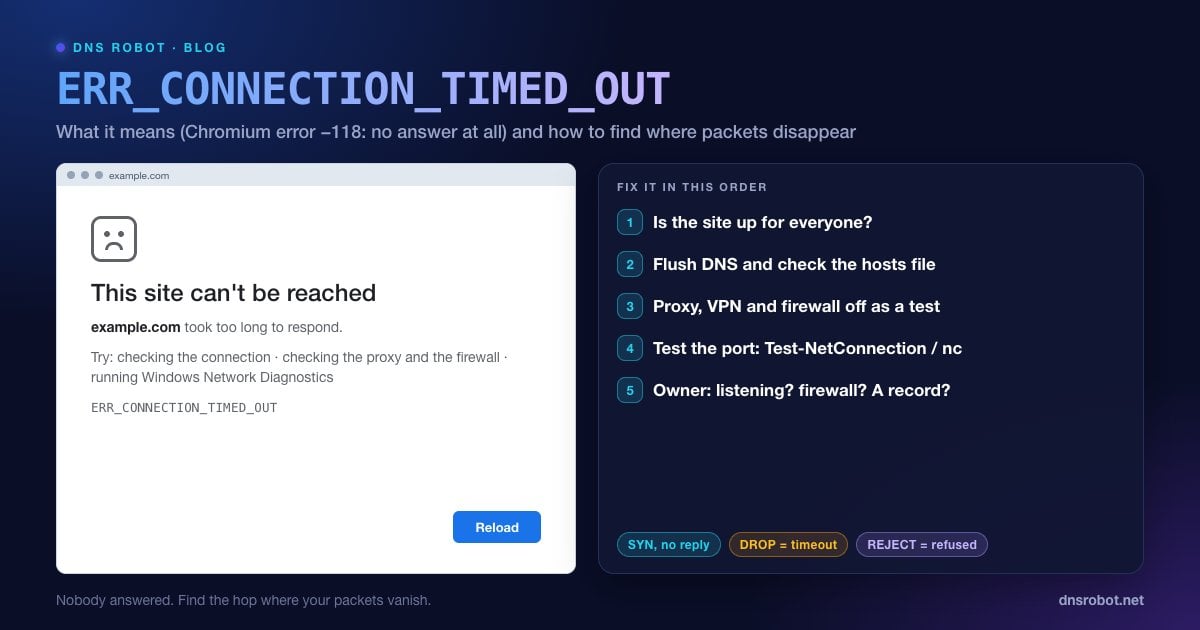
ERR_CONNECTION_TIMED_OUT es el error que muestran Chrome y otros navegadores basados en Chromium cuando no consiguen ninguna respuesta del servidor de un sitio web. La página dice "No se puede acceder a este sitio. example.com ha tardado demasiado en responder." Internamente es el error de red -118 de Chromium: "a connection attempt timed out" (se agotó el tiempo de espera de un intento de conexión).
Para abrir una conexión, tu equipo envía al servidor una solicitud de conexión TCP, un paquete SYN, y espera una respuesta. Normalmente la respuesta llega en milisegundos. Cuando no vuelve nada, el sistema operativo reenvía el SYN unas cuantas veces más, con intervalos cada vez mayores, y al final el navegador se rinde y muestra este error.
El silencio es el detalle clave. Un servidor encendido pero sin nada escuchando responde al instante con un rechazo. Con un timeout, nadie respondió en absoluto: los paquetes se descartaron en algún punto, o se enviaron a una dirección donde no existe nada.
ERR_CONNECTION_TIMED_OUT frente a ERR_TIMED_OUT
Chrome tiene dos errores de tiempo de espera muy parecidos, y fallan en etapas distintas:
ERR_CONNECTION_TIMED_OUT (-118): la conexión nunca llegó a establecerse, porque el servidor no respondió al SYN inicial. Revisa la ruta de red, los firewalls, el DNS y si el servidor está en línea.
ERR_TIMED_OUT (-7): un timeout más general. Chrome lo muestra cuando se agota su propio límite de tiempo, por ejemplo cuando la conexión TCP se abrió pero el handshake HTTPS se quedó parado 30 segundos, o cuando una conexión abierta deja de recibir respuestas. Suele apuntar a un servidor lento o bloqueado, o a un proxy que se atasca.
Las soluciones de abajo sirven para ambos. ERR_TIMED_OUT resulta ser con más frecuencia un problema del sitio web, mientras que ERR_CONNECTION_TIMED_OUT suele ser un problema de la ruta de red o de un firewall.
Advertisement
¿Qué causa ERR_CONNECTION_TIMED_OUT?
| Causa | Dónde ocurre | Pista típica |
|---|---|---|
| Servidor fuera de línea o sobrecargado | El sitio web | Falla para todos, en cualquier red |
| Firewall que descarta el tráfico en silencio | El sitio web, tu red o tu PC | El ping puede funcionar aunque el puerto 443 no |
| DNS obsoleto: el sitio se mudó y tú sigues teniendo la IP antigua | Tu caché DNS o tu resolver | Funciona con datos móviles, falla en casa |
| Entrada del archivo hosts que apunta a una IP incorrecta | Tu PC | Solo falla en este equipo |
| Proxy o VPN que no funciona | Tu PC o tu red | Todos los sitios dan timeout, o solo con la VPN activada |
| La red bloquea el sitio o su puerto | Proveedor de internet, centro educativo, trabajo, Wi-Fi de hotel | Solo falla en una red |
| Puerto no estándar bloqueado en la salida | Tu red | Los sitios en :8080 o :8443 fallan mientras los normales funcionan |
Solución 1: comprueba si el sitio funciona para todos
Si el servidor está caído, nada de lo que hagas de tu lado servirá, así que comprueba esto primero:
Abre el sitio en tu teléfono con datos móviles (con el Wi-Fi desactivado). Si carga, el problema está en tu dispositivo o en tu red.
Haz un [test de ping](/ping) desde DNS Robot. Una respuesta significa que la máquina del servidor está en línea. La falta de respuesta puede significar que está caída o que bloquea el ping, algo que hacen muchos servidores, así que tómalo como una pista y no como una prueba.
Prueba el puerto web con el [Port Checker](/port-checker). Comprueba el puerto 443 (HTTPS) y el 80 (HTTP). Si aparece "abierto" desde nuestros servidores mientras tu navegador da timeout, algo en tu ruta está descartando el tráfico. Si para nosotros también aparece "filtrado", el problema es el firewall del servidor o el propio servidor.
Haz un [traceroute](/traceroute) para ver hasta dónde llegan los paquetes. Si la traza muere en los últimos saltos, es la red del hosting del sitio la que los descarta.
Advertisement
Solución 2: vacía tu caché DNS (y la de Chrome)
Cuando un sitio se muda a un servidor nuevo, tu equipo puede seguir usando la dirección IP antigua hasta que caduque su caché. Si el servidor antiguo está apagado o protegido por un firewall, todos los intentos dan timeout. Vacía la caché del sistema operativo y la caché de hosts propia de Chrome:
# Windows (Símbolo del sistema)
ipconfig /flushdns

# macOS
sudo dscacheutil -flushcache; sudo killall -HUP mDNSResponder

# Linux con systemd-resolved
resolvectl flush-caches

# Chrome: abre chrome://net-internals/#dns y haz clic en "Clear host cache"
Para confirmar que el problema era la caché, compara la IP que resuelve tu equipo (nslookup example.com) con la respuesta del DNS Lookup de DNS Robot. Si no coinciden, tu resolver está sirviendo un registro desactualizado. La guía para vaciar la caché DNS cubre todos los navegadores y sistemas operativos.
Solución 3: revisa el archivo hosts
El archivo hosts anula el DNS para cualquier nombre que aparezca en él. Los desarrolladores, los bloqueadores de anuncios y algunos programas maliciosos añaden entradas, y una línea olvidada que asocia el dominio a una IP antigua o privada dará timeout siempre, solo en ese equipo.
Windows: abre el Bloc de notas como administrador y luego abre
C:\Windows\System32\drivers\etc\hosts.macOS / Linux: ejecuta
sudo nano /etc/hostsen la Terminal.
Busca una línea que contenga el dominio que falla. Bórrala, o añade # al principio para desactivarla, guarda el archivo y vuelve a vaciar la caché DNS.
Advertisement
Solución 4: desactiva el proxy, la VPN y el firewall como prueba
Si todos los sitios dan timeout, la causa habitual es un proxy o una VPN que ha dejado de funcionar, porque todo el tráfico se envía a un callejón sin salida.
Proxy en Windows 11: Configuración → Red e Internet → Proxy → en Configuración manual del proxy, desactiva Usar un servidor proxy.
Proxy en macOS: Ajustes del Sistema → Red → tu conexión → Detalles… → Proxies → desactívalos.
VPN: desconéctala por completo y recarga. Si el sitio funciona sin la VPN, cambia de servidor VPN o contacta con el proveedor.
Firewall / antivirus: pausa un momento el firewall de terceros y recarga. Si eso lo soluciona, añade una excepción para el navegador en lugar de dejar el firewall desactivado.
Solución 5: cambia a un resolver DNS público
Algunos resolvers de proveedores de internet tardan en actualizarse, y otros envían los dominios bloqueados a una dirección que nunca responde. Cambiar a un resolver público como Cloudflare (1.1.1.1), Google (8.8.8.8) o Quad9 (9.9.9.9) descarta esa causa. Nuestro DNS Speed Test te muestra cuál es el más rápido desde tu ubicación.
Si el que falla es tu propio servidor DNS, es posible que veas otros errores, que tratamos en el servidor DNS no responde y el servidor DNS no está disponible.
Advertisement
Solución 6: restablece la pila de red y reinicia el router
Reinicia el router y el módem: desenchúfalos 30 segundos y luego dales dos o tres minutos para volver a conectarse. En Windows, restablece también la pila TCP/IP desde un Símbolo del sistema como administrador:
netsh winsock reset
netsh int ip reset
ipconfig /release
ipconfig /renew
ipconfig /flushdns
:: Reinicia el PC para completar el restablecimiento
En un Mac, desactiva y vuelve a activar el Wi-Fi, o elimina la red y vuelve a añadirla en Ajustes del Sistema → Red. También puedes ejecutar los Diagnósticos de red de Windows (el enlace de la página de error de Chrome) y dejar que Windows repare el adaptador.
Solución 7: prueba el puerto desde tu propio equipo
Esto te dice en pocos segundos si tu máquina puede abrir una conexión con el sitio, sin que intervenga el navegador:
# Windows PowerShell
Test-NetConnection example.com -Port 443
# TcpTestSucceeded : False  -> nada respondió desde tu red

# macOS / Linux
nc -vz -w 5 example.com 443
# "timed out" -> descartado; "Connection refused" -> el servidor lo rechazóSi la prueba falla desde tu equipo pero el Port Checker de DNS Robot muestra el puerto abierto, algo en tu red lo está bloqueando: tu router, el firewall de tu trabajo, tu proveedor de internet o el filtro del Wi-Fi de un hotel o un centro educativo. Prueba otra red o pregunta al administrador de la red.
Cómo solucionar ERR_CONNECTION_TIMED_OUT en Android y iPhone
Cambia de red: prueba con datos móviles en lugar de Wi-Fi, o al revés. Los portales cautivos de las redes Wi-Fi públicas dan timeout hasta que aceptas su página de inicio de sesión.
DNS privado en Android: Ajustes → Redes e Internet → DNS privado → Automático. Un nombre de host personalizado que no se puede alcanzar rompe todas las consultas. Consulta nuestra guía sobre el DNS privado.
Desactiva las apps de VPN y de bloqueo de anuncios, ya que muchas funcionan como una VPN local.
Restablece la configuración de red: en iPhone, Ajustes → General → Transferir o restablecer el iPhone → Restablecer → Restablecer ajustes de red. En Android, Ajustes → Sistema → Opciones de restablecimiento (Reset options) → Restablecer Bluetooth y Wi-Fi (y Restablecer configuración de red móvil si los datos móviles también fallan).
Para propietarios de sitios web: por qué tus visitantes reciben un timeout
Si tu sitio da timeout para todo el mundo, los paquetes se descartan antes de llegar a tu servidor web. Comprueba esto en orden:
¿Hay algo escuchando? En el servidor,
sudo ss -tlnp | grep -E ':(80|443) 'debería mostrar nginx, Apache o tu aplicación. Si no muestra nada, inicia el servicio. Ten en cuenta que un servicio detenido suele producir un rechazo (refused) y no un timeout, salvo que un firewall descarte antes los paquetes.¿Permite el firewall el 80 y el 443? Ejecuta
sudo ufw status verboseen Ubuntu osudo firewall-cmd --list-allen sistemas de la familia RHEL. Una política DROP por defecto es justo lo que produce timeouts.Los firewalls de la nube son aparte. Los Security Groups de AWS, las reglas de firewall de Google Cloud, los NSG de Azure y los firewalls del panel de muchos proveedores de VPS deniegan el tráfico entrante por defecto. Permite TCP 80 y 443 desde
0.0.0.0/0(y::/0para IPv6).¿Apunta el DNS a este servidor? Después de una migración, revisa los registros A y AAAA con el DNS Lookup. Un registro AAAA que apunta a una dirección en la que el servidor no atiende en realidad puede causar cargas lentas o timeouts a los visitantes en redes IPv6.
¿Está sobrecargado el servidor? Si la cola de conexiones pendientes (backlog) se llena con mucha carga, los nuevos intentos de conexión se descartan y dan timeout. Revisa la CPU, la memoria y el número de conexiones mientras ocurre.
# Ubuntu: permite el tráfico web en ufw
sudo ufw allow 80/tcp
sudo ufw allow 443/tcp
sudo ufw status verbose

# Confírmalo desde fuera (desde otra máquina):
nc -vz -w 5 yourdomain.com 443Timeout, rechazo o reset: cómo distinguirlos
| Error | Código | Qué hizo la red | Causa más probable |
|---|---|---|---|
| ERR_CONNECTION_TIMED_OUT | -118 | Silencio: ninguna respuesta a la solicitud de conexión | Firewall que descarta paquetes, servidor fuera de línea, IP incorrecta |
| ERR_CONNECTION_REFUSED | -102 | Rechazo inmediato de la solicitud de conexión | Nada escuchando, o un firewall configurado para rechazar |
| ERR_CONNECTION_RESET | -101 | La conexión se abrió y luego se cortó con un reset | VPN, antivirus, filtrado, caída del servidor |
| ERR_NAME_NOT_RESOLVED | -105 | El DNS no encontró el dominio | Errata, dominio caducado, fallo de DNS |
Un firewall configurado para descartar (drop) el tráfico produce un timeout; uno configurado para rechazarlo (reject) produce un rechazo. Guías detalladas: ERR_CONNECTION_REFUSED, ERR_CONNECTION_RESET y ERR_NAME_NOT_RESOLVED.
¿Está caído para todos o solo para ti?
Haz ping a cualquier servidor desde DNS Robot para ver si está en línea y luego comprueba el puerto 443 con nuestro Verificador de Puertos. Juntos te muestran en segundos si el timeout viene del sitio o de tu red.
Probar Test de pingAdvertisement
Preguntas frecuentes
Significa que tu navegador envió una solicitud de conexión al servidor del sitio web y nunca recibió respuesta, así que dejó de esperar. En Chromium es el error de red -118. Los paquetes se descartaron en algún punto: el servidor está fuera de línea, un firewall los descarta o tu dispositivo los envía a una dirección IP incorrecta o desactualizada.