ERR_CONNECTION_RESET: qué significa y cómo solucionarlo
Advertisement
¿Qué es ERR_CONNECTION_RESET?
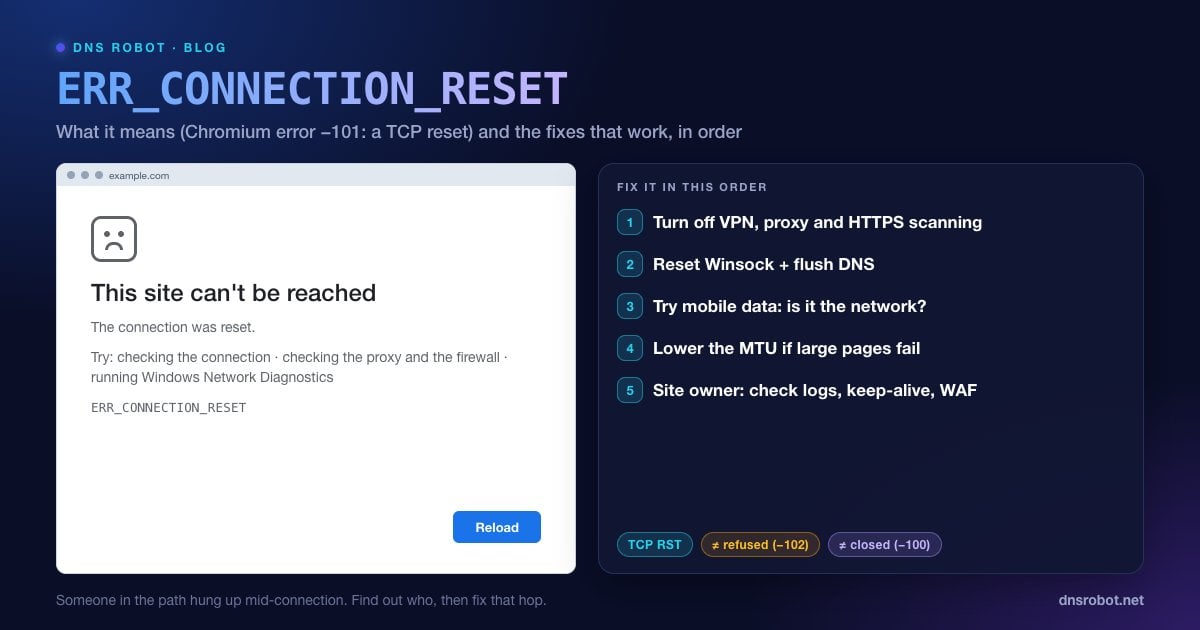
ERR_CONNECTION_RESET es el error que muestran Chrome, Edge, Brave y otros navegadores basados en Chromium cuando una conexión con un sitio web se abrió y luego se cortó a la fuerza. La página dice "No se puede acceder a este sitio. Se ha restablecido la conexión." Dentro de Chromium es el error de red -101, y el código fuente lo describe en una línea: se restableció una conexión, "corresponding to a TCP RST" (es decir, equivale a un TCP RST).
Un reset TCP (RST) es el botón de colgar de la red. Una conexión normal termina de forma ordenada con un paquete FIN después de entregar los datos. Un reset la termina al instante, sin despedida, y lo que estuviera a medio cargar se descarta. Tu navegador llegó hasta el servidor: el DNS funcionó y la conexión se estableció. Después, algo en el camino decidió cortarla.
Ese "algo" es todo el enigma. Puede ser tu propio equipo (antivirus, VPN, una pila de red dañada), tu router o tu proveedor de internet, un firewall delante del sitio o el propio proceso del servidor web. Las soluciones de abajo están ordenadas para averiguar cuál es, empezando por las más rápidas.
Cómo se ve este error en otros navegadores
El texto cambia de un navegador a otro, pero todos informan del mismo reset TCP.
| Navegador | Lo que ves |
|---|---|
| Google Chrome | No se puede acceder a este sitio. Se ha restablecido la conexión. ERR_CONNECTION_RESET |
| Microsoft Edge | Mmm… no se puede acceder a esta página. Se restableció la conexión. ERR_CONNECTION_RESET |
| Mozilla Firefox | La conexión ha sido reiniciada. La conexión al servidor fue reiniciada mientras la página se cargaba. |
| Safari (Mac, iPhone) | Safari no puede abrir la página porque se ha perdido la conexión de red. |
| Consola de DevTools | net::ERR_CONNECTION_RESET (a veces aparece como net::ERR_CONNECTION_RESET 200 (OK)) |
Si Firefox muestra PR_CONNECT_RESET_ERROR en una página de "Error en la conexión segura", el reset se produjo durante el handshake HTTPS. Las causas coinciden en gran parte con las de esta guía, sobre todo el análisis HTTPS del antivirus y el filtrado de red.
Advertisement
¿Qué causa ERR_CONNECTION_RESET?
Todo reset tiene un remitente. Saber quién lo envió te dice quién puede solucionarlo.
| Causa | Quién envía el reset | Quién puede solucionarlo |
|---|---|---|
| VPN o proxy que corta la conexión | El cliente VPN o el servidor proxy | Tú |
| Antivirus o firewall que analiza el tráfico HTTPS | El software de seguridad de tu PC | Tú |
| Catálogo Winsock o configuración de red dañados (Windows) | Tu propio sistema operativo | Tú |
| MTU incorrecta (los paquetes grandes no caben en la ruta) | Indirectamente: un router de la ruta descarta los paquetes grandes | Tú o tu proveedor de internet |
| Filtrado del proveedor de internet o del trabajo que bloquea el sitio | Un equipo de filtrado en la red | El administrador de red, o usar otra red |
| Firewall, WAF o limitador de peticiones que bloquea tu IP | La capa de seguridad delante del sitio web | El propietario del sitio |
| El servidor web o la aplicación se cayó o se reinició a mitad de la petición | El sistema operativo del servidor | El propietario del sitio |
Las cinco primeras están de tu lado y normalmente puedes resolverlas en minutos. Las dos últimas están del lado del sitio web: por mucho que borres la caché no servirá de nada, y la única solución es que el propietario lo arregle, o esperar.
Paso 1: ¿el problema eres tú o el sitio web?
Dedica 60 segundos a esto antes de cambiar ningún ajuste. Te dice qué mitad de esta guía te corresponde.
Prueba otra red. Desactiva el Wi-Fi del teléfono y abre la misma página con datos móviles. Si carga, el reset se produce en tu dispositivo o en la red de tu casa o de tu trabajo.
Prueba otro sitio. Si todos los sitios HTTPS dan reset, sospecha de la VPN, el proxy o el antivirus. Si solo falla uno, sospecha de un filtrado o del servidor de ese sitio.
Prueba el servidor desde fuera. El Port Checker de DNS Robot se conecta al puerto 443 del sitio desde nuestros servidores. Si el puerto está abierto para nosotros pero a ti te da reset, el problema está entre tú y el sitio.
Traza la ruta. Un traceroute muestra cada salto de red entre DNS Robot y el servidor, lo que te ayuda a distinguir un servidor caído de una ruta rota.
Advertisement
Solución 1: recarga y luego prueba una ventana de incógnito
Un reset aislado suele ser algo puntual: un router que se reinicia, un servidor que se reinicia durante un despliegue, un cambio de punto de acceso Wi-Fi. Pulsa Ctrl + R (Mac: Cmd + R) pasados unos segundos.
Si se repite, abre la página en una ventana de incógnito (Ctrl + Shift + N, Mac Cmd + Shift + N). El modo incógnito funciona sin tus extensiones y sin cookies guardadas. Si la página carga ahí, la culpa es de una extensión o de una cookie dañada: desactiva las extensiones una por una, o borra los datos de ese sitio desde el icono a la izquierda de la barra de direcciones → Configuración de sitios → Eliminar datos.
Solución 2: desactiva la VPN y revisa la configuración del proxy
Las VPN y los proxies se sitúan en medio de cada conexión, y cuando su servidor está saturado, bloqueado o tiene un temporizador de inactividad demasiado corto, cortan conexiones con un reset. Desconecta la VPN por completo (no te limites a cambiar de servidor) y recarga.
Windows 11: Configuración → Red e Internet → Proxy. Deja activado Detectar la configuración automáticamente y, en Configuración manual del proxy, haz clic en Configurar (o Editar) y desactiva Usar un servidor proxy.
macOS: Ajustes del Sistema → Red → selecciona Wi-Fi o Ethernet → Detalles… → Proxies. Desactiva cualquier proxy que no hayas configurado a propósito.
Chrome usa el proxy del sistema, así que no hay nada aparte que cambiar en el navegador.
# Windows también tiene un proxy aparte para los servicios del sistema (WinHTTP).
# Ejecútalo en un Símbolo del sistema o PowerShell como administrador:
netsh winhttp show proxy
netsh winhttp reset proxyAdvertisement
Solución 3: pausa el análisis HTTPS del antivirus o el firewall
Muchas suites antivirus descifran e inspeccionan tu tráfico HTTPS. La función recibe nombres como análisis HTTPS, escudo web (Web Shield), filtrado de protocolos SSL/TLS o analizar conexiones cifradas. Cuando el analizador no puede manejar el certificado o el protocolo de un sitio, corta la conexión con un reset en lugar de dejarla pasar.
Para probarlo, desactiva la opción de análisis HTTPS, no el antivirus entero, y recarga. Si la página carga, mantén el análisis desactivado solo para ese sitio (la mayoría de los productos permite añadir una exclusión) o actualiza el antivirus. Los firewalls de terceros pueden hacer lo mismo, así que pruébalos también en pausa.
Solución 4: restablece la pila de red de Windows (Winsock)
Windows mantiene un catálogo de componentes de red llamado Winsock. Los clientes VPN, los antivirus antiguos y algunos programas maliciosos le añaden entradas, y un catálogo dañado provoca resets en todos los sitios. Restablecer Winsock y la pila TCP/IP devuelve ambos a sus valores predeterminados. Abre el Símbolo del sistema como administrador y ejecuta:
netsh winsock reset
netsh int ip reset
ipconfig /release
ipconfig /renew
ipconfig /flushdns

:: Reinicia el PC al terminar. El restablecimiento de Winsock necesita un reinicio para aplicarse.
En Windows 11 también hay una versión de un solo clic: Configuración → Red e Internet → Configuración de red avanzada → Restablecimiento de red. Elimina y reinstala todos los adaptadores de red y reinicia el PC, así que después tendrás que volver a conectarte al Wi-Fi y reinstalar cualquier VPN.
Advertisement
Solución 5: vacía la caché DNS y prueba otro resolver DNS
El DNS no envía resets por sí mismo, pero algunos resolvers de proveedores de internet y de redes de empresa dirigen los dominios bloqueados a un servidor de filtrado que corta la conexión con un reset. Una dirección obsoleta en caché también puede enviarte a un servidor que ya no aloja el sitio. Vacía primero la caché. Nuestra guía para vaciar la caché DNS tiene el comando para cada sistema:
# Windows
ipconfig /flushdns

# macOS
sudo dscacheutil -flushcache; sudo killall -HUP mDNSResponder

# Caché propia de Chrome: abre chrome://net-internals/#dns y haz clic en "Clear host cache"
Después, compara lo que devuelve tu red con una respuesta neutral. Consulta el dominio en el DNS Lookup de DNS Robot: si las direcciones IP que aparecen ahí son distintas de las que resuelve tu equipo (nslookup example.com), tu resolver te está redirigiendo. Cambia a un resolver público como Cloudflare (1.1.1.1) o Google (8.8.8.8). Nuestro DNS Speed Test te muestra cuál es el más rápido desde tu ubicación.
Solución 6: reduce la MTU si fallan las páginas grandes y cargan las pequeñas
Un patrón clásico: las páginas sencillas cargan, pero las páginas grandes, las descargas de archivos o los inicios de sesión dan reset. Eso apunta a un problema de MTU. Los paquetes son demasiado grandes para uno de los enlaces de la ruta (algo habitual con VPN, DSL con PPPoE y algunos puntos de acceso móviles), y un dispositivo que debería avisar del problema los descarta en silencio, así que la conexión se atasca y luego falla.
Busca el paquete más grande que pasa sin fragmentarse. 1472 bytes de datos más 28 bytes de cabeceras suman la MTU estándar de 1500:
:: Windows: -f = no fragmentar, -l = tamaño de los datos
ping example.com -f -l 1472
:: "Packet needs to be fragmented but DF set" (o su equivalente en español) = demasiado grande. Bájalo hasta que lleguen respuestas.

:: Después fija MTU = (mayor tamaño que funciona + 28), p. ej. 1400:
netsh interface ipv4 show subinterfaces
netsh interface ipv4 set subinterface "Wi-Fi" mtu=1400 store=persistent

# macOS: -D = no fragmentar, -s = tamaño de los datos
ping -D -s 1472 example.comSolución 7: vacía los grupos de sockets de Chrome y restablece Chrome
Chrome reutiliza conexiones abiertas para cargar las páginas más rápido. Si una de esas conexiones agrupadas quedó obsoleta, por ejemplo después de cambiar de red o de que se cayera la VPN, Chrome puede volver a usarla y recibir un reset. Abre chrome://net-internals/#sockets y haz clic en Flush socket pools; luego recarga.
¿Sigue fallando solo en Chrome mientras Firefox funciona? Ve a chrome://settings/reset → Restaurar la configuración a los valores predeterminados originales. Esto desactiva las extensiones y borra los datos temporales, pero conserva los marcadores, el historial y las contraseñas guardadas.
Cómo solucionar ERR_CONNECTION_RESET en Android y iPhone
Los teléfonos muestran este error por las mismas razones, más una: un ajuste de DNS privado en Android que apunta a un servidor de filtrado o inalcanzable.
Android, DNS privado: Ajustes → Redes e Internet → DNS privado → selecciona Automático (en Samsung: Ajustes → Conexiones → Más ajustes de conexión → DNS privado). Nuestra guía sobre el DNS privado en Android explica qué hace cada opción.
Android, restablecer la configuración de red: Ajustes → Sistema → Opciones de restablecimiento (Reset options) → Restablecer Bluetooth y Wi-Fi, y además Restablecer configuración de red móvil si afecta a los datos móviles (en Samsung: Ajustes → Administración general → Restablecer → Restablecer ajustes de Wi-Fi y Bluetooth).
iPhone y iPad: Ajustes → General → Transferir o restablecer el iPhone → Restablecer → Restablecer ajustes de red. Esto olvida las redes Wi-Fi y las contraseñas guardadas, y elimina los ajustes de VPN que no se instalaron mediante un perfil de configuración.
En ambos: desactiva cualquier VPN o app de bloqueo de anuncios (muchas funcionan como una VPN local), alterna entre Wi-Fi y datos móviles, y actualiza la app del navegador.
Para propietarios de sitios web: descubre qué está cortando a tus visitantes
Si los visitantes informan de ERR_CONNECTION_RESET y tu sitio falla desde varias redes, el reset viene de tu propia infraestructura. Trabaja de fuera hacia dentro:
Reprodúcelo desde fuera. Ejecuta
curl -v https://yourdomain.comdesde una máquina fuera de tu red, o prueba el puerto 443 con el Port Checker. Anota si el reset llega antes del handshake TLS, durante él o después de enviar la petición.Revisa tu capa de seguridad. Los limitadores de peticiones, fail2ban, CrowdSec y los WAF en la nube pueden rechazar las IP bloqueadas con un reset TCP (por ejemplo, una regla de iptables
REJECT --reject-with tcp-reset). Antes que nada, comprueba si la IP del usuario que informa del error está bloqueada.Busca caídas y reinicios. Un proceso que muere a mitad de una petición se lleva consigo sus conexiones abiertas. Revisa
journalctl -u your-service,pm2 logsodmesg -T | grep -i "killed process"para detectar el OOM killer de Linux, que mata procesos cuando falta memoria.Revisa TLS. Sirve TLS 1.2 y 1.3 con una cadena de certificados completa. Una configuración de protocolos antigua o una cadena rota puede cortar el handshake de golpe en algunos clientes. El SSL Checker muestra tu cadena de certificados y su caducidad, y HTTP Headers muestra lo que recibe una petición real.
Revisa la CDN. Si estás detrás de Cloudflare u otra CDN, busca la IP o el país del visitante en su registro de eventos de seguridad antes de tocar el servidor de origen.
# ¿Ha bloqueado fail2ban la IP del visitante?
sudo fail2ban-client status              # lista las jails
sudo fail2ban-client status sshd         # IP bloqueadas en una jail
sudo fail2ban-client set sshd unbanip 203.0.113.7

# ¿Terminó el OOM killer con tu aplicación?
dmesg -T | grep -i "killed process"ERR_CONNECTION_RESET frente a REFUSED, TIMED_OUT y CLOSED
Estos cuatro errores se parecen en pantalla, pero describen cosas distintas en la red, y cada uno apunta a una solución diferente. Los códigos son los números de error de red propios de Chromium.
| Error | Código | Qué pasó | Qué revisar primero |
|---|---|---|---|
| ERR_CONNECTION_REFUSED | -102 | El primer intento de conexión se rechazó de inmediato | ¿Está el servidor en marcha? ¿Está abierto el puerto? |
| ERR_CONNECTION_RESET | -101 | Una conexión abierta se cortó con un TCP RST | VPN, proxy, antivirus, filtrado, caídas del servidor |
| ERR_CONNECTION_CLOSED | -100 | El otro extremo colgó de forma normal (TCP FIN) antes de enviar una página | Configuración TLS, límites del servidor, proxies |
| ERR_CONNECTION_TIMED_OUT | -118 | No llegó ninguna respuesta | Firewall que descarta paquetes, IP incorrecta, servidor fuera de línea |
Guías completas de los errores vecinos: ERR_CONNECTION_REFUSED, ERR_CONNECTION_TIMED_OUT y ERR_CONNECTION_CLOSED. Si tu red también bloquea el DNS seguro, consulta esta red bloquea el tráfico DNS cifrado.
¿El sitio web da reset a todo el mundo o solo a ti?
El Verificador de Puertos gratuito de DNS Robot se conecta al puerto 443 u 80 de cualquier dominio desde nuestros servidores. Si está abierto para nosotros pero a ti te da reset, el problema es tu dispositivo o tu red, no el sitio.
Probar Verificador de PuertosAdvertisement
Preguntas frecuentes
Significa que tu navegador llegó al sitio web y abrió una conexión, y luego algo envió un paquete de reset TCP (RST) que la cortó antes de que la página terminara de cargar. En Chromium es el error de red -101. El reset puede venir de tu VPN, tu proxy, tu antivirus, un filtrado de red o el propio servidor web.