ERR_CONNECTION_TIMED_OUT: что значит и как исправить
Advertisement
Что такое ERR_CONNECTION_TIMED_OUT?
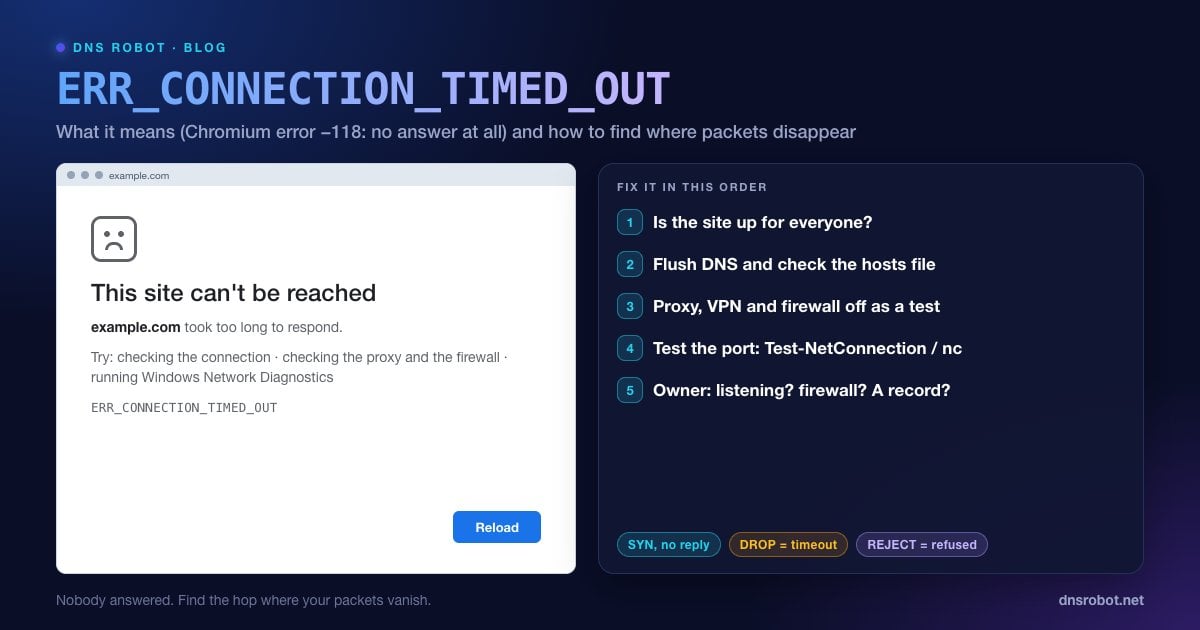
ERR_CONNECTION_TIMED_OUT — ошибка, которую Chrome и другие браузеры на Chromium показывают, когда не могут получить от сервера сайта вообще никакого ответа. На странице написано «Не удается получить доступ к сайту. Превышено время ожидания ответа от сайта example.com». Внутри Chromium это сетевая ошибка -118: «истекло время ожидания попытки соединения».
Чтобы открыть соединение, компьютер отправляет серверу запрос на TCP-соединение — пакет SYN — и ждёт ответа. Обычно ответ приходит за миллисекунды. Если ответа нет, операционная система ещё несколько раз повторяет SYN с растущими интервалами, и в конце концов браузер сдаётся и показывает эту ошибку.
Ключевая деталь — тишина. Сервер, который работает, но на нужном порту никого не слушает, сразу отвечает отказом. При таймауте не ответил вообще никто: пакеты где-то отбросили или отправили на адрес, где ничего нет.
ERR_CONNECTION_TIMED_OUT и ERR_TIMED_OUT: в чём разница
В Chrome есть две похожие ошибки таймаута, и они возникают на разных этапах:
ERR_CONNECTION_TIMED_OUT (-118): соединение так и не установилось, потому что сервер не ответил на первоначальный SYN. Проверяйте сетевой путь, файрволы, DNS и то, работает ли сервер.
ERR_TIMED_OUT (-7): более общий таймаут. Chrome сообщает о нём, когда истекает его собственный лимит времени — например, TCP-соединение открылось, но HTTPS-рукопожатие зависло на 30 секунд, или открытое соединение перестало получать ответы. Обычно это указывает на медленный или зависший сервер либо на тормозящий прокси.
Решения ниже подходят для обеих ошибок. ERR_TIMED_OUT чаще оказывается проблемой сайта, а ERR_CONNECTION_TIMED_OUT — проблемой сетевого пути или файрвола.
Advertisement
Причины ERR_CONNECTION_TIMED_OUT
| Причина | Где возникает | Типичный признак |
|---|---|---|
| Сервер выключен или перегружен | Сайт | Не открывается ни у кого и ни в одной сети |
| Файрвол молча отбрасывает трафик | Сайт, ваша сеть или ваш компьютер | Ping может проходить, а порт 443 — нет |
| Устаревший DNS: сайт переехал, а у вас старый IP | Ваш DNS-кеш или резолвер | Работает через мобильный интернет, не работает дома |
| Запись в файле hosts с неправильным IP | Ваш компьютер | Не работает только на этом компьютере |
| Сломанный прокси или VPN | Ваш компьютер или сеть | Таймаут на всех сайтах или только при включённом VPN |
| Сеть блокирует сайт или его порт | Провайдер, учебное заведение, работа, Wi-Fi в отеле | Не работает только в одной сети |
| Исходящие подключения на нестандартный порт заблокированы | Ваша сеть | Сайты на :8080 или :8443 не открываются, а обычные работают |
Решение 1: проверьте, работает ли сайт у всех
Если сервер не работает, ничего на вашей стороне не поможет, поэтому проверьте это первым делом:
Откройте сайт на телефоне через мобильный интернет (Wi-Fi выключен). Если он загрузился, проблема в вашем устройстве или в вашей сети.
Запустите [Ping-тест](/ping) от DNS Robot. Ответ означает, что серверная машина в сети. Отсутствие ответа может означать, что она выключена или блокирует ping — а так делают многие серверы, — поэтому считайте это подсказкой, а не доказательством.
Проверьте веб-порт через [Port Checker](/port-checker). Проверьте порт 443 (HTTPS) и 80 (HTTP). Если с наших серверов порт «открыт», а ваш браузер получает таймаут, трафик отбрасывается где-то на вашем пути. Если и у нас «отфильтрован», проблема в файрволе сервера или в самом сервере.
Запустите [traceroute](/traceroute), чтобы увидеть, как далеко доходят пакеты. Если трассировка обрывается на последних узлах, их отбрасывает сеть хостинга сайта.
Advertisement
Решение 2: очистите DNS-кеш (и кеш Chrome)
Когда сайт переезжает на новый сервер, компьютер может продолжать использовать старый IP-адрес, пока не истечёт срок жизни записи в кеше. Если старый сервер выключен или закрыт файрволом, каждая попытка заканчивается таймаутом. Очистите кеш операционной системы и собственный кеш хостов Chrome:
# Windows (командная строка)
ipconfig /flushdns

# macOS
sudo dscacheutil -flushcache; sudo killall -HUP mDNSResponder

# Linux с systemd-resolved
resolvectl flush-caches

# Chrome: откройте chrome://net-internals/#dns и нажмите "Clear host cache"
Чтобы убедиться, что дело было в кеше, сравните IP, в который домен разрешается на вашем компьютере (nslookup example.com), с ответом DNS Lookup от DNS Robot. Если они различаются, ваш резолвер отдаёт устаревшую запись. В руководстве по очистке DNS-кеша разобраны все браузеры и операционные системы.
Решение 3: проверьте файл hosts
Файл hosts переопределяет DNS для любого указанного в нём имени. Разработчики, блокировщики рекламы и некоторые вредоносные программы добавляют туда записи, и забытая строка, сопоставляющая домен со старым или частным IP, будет вызывать таймаут каждый раз — но только на этом компьютере.
Windows: запустите Блокнот от имени администратора и откройте
C:\Windows\System32\drivers\etc\hosts.macOS / Linux: выполните
sudo nano /etc/hostsв Терминале.
Найдите строку с доменом, который не открывается. Удалите её или поставьте # в начале, чтобы отключить, сохраните файл и снова очистите DNS-кеш.
Advertisement
Решение 4: для проверки отключите прокси, VPN и файрвол
Если таймаут на всех сайтах, обычно виноват переставший работать прокси или VPN: весь трафик уходит в тупик.
Прокси в Windows 11: Параметры → Сеть и Интернет → Прокси-сервер → в разделе «Настройка прокси вручную» выключите Использовать прокси-сервер.
Прокси в macOS: Системные настройки → Сеть → ваше подключение → Подробнее… → Прокси → выключите их.
VPN: полностью отключитесь и обновите страницу. Если без VPN сайт работает, смените сервер VPN или обратитесь к провайдеру VPN.
Файрвол / антивирус: ненадолго приостановите сторонний файрвол и обновите страницу. Если это помогло, добавьте исключение для браузера, а не оставляйте файрвол выключенным.
Решение 5: переключитесь на публичный DNS-резолвер
Некоторые резолверы провайдеров медленно обновляются, а некоторые отправляют заблокированные домены на адрес, который никогда не отвечает. Переход на публичный резолвер — Cloudflare (1.1.1.1), Google (8.8.8.8) или Quad9 (9.9.9.9) — исключает этот вариант. Наш DNS Speed Test покажет, какой из них быстрее всего из вашего местоположения.
Если сбоит сам DNS-сервер, вы можете увидеть другие ошибки — они разобраны в статьях DNS-сервер не отвечает и DNS-сервер недоступен.
Advertisement
Решение 6: сбросьте сетевой стек и перезагрузите роутер
Перезагрузите роутер и модем: отключите их от питания на 30 секунд, затем дайте им две-три минуты на переподключение. В Windows также сбросьте стек TCP/IP из командной строки от имени администратора:
netsh winsock reset
netsh int ip reset
ipconfig /release
ipconfig /renew
ipconfig /flushdns
:: Перезагрузите компьютер, чтобы завершить сброс
На Mac выключите и снова включите Wi-Fi или удалите сеть и добавьте её заново в Системные настройки → Сеть. Можно также запустить Диагностику сетей Windows (ссылка на странице ошибки Chrome) и дать Windows восстановить адаптер.
Решение 7: проверьте порт со своего компьютера
Так за несколько секунд можно узнать, может ли ваша машина вообще открыть соединение с сайтом, без участия браузера:
# Windows PowerShell
Test-NetConnection example.com -Port 443
# TcpTestSucceeded : False  -> из вашей сети никто не ответил

# macOS / Linux
nc -vz -w 5 example.com 443
# "timed out" -> пакеты отброшены; "Connection refused" -> сервер отклонил соединениеЕсли с вашего компьютера проверка не проходит, а Port Checker от DNS Robot показывает, что порт открыт, его блокирует что-то в вашей сети: роутер, рабочий файрвол, провайдер или фильтр Wi-Fi в отеле или учебном заведении. Попробуйте другую сеть или обратитесь к администратору сети.
Как исправить ERR_CONNECTION_TIMED_OUT на Android и iPhone
Смените сеть: попробуйте мобильный интернет вместо Wi-Fi или наоборот. Страницы авторизации в публичных Wi-Fi вызывают таймауты, пока вы не примете их условия входа.
Персональный DNS на Android: Настройки → Сеть и интернет → Персональный DNS-сервер (Private DNS) → Автоматически. Недоступное имя хоста, указанное вручную, ломает все DNS-запросы. Подробнее — в нашем руководстве по Private DNS.
Выключите VPN и приложения-блокировщики рекламы — многие из них работают как локальный VPN.
Сбросьте сетевые настройки: на iPhone — Настройки → Основные → Перенос или сброс iPhone → Сбросить → Сбросить настройки сети. На Android — Настройки → Система → Сброс настроек → Сбросить настройки Bluetooth и Wi-Fi (Reset Bluetooth & Wi-Fi), а также Сбросить настройки мобильной сети, если не работает и мобильный интернет.
Владельцам сайтов: почему у посетителей таймаут
Если ваш сайт выдаёт таймаут у всех, пакеты отбрасываются ещё до того, как доходят до веб-сервера. Проверьте по порядку:
Слушает ли что-нибудь порты? На сервере
sudo ss -tlnp | grep -E ':(80|443) 'должна показать nginx, Apache или ваше приложение. Если вывод пустой, запустите сервис. Учтите, что остановленный сервис обычно даёт отказ (refused), а не таймаут — если только файрвол не отбрасывает пакеты раньше.Пропускает ли файрвол порты 80 и 443? Выполните
sudo ufw status verboseв Ubuntu илиsudo firewall-cmd --list-allв системах семейства RHEL. Политика DROP по умолчанию — именно то, что порождает таймауты.Облачные файрволы настраиваются отдельно. AWS Security Groups, правила файрвола Google Cloud, Azure NSG и файрволы в панелях многих VPS-провайдеров по умолчанию запрещают входящий трафик. Разрешите TCP 80 и 443 с
0.0.0.0/0(и::/0для IPv6).Указывает ли DNS на этот сервер? После миграции проверьте записи A и AAAA через DNS Lookup. Запись AAAA, указывающая на адрес, на котором сервер на самом деле не работает, может вызывать медленную загрузку или таймауты у посетителей из IPv6-сетей.
Не перегружен ли сервер? Если под высокой нагрузкой очередь входящих соединений заполняется, новые попытки соединения отбрасываются и заканчиваются таймаутом. Проверьте CPU, память и число соединений в момент сбоя.
# Ubuntu: разрешите веб-трафик в ufw
sudo ufw allow 80/tcp
sudo ufw allow 443/tcp
sudo ufw status verbose

# Проверьте снаружи (с другой машины):
nc -vz -w 5 yourdomain.com 443Timed Out, Refused и Reset: как отличить ошибки
| Ошибка | Код | Что сделала сеть | Наиболее вероятная причина |
|---|---|---|---|
| ERR_CONNECTION_TIMED_OUT | -118 | Тишина: ответа на запрос соединения нет | Файрвол отбрасывает пакеты, сервер выключен, неверный IP |
| ERR_CONNECTION_REFUSED | -102 | Мгновенный отказ на запрос соединения | Никто не слушает порт или файрвол настроен на отклонение |
| ERR_CONNECTION_RESET | -101 | Соединение открылось, затем оборвано сбросом | VPN, антивирус, фильтрация, падение сервера |
| ERR_NAME_NOT_RESOLVED | -105 | DNS вообще не нашёл домен | Опечатка, истёкший домен, сбой DNS |
Файрвол, настроенный отбрасывать (drop) трафик, даёт таймаут; настроенный отклонять (reject) — отказ. Подробные руководства: ERR_CONNECTION_REFUSED, ERR_CONNECTION_RESET и ERR_NAME_NOT_RESOLVED.
Сайт не работает у всех или только у вас?
Пропингуйте любой сервер с DNS Robot, чтобы узнать, в сети ли он, а затем проверьте порт 443 нашим Port Checker. Вместе они за секунды покажут, откуда таймаут — от сайта или из вашей сети.
Попробовать Ping-тестAdvertisement
Часто задаваемые вопросы
Это значит, что браузер отправил серверу сайта запрос на соединение и так и не получил ответа, поэтому перестал ждать. В Chromium это сетевая ошибка -118. Пакеты где-то отбросили: сервер выключен, файрвол их отбрасывает или ваше устройство отправляет их на неверный или устаревший IP-адрес.