ERR_ADDRESS_UNREACHABLE: что значит и как исправить
Advertisement
Что такое ERR_ADDRESS_UNREACHABLE?
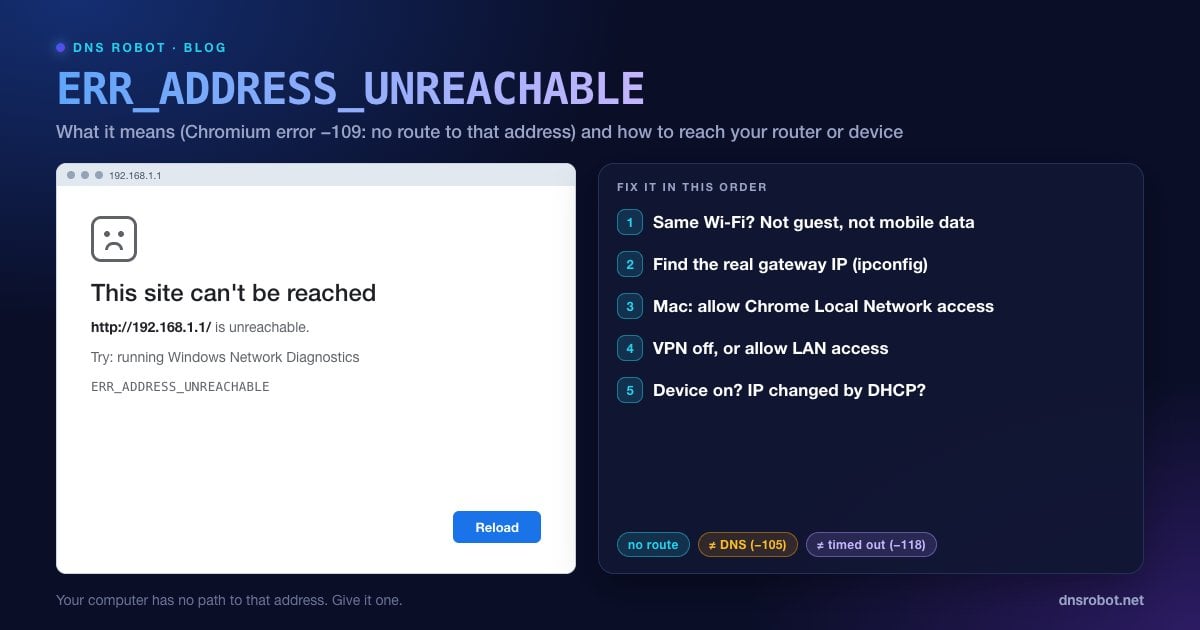
ERR_ADDRESS_UNREACHABLE — ошибка Chrome и Edge с текстом «Не удается получить доступ к сайту. Сайт http://192.168.1.1/ недоступен» (или любой другой адрес, который вы ввели). В Chromium это сетевая ошибка -109, и исходный код объясняет её прямо: «IP-адрес недоступен. Обычно это означает, что нет маршрута к указанному хосту или сети».
Большинство ошибок соединения означают, что браузер нашёл путь к серверу, но по дороге что-то пошло не так. Эта означает, что у браузера вообще не было пути: устройство не знает, как доставить пакеты на этот адрес, или операционная система не позволила браузеру даже попытаться.
Поэтому ошибка чаще всего возникает с локальными, частными адресами: страница администрирования роутера, NAS, принтер, камера видеонаблюдения, Home Assistant, Raspberry Pi или dev-сервер на другом компьютере. Такие адреса существуют только внутри одной сети, поэтому достучаться до них можно, только находясь в этой сети и когда ничего не мешает.
Почему так происходит: 7 обычных причин
| Причина | Типичная ситуация |
|---|---|
| Вы не в этой сети | Телефон в мобильном интернете, ноутбук подключён к Wi-Fi соседа или офиса |
| Неправильный IP для этой сети | Вы вводите 192.168.1.1, а роутер на 192.168.0.1 или 10.0.0.1 |
| В macOS отклонено разрешение «Локальная сеть» | Chrome или Edge на macOS 15 Sequoia и новее, при этом Safari работает |
| VPN направляет весь трафик в другое место | VPN с полным туннелем без опции «разрешить доступ к локальной сети» |
| Гостевой Wi-Fi или изоляция клиентов | Устройства в гостевой сети не видят друг друга и страницу администрирования |
| Устройство выключено или сменило IP | NAS перезагрузился, и DHCP выдал ему новый адрес |
| Адрес IPv6, но маршрута IPv6 нет | Открытие IPv6-адреса в сети, где есть только IPv4 |
Advertisement
Решение 1: убедитесь, что вы в той же сети
Это решает проблему чаще всего остального. Чтобы попасть на роутер или локальное устройство, телефон или компьютер должен быть подключён к Wi-Fi или Ethernet именно этой сети:
Телефоны: на время проверки выключите мобильный интернет. Некоторые телефоны переключаются на мобильные данные, когда в Wi-Fi нет интернета, и локальные адреса становятся недоступны.
Ноутбуки: проверьте, к какой сети Wi-Fi вы на самом деле подключены. Во многих домах их несколько (основная, гостевая, отдельное имя для 5 ГГц, репитер).
Сравните адреса: локальный IP вашего устройства и целевой адрес обычно совпадают в первых трёх числах, например
192.168.1.23и192.168.1.1. Если у вас192.168.0.23, вы в другой подсети, и192.168.1.1оттуда недоступен. Калькулятор подсетей точно покажет, какие адреса входят в одну подсеть.
Решение 2: узнайте настоящий IP-адрес роутера
Не каждый роутер использует 192.168.1.1. Распространённые адреса по умолчанию — 192.168.0.1, 10.0.0.1, 192.168.1.254 и 192.168.100.1 (часто это кабельный модем). Адрес вашего роутера отображается как основной шлюз (default gateway):
# Windows (командная строка): ищите "Default Gateway" (в русской Windows — "Основной шлюз")
ipconfig

# macOS: строка "gateway:"
route -n get default

# Linux: адрес после "default via"
ip route | grep defaultНа iPhone откройте Настройки → Wi-Fi → нажмите (i) рядом с вашей сетью: поле Маршрутизатор — это адрес, который нужно открыть. На Android откройте Настройки → Сеть и интернет → Интернет → нажмите на вашу сеть Wi-Fi: шлюз указан в сведениях о сети (точные названия меню зависят от производителя). Страница Какой у меня IP показывает ваш публичный IP — это другой адрес, не похожий на эти частные.
Advertisement
Решение 3: на Mac разрешите Chrome доступ к локальной сети
Начиная с macOS 15 Sequoia, приложениям нужно разрешение на связь с устройствами в локальной сети. Если Chrome, Edge, Brave или Firefox получили отказ (или их так и не спросили), в этом браузере каждый локальный адрес показывает ERR_ADDRESS_UNREACHABLE, а Safari и iPhone открывают его без проблем. Многие сталкиваются с этим после обновления macOS, когда страница NAS или роутера перестаёт загружаться только в Chrome.
Как исправить:
Откройте Системные настройки → Конфиденциальность и безопасность → Локальная сеть.
Включите переключатель для Google Chrome (и для любого другого браузера, которым пользуетесь).
Полностью закройте браузер (Cmd + Q), откройте его снова и попробуйте адрес ещё раз.
Решение 4: выключите VPN (или разрешите доступ к локальной сети)
VPN с полным туннелем отправляет весь ваш трафик, включая трафик на локальные адреса, на VPN-сервер, у которого нет маршрута к вашей домашней сети. Отключите VPN и попробуйте снова.
Если VPN должен оставаться включённым, поищите в его настройках опцию вроде Allow LAN access (разрешить доступ к локальной сети), Local network sharing или Bypass VPN for local network (не пропускать локальную сеть через VPN). Она есть у большинства потребительских VPN-приложений. Рабочие VPN часто блокируют локальный доступ намеренно, поэтому обратитесь в свой IT-отдел.
Advertisement
Решение 5: выйдите из гостевой сети или отключите изоляцию клиентов
Гостевые сети Wi-Fi созданы, чтобы держать посетителей подальше от ваших устройств. В них используется изоляция клиентов (её также называют AP isolation), поэтому устройства в гостевой сети могут выходить в интернет, но не видят страницу администрирования роутера, принтер или NAS. Mesh-системы и роутеры провайдеров часто включают её и в основной сети.
Подключитесь к основной сети. Если настройка включена и в основной сети, войдите в роутер с компьютера, подключённого по кабелю, и отключите AP isolation или изоляцию клиентов в настройках беспроводной сети.
Решение 6: проверьте, что устройство включено и его IP не изменился
Роутеры раздают локальные адреса по DHCP, и после перезагрузки NAS, камера или принтер могут получить другой адрес. Тогда ваша закладка указывает на адрес, которого больше нет.
Пропингуйте его:
ping 192.168.1.50. «Destination host unreachable» (заданный узел недоступен) или отсутствие ответов означает, что по этому адресу никто не отвечает.Найдите новый IP: посмотрите список подключённых устройств в роутере или выполните
arp -a, чтобы увидеть устройства, с которыми недавно общался ваш компьютер. MAC-адрес идентифицирует устройство даже при смене IP, а инструмент MAC Lookup покажет производителя.Чтобы это не повторялось: создайте в роутере резервирование DHCP для устройства, чтобы оно всегда получало один и тот же IP.
Advertisement
Как исправить ERR_ADDRESS_UNREACHABLE на iPhone и Android
iPhone, разрешение «Локальная сеть»: приложениям, включая Chrome, нужно разрешение на доступ к устройствам в вашей сети Wi-Fi. Откройте Настройки → Конфиденциальность и безопасность → Локальная сеть и разрешите доступ браузеру или приложению.
iPhone, проверка подсети: Настройки → Wi-Fi → нажмите (i) — там показаны ваш IP-адрес и адрес Маршрутизатора. Если первые три числа отличаются от адреса, который вы открываете, вы не в той сети.
Android: на время проверки выключите мобильный интернет, отключите VPN и приложения-блокировщики рекламы и убедитесь, что вы не в гостевой сети.
На обоих: удалите сеть Wi-Fi («Забыть эту сеть») и подключитесь заново — это обновит IP-адрес и маршрут.
Для разработчиков: net::ERR_ADDRESS_UNREACHABLE в приложениях и эмуляторах
Разработчики обычно видят эту ошибку в Android WebView или при тестировании локального dev-сервера с телефона:
Эмулятор Android:
localhostвнутри эмулятора — это сам эмулятор. Чтобы обратиться к localhost вашего компьютера, используйте10.0.2.2.Реальный телефон и dev-сервер: телефон должен быть в той же сети Wi-Fi (не гостевой) и использовать LAN IP компьютера, например
http://192.168.1.23:3000. Привяжите сервер ко всем интерфейсам (next dev -H 0.0.0.0,vite --host), иначе вместо этой ошибки получите отказ в соединении.Mac на Sequoia и новее: dev-серверу, принимающему подключения с телефона, разрешение «Локальная сеть» не нужно, а инструменты, запущенные из Терминала или по SSH, получают доступ автоматически. А вот браузеру на Mac оно нужно, чтобы открывать адреса в локальной сети, — как в решении 3.
Docker и WSL2 находятся в собственных виртуальных подсетях. Пробрасывайте порты (
-p 3000:3000) и подключайтесь через IP хоста, а не через внутренний IP контейнера.
ERR_ADDRESS_UNREACHABLE и похожие ошибки
| Ошибка | Код | Что означает |
|---|---|---|
| ERR_ADDRESS_UNREACHABLE | -109 | Маршрута к этому IP-адресу нет вообще |
| ERR_NAME_NOT_RESOLVED | -105 | DNS не смог преобразовать имя в IP-адрес |
| ERR_CONNECTION_TIMED_OUT | -118 | Маршрут есть, но никто не ответил |
| ERR_INTERNET_DISCONNECTED | -106 | У устройства вообще нет сетевого подключения |
Если локальные устройства открываются, а сайты нет, читайте статью Wi-Fi подключён, но нет интернета. О зависающих публичных сайтах — в статье ERR_CONNECTION_TIMED_OUT, о сбоях DNS — в ERR_NAME_NOT_RESOLVED. Traceroute или команда tracert точно покажут, где обрывается путь к адресу.
Узнайте, где обрывается путь к адресу
Traceroute от DNS Robot показывает каждый узел между нашими серверами и публичным хостом, чтобы вы могли отличить неработающий сервер от сломанного маршрута. Для локальных адресов запустите tracert или traceroute на своём компьютере.
Попробовать TracerouteAdvertisement
Часто задаваемые вопросы
Это значит, что у вашего устройства нет сетевого маршрута к IP-адресу, который вы пытались открыть, поэтому браузер не смог даже попытаться подключиться. В Chromium это сетевая ошибка -109. Обычно речь о локальном адресе — роутере, NAS или принтере, — до которого можно достучаться только изнутри этой сети.