ERR_ADDRESS_UNREACHABLE: qué significa y cómo solucionarlo
Advertisement
¿Qué es ERR_ADDRESS_UNREACHABLE?
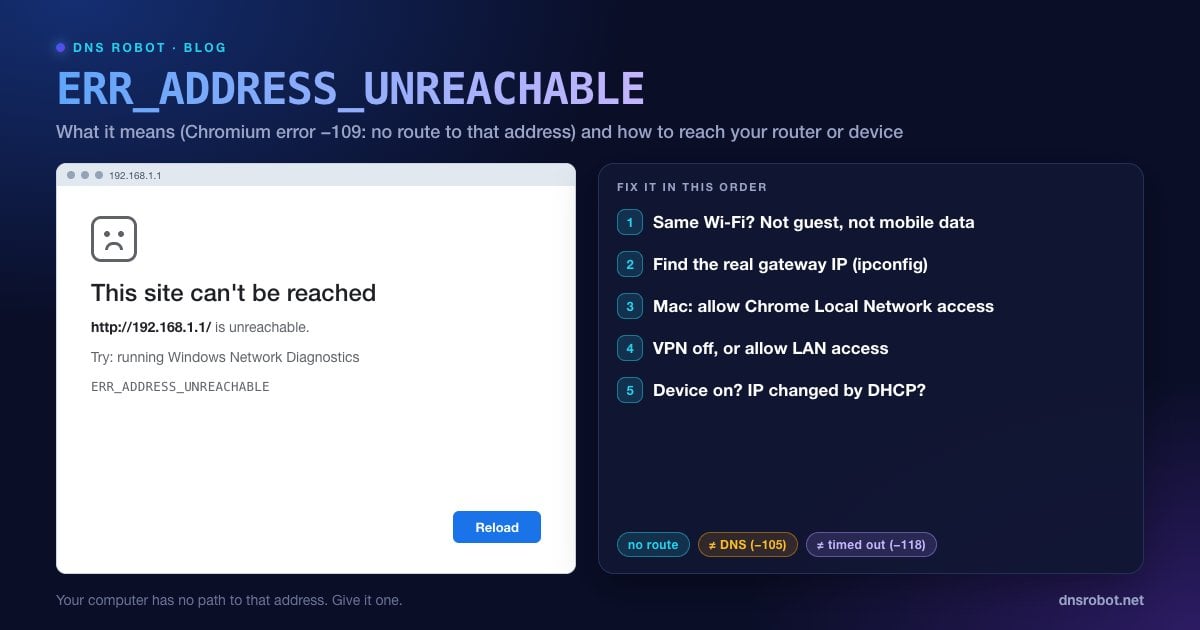
ERR_ADDRESS_UNREACHABLE es el error de Chrome y Edge que muestra "No se puede acceder a este sitio" junto a la dirección que escribiste, por ejemplo http://192.168.1.1/ (en la versión en inglés: "http://192.168.1.1/ is unreachable"). En Chromium es el error de red -109, y el código fuente lo explica sin rodeos: "The IP address is unreachable. This usually means that there is no route to the specified host or network." (la dirección IP es inalcanzable; normalmente significa que no hay ruta hacia el host o la red indicados).
La mayoría de los errores de conexión significan que el navegador encontró un camino hasta el servidor y algo salió mal por el camino. Este significa que el navegador no tenía ningún camino: tu dispositivo no sabe cómo hacer llegar paquetes a esa dirección, o el sistema operativo no dejó que el navegador lo intentara.
Por eso ocurre sobre todo con direcciones locales y privadas: la página de administración de tu router, un NAS, una impresora, una cámara de seguridad, Home Assistant, una Raspberry Pi o un servidor de desarrollo en otro equipo. Esas direcciones solo existen dentro de una red, así que solo puedes llegar a ellas cuando estás realmente en esa red y nada bloquea el camino.
Por qué ocurre: las 7 causas habituales
| Causa | Situación típica |
|---|---|
| No estás en esa red | Teléfono con datos móviles, portátil en el Wi-Fi de un vecino o de la oficina |
| IP equivocada para esta red | Escribir 192.168.1.1 cuando tu router es 192.168.0.1 o 10.0.0.1 |
| Permiso de red local denegado en macOS | Chrome o Edge en macOS 15 Sequoia o posterior, mientras Safari funciona |
| La VPN envía todo el tráfico a otra parte | VPN de túnel completo sin "permitir acceso a la LAN" |
| Wi-Fi de invitados o aislamiento de clientes | Los dispositivos de la red de invitados no se ven entre sí ni ven la página de administración |
| El dispositivo está apagado o su IP cambió | El NAS se reinició y el DHCP le asignó una dirección nueva |
| Dirección IPv6 sin ruta IPv6 | Abrir una dirección IPv6 en una red que solo tiene IPv4 |
Advertisement
Solución 1: asegúrate de estar en la misma red
Esto resuelve el problema más a menudo que cualquier otra cosa. Para llegar a un router o a un dispositivo local, tu teléfono o tu equipo tiene que estar conectado al Wi-Fi o al Ethernet de esa red:
Teléfonos: desactiva los datos móviles mientras haces la prueba. Algunos teléfonos se pasan a datos móviles cuando el Wi-Fi no tiene internet, y eso hace inaccesibles las direcciones locales.
Portátiles: comprueba en qué red Wi-Fi estás realmente. Muchas casas tienen varias (la red principal, la de invitados, un nombre para 5 GHz, un repetidor).
Compara direcciones: la IP local de tu dispositivo y la de destino suelen compartir los tres primeros números, por ejemplo
192.168.1.23y192.168.1.1. Si la tuya es192.168.0.23, estás en otra subred y192.168.1.1no es accesible desde ahí. La calculadora de subredes muestra exactamente qué direcciones están en la misma subred.
Solución 2: encuentra la IP real del router
No todos los routers usan 192.168.1.1. Otras direcciones predeterminadas habituales son 192.168.0.1, 10.0.0.1, 192.168.1.254 y 192.168.100.1 (a menudo un módem de cable). La dirección de tu router aparece como puerta de enlace predeterminada:
# Windows (Símbolo del sistema): busca "Puerta de enlace predeterminada" (Default Gateway)
ipconfig

# macOS: la línea "gateway:"
route -n get default

# Linux: la dirección que sigue a "default via"
ip route | grep defaultEn un iPhone, ve a Ajustes → Wi-Fi → toca la (i) junto a tu red: el campo Router es la dirección que debes abrir. En Android, abre Ajustes → Redes e Internet → Internet → toca tu red Wi-Fi: la puerta de enlace aparece en los detalles de la red (los nombres exactos de los menús varían según la marca). La página ¿Cuál es mi IP? muestra tu IP pública, que es una dirección distinta de estas privadas.
Advertisement
Solución 3: en un Mac, permite a Chrome el acceso a la red local
Desde macOS 15 Sequoia, las apps necesitan permiso para comunicarse con los dispositivos de tu red local. Si a Chrome, Edge, Brave o Firefox se les denegó (o nunca se les preguntó), todas las direcciones locales muestran ERR_ADDRESS_UNREACHABLE en ese navegador, mientras que Safari y tu iPhone llegan sin problema. A mucha gente le pasa tras actualizar macOS, cuando la página de su NAS o de su router deja de cargar solo en Chrome.
Para solucionarlo:
Abre Ajustes del Sistema → Privacidad y seguridad → Red local.
Activa el interruptor de Google Chrome (y de cualquier otro navegador que uses).
Cierra el navegador por completo (Cmd + Q) y vuelve a abrirlo; luego prueba de nuevo la dirección.
Solución 4: desactiva la VPN (o permite el acceso a la LAN)
Una VPN de túnel completo envía todo tu tráfico, incluido el de las direcciones locales, al servidor VPN, que no tiene ruta hacia tu red doméstica. Desconecta la VPN y vuelve a intentarlo.
Si necesitas la VPN activada, busca en sus ajustes una opción como Permitir acceso a la LAN (Allow LAN access), Compartir red local u Omitir la VPN para la red local. La mayoría de las apps de VPN para particulares tienen una. Las VPN de empresa suelen bloquear el acceso local a propósito, así que consulta a tu equipo de TI.
Advertisement
Solución 5: sal de la red de invitados o desactiva el aislamiento de clientes
Las redes Wi-Fi de invitados están diseñadas para mantener a las visitas alejadas de tus dispositivos. Usan aislamiento de clientes (también llamado aislamiento de AP), de modo que los dispositivos de la red de invitados pueden llegar a internet pero no a la página de administración del router, a tu impresora ni a tu NAS. Los sistemas mesh y los routers de los proveedores de internet a menudo lo activan también en la red principal.
Conéctate a la red principal. Si el ajuste está activado en tu red principal, entra en el router desde un equipo conectado por cable y desactiva el aislamiento de AP (AP isolation) o el aislamiento de clientes (client isolation) en los ajustes inalámbricos.
Solución 6: comprueba que el dispositivo está encendido y conserva la misma IP
Los routers reparten las direcciones locales mediante DHCP, y después de un reinicio un NAS, una cámara o una impresora puede volver con otra distinta. Tu marcador apunta entonces a una dirección que ya no existe.
Hazle ping:
ping 192.168.1.50. "Destination host unreachable" (en Windows en español, "Host de destino inaccesible") o la ausencia de respuestas significa que nada responde en esa dirección.Encuentra su nueva IP: revisa la lista de dispositivos conectados del router, o ejecuta
arp -apara listar los dispositivos con los que tu equipo se ha comunicado recientemente. Una dirección MAC identifica el dispositivo aunque cambie su IP, y la herramienta MAC Lookup muestra el fabricante.Evita que vuelva a pasar: crea una reserva DHCP para el dispositivo en el router para que siempre reciba la misma IP.
Advertisement
Cómo solucionar ERR_ADDRESS_UNREACHABLE en iPhone y Android
iPhone, permiso de red local: las apps, incluido Chrome, necesitan permiso para llegar a los dispositivos de tu Wi-Fi. Ve a Ajustes → Privacidad y seguridad → Red local y permite el acceso al navegador o a la app.
iPhone, comprueba la subred: Ajustes → Wi-Fi → toca la (i) para ver tu Dirección IP y la dirección del Router. Si los tres primeros números no coinciden con los de la dirección que abres, estás en la red equivocada.
Android: desactiva los datos móviles mientras haces la prueba, desactiva cualquier VPN o app de bloqueo de anuncios y asegúrate de no estar en la red de invitados.
En ambos: olvida la red Wi-Fi y vuelve a conectarte, lo que renueva la dirección IP y la ruta.
Para desarrolladores: net::ERR_ADDRESS_UNREACHABLE en apps y emuladores
Los desarrolladores suelen ver este error en un WebView de Android o en un teléfono con el que prueban un servidor de desarrollo local:
Emulador de Android:
localhostdentro del emulador es el propio emulador. Usa10.0.2.2para llegar al localhost de tu equipo.Teléfono real con un servidor de desarrollo: el teléfono debe estar en el mismo Wi-Fi (no el de invitados) y usar la IP de LAN del equipo, por ejemplo
http://192.168.1.23:3000. Vincula el servidor a todas las interfaces (next dev -H 0.0.0.0,vite --host), o en su lugar obtendrás una conexión rechazada.Mac con Sequoia o posterior: un servidor de desarrollo que acepta conexiones desde tu teléfono no necesita el permiso de Red local, y las herramientas que se ejecutan desde la Terminal o por SSH están permitidas automáticamente. Un navegador en el Mac sí lo necesita para abrir direcciones de la LAN, como en la Solución 3.
Docker y WSL2 están en sus propias subredes virtuales. Publica los puertos (
-p 3000:3000) y conéctate a través de la IP del host en lugar de la IP interna del contenedor.
ERR_ADDRESS_UNREACHABLE frente a errores similares
| Error | Código | Qué significa |
|---|---|---|
| ERR_ADDRESS_UNREACHABLE | -109 | No hay ninguna ruta hacia esa dirección IP |
| ERR_NAME_NOT_RESOLVED | -105 | El DNS no pudo convertir el nombre en una dirección IP |
| ERR_CONNECTION_TIMED_OUT | -118 | Existe una ruta, pero nada respondió |
| ERR_INTERNET_DISCONNECTED | -106 | El dispositivo no tiene ninguna conexión de red |
Si puedes llegar a los dispositivos locales pero a ningún sitio web, consulta Wi-Fi conectado pero sin internet. Para sitios web públicos que se quedan colgados, consulta ERR_CONNECTION_TIMED_OUT, y para los fallos de DNS, ERR_NAME_NOT_RESOLVED. Un traceroute o el comando tracert muestran exactamente dónde termina el camino hacia una dirección.
Mira dónde termina el camino hacia una dirección
El Traceroute de DNS Robot muestra cada salto entre nuestros servidores y un host público, para que distingas un servidor caído de una ruta rota. Para direcciones locales, ejecuta tracert o traceroute en tu propio equipo.
Probar TracerouteAdvertisement
Preguntas frecuentes
Significa que tu dispositivo no tiene una ruta de red hacia la dirección IP que intentaste abrir, así que el navegador ni siquiera pudo intentar una conexión. En Chromium es el error de red -109. Suele afectar a una dirección local, como un router, un NAS o una impresora, a la que solo se puede llegar desde dentro de esa red.