











¿Qué es una dirección MAC? Cómo encontrarla en cualquier dispositivo
 Shaik Vahid12 min de lectura
Punto clave
Una dirección MAC es el identificador de hardware de 48 bits de un adaptador de red, escrito como 12 dígitos hexadecimales, por ejemplo 3C:22:FB:9A:4E:1D. La primera mitad (el OUI) identifica al fabricante; la segunda, al adaptador concreto. Se queda en tu red local, así que los sitios web normalmente no la ven. Encuéntrala con ipconfig /all en Windows, en Ajustes del Sistema › Wi-Fi › Detalles en un Mac, en Ajustes › General › Información en un iPhone o en Ajustes › Información del teléfono en Android. Los teléfonos y portátiles modernos suelen usar una MAC "privada" aleatoria para cada red Wi-Fi en lugar de la real.
Compruébelo ahora

Empiece a leer
- ¿Qué es una dirección MAC?
- Formato de una dirección MAC
- Qué significan los números: OUI e ID del dispositivo
- Cómo saber tu dirección MAC en cualquier dispositivo
- Dirección MAC vs. dirección IP
- Direcciones MAC privadas y aleatorias
- Para qué se usan las direcciones MAC
- ¿Se puede cambiar o rastrear una dirección MAC?
- Averigua quién fabricó un dispositivo por su dirección MAC
- Preguntas frecuentes sobre la dirección MAC
¿Qué es una dirección MAC?
Una dirección MAC (Media Access Control, control de acceso al medio) es un identificador único asignado a un adaptador de red: el chip Wi-Fi de tu teléfono, el puerto Ethernet de tu PC o la tarjeta inalámbrica de un smart TV. A veces se la llama dirección física o dirección de hardware, porque el fabricante la graba en el adaptador en la fábrica.
Cada adaptador de red tiene su propia dirección MAC, así que un mismo portátil puede tener dos: una para Wi-Fi y otra para Ethernet. Los dispositivos de una misma red local usan las direcciones MAC para enviarse datos entre sí: tu router sabe qué dispositivo debe recibir cada paquete gracias a su dirección MAC. Esto ocurre en la capa 2 (la capa de enlace de datos) del modelo de red, por debajo de las direcciones IP.
Una dirección MAC tiene este aspecto: 3C:22:FB:9A:4E:1D (seis pares de dígitos hexadecimales).
¿Quién fabricó este dispositivo? Consulta una dirección MAC
Formato de una dirección MAC
Una dirección MAC mide 48 bits (6 bytes) y se escribe con 12 caracteres hexadecimales (0–9 y A–F). Los dígitos son los mismos en todas partes; lo único que cambia según el sistema operativo son los separadores:
| Estilo | Ejemplo | Lo usan |
|---|---|---|
| Dos puntos | 3c:22:fb:9a:4e:1d | macOS, Linux, iOS, Android |
| Guiones | 3C-22-FB-9A-4E-1D | Windows (ipconfig, getmac) |
| Puntos (grupos de cuatro) | 3c22.fb9a.4e1d | Equipos de red Cisco |
| Sin separadores | 3C22FB9A4E1D | Algunos routers y bases de datos |
Mayúsculas y minúsculas significan lo mismo, así que 3C:22:FB y 3c:22:fb son idénticas. La dirección especial FF:FF:FF:FF:FF:FF es la dirección de broadcast (difusión): una trama enviada a ella llega a todos los dispositivos de la red local.
Qué significan los números: OUI e ID del dispositivo
Una dirección MAC tiene dos mitades:
- Los 3 primeros bytes: el OUI (Organizationally Unique Identifier). Lo asigna el IEEE a un fabricante. Por ejemplo,
3C:22:FBpertenece a Apple yA0:A4:C5a Intel, por eso una consulta de dirección MAC puede decirte quién fabricó un dispositivo. - Los 3 últimos bytes — la parte propia del dispositivo. La elige el fabricante para que cada adaptador que produce sea único.
- Dos bits especiales en el primer byte. El bit menos significativo indica si la dirección es unicast (0) o multicast (1). El segundo bit menos significativo indica si está administrada universalmente (0, fijada por el fabricante) o administrada localmente (1, fijada por software).
Una forma rápida de reconocer una dirección asignada por software: si el segundo carácter es 2, 6, A o E (como en x2:, x6:, xA:, xE:), la dirección es de administración local, normalmente una MAC privada aleatoria o una cambiada a mano, y la consulta no mostrará quién fabricó el dispositivo.
Cómo saber tu dirección MAC en cualquier dispositivo
Aquí tienes exactamente dónde mirar en cada sistema. Si un dispositivo tiene Wi-Fi y Ethernet, asegúrate de consultar el adaptador que realmente estás usando.
| Dispositivo | Dónde encontrarla | Comando |
|---|---|---|
| Windows 11 / 10 | Configuración › Red e Internet › Wi-Fi (o Ethernet) › Propiedades de hardware › Dirección física (MAC) | ipconfig /all o getmac /v |
| Mac (macOS) | Ajustes del Sistema › Wi-Fi › Detalles junto a tu red › Hardware › Dirección MAC | networksetup -getmacaddress en0 (dirección de hardware) o ifconfig en0 | grep ether (la dirección en uso, que puede ser privada) |
| Linux | Configuración de red › tu conexión › detalles | ip link show (busca link/ether) |
| iPhone / iPad | Ajustes › General › Información › Dirección Wi-Fi | — |
| Android | Ajustes › Información del teléfono › Dirección MAC de la red Wi‑Fi del dispositivo (Samsung: "About phone › Status information › Wi-Fi MAC address", nombres en inglés); los nombres cambian según el fabricante | — |
| Router | La página de administración del router muestra la dirección MAC de cada dispositivo en la lista de dispositivos conectados o de clientes DHCP | — |
C:\> getmac /v

Connection Name Network Adapter Physical Address    Transport Name
=============== =============== =================== ==========================================================
Wi-Fi           Intel(R) Wi-Fi  A0-A4-C5-9A-4E-1D   \Device\Tcpip_{...}
Ethernet        Realtek PCIe Gb 00-E0-4C-68-1A-2B   Media disconnected
En Windows en español, ipconfig /all muestra una Dirección física en cada adaptador (Physical Address en la versión en inglés, como en el ejemplo), y getmac /v recorta los nombres largos a 15 caracteres. En un Mac, en0 suele ser el adaptador Wi-Fi de los portátiles; ifconfig muestra la dirección en uso en la red actual, que es la privada si la Dirección Wi-Fi privada está activada. En los teléfonos, la dirección que aparece en Información es la de hardware, pero tu router puede ver una privada. Para ver la dirección que se usa en una red concreta: en un iPhone, Ajustes › Wi-Fi › botón Más información junto a la red › Dirección Wi-Fi; en Android, abre los detalles de esa red.
Dirección MAC vs. dirección IP
Mucha gente las confunde. Las dos identifican un dispositivo, pero en niveles distintos:
| Dirección MAC | Dirección IP | |
|---|---|---|
| Identifica | Un adaptador de red (hardware) | La ubicación de un dispositivo en una red |
| Quién la asigna | El fabricante (o el software, si es aleatoria) | La red: tu router o tu proveedor de internet |
| Alcance | Solo la red local | La red local e internet |
| Cambia | Rara vez (salvo si es aleatoria) | A menudo: red nueva, dirección nueva |
| Formato | 48 bits, p. ej. 3C:22:FB:9A:4E:1D | 32 bits (IPv4) o 128 bits (IPv6), p. ej. 203.0.113.7 |
| Capa de red | Capa 2 (enlace de datos) | Capa 3 (red) |
Los dispositivos de tu red, el router incluido, enlazan ambas con ARP (Address Resolution Protocol), que averigua la dirección MAC que corresponde a una dirección IPv4 local; IPv6 hace lo mismo con Neighbor Discovery. Para ver tu dirección IP pública usa What Is My IP; para saber quién es el titular de cualquier dirección IP, usa Consulta de IP.
Direcciones MAC privadas y aleatorias
Como una dirección MAC fija podría usarse para seguir a un dispositivo de una red Wi-Fi a otra, los sistemas modernos la ocultan. Los iPhone y iPad (iOS 14 y posteriores) usan una "Dirección Wi-Fi privada" para cada red, y los Mac con macOS Sequoia 15 o posterior también; en iOS 18 y macOS Sequoia puedes ponerla en Desactivada, Fija o Rotatoria para cada red (Apple). Android 10 y posteriores aleatoriza la dirección MAC de forma predeterminada, y Windows 10 y 11 ofrecen "Direcciones de hardware aleatorias" en los ajustes de Wi-Fi.
Una dirección aleatoria es de administración local, así que una consulta de fabricante no devuelve ninguno. También puede romper cosas que dependen de una MAC fija: una reserva DHCP, el filtrado MAC del router o el acceso al Wi-Fi de un hotel que de repente te pide iniciar sesión otra vez. Si pasa, desactiva la dirección privada (o elige Fija) solo para esa red: en el iPhone toca el botón Más información junto a la red, en un Mac usa Detalles junto a la red en los ajustes de Wi-Fi, y en Android abre los ajustes de la red y elige "Usar MAC del dispositivo" en Privacidad.
Para qué se usan las direcciones MAC
- Entregar datos en la red local — los switches y routers reenvían las tramas al dispositivo correcto según su dirección MAC.
- Reservas DHCP: indicas a tu router que dé siempre la misma dirección IP a un dispositivo (una impresora, una consola, un NAS) para que los marcadores que apuntan a él sigan funcionando. Nuestra guía de acceso al router explica cómo entrar en sus ajustes, y ERR_ADDRESS_UNREACHABLE cuenta qué pasa cuando cambia la dirección de un dispositivo.
- Filtrado MAC: permitir o bloquear dispositivos en el Wi-Fi. Si un dispositivo se conecta pero no tiene internet, una entrada del filtro con un error tipográfico puede ser la causa (consulta Wi-Fi conectado pero sin internet).
- Identificar dispositivos desconocidos — una consulta de fabricante sobre una MAC desconocida en la lista de dispositivos de tu router te dice qué es, probablemente.
- Wake-on-LAN: el "paquete mágico" que enciende un ordenador en suspensión contiene su dirección MAC repetida 16 veces, de modo que solo reacciona ese equipo.
¿Se puede cambiar o rastrear una dirección MAC?
La dirección grabada en el hardware normalmente no se puede cambiar, pero la dirección que un dispositivo usa sí se puede cambiar por software: así funciona la aleatorización, y también se llama suplantación de MAC (MAC spoofing). Cambiar la dirección que usa tu propio dispositivo es un ajuste normal y compatible, por ejemplo para sustituir un router antiguo sin volver a registrarte con tu proveedor de internet.
Tu dirección MAC no viaja por internet. Cada router reescribe la cabecera de capa 2 en cada salto, así que los sitios web y los servidores remotos nunca la ven. La red de tu proveedor solo ve la MAC del dispositivo conectado a su línea, normalmente tu router; pero si es un router que suministra y gestiona el proveedor, su app o su soporte suelen poder ver la lista de dispositivos conectados, con sus direcciones MAC.
Averigua quién fabricó un dispositivo por su dirección MAC
Pega cualquier dirección MAC en nuestra Consulta de Dirección MAC para ver el fabricante según la base de datos OUI del IEEE, si la dirección está administrada localmente (aleatoria o suplantada) y si es unicast o multicast. ¿Necesitas direcciones de ejemplo para pruebas o documentación? El Generador de Dirección MAC crea direcciones MAC aleatorias válidas en cualquier formato.
¿Quién fabricó ese dispositivo?
La Consulta de Dirección MAC gratuita de DNS Robot indica el fabricante según el registro del IEEE (incluidos los bloques más pequeños MA-M y MA-S), te dice si una dirección es aleatoria y la muestra en todas las notaciones. Pega la lista de dispositivos de tu router o la salida de arp para comprobar muchas a la vez.
Fuentes
Preguntas frecuentes sobre la dirección MAC
¿Qué es una dirección MAC?
¿Cómo saber mi dirección MAC?
¿La dirección MAC es lo mismo que la dirección IP?
¿Alguien puede ver mi dirección MAC a través de internet?
¿Mi proveedor de internet puede ver mi dirección MAC?
¿Por qué mi teléfono muestra otra dirección MAC?
¿Puedo cambiar mi dirección MAC?
¿Qué significa la primera mitad de una dirección MAC?
¿Pueden dos dispositivos tener la misma dirección MAC?
Sobre el autor
Shaik VahidFundador de DNS Robot. Vahid pasó años en el soporte de alojamiento web resolviendo dominios, registros DNS, certificados SSL y la entrega de correo para clientes. Desarrolla las herramientas de DNS Robot y escribe estas guías a partir de los errores que la gente encuentra de verdad.
Artículos relacionados
WiFi conectado pero sin Internet: 10 soluciones
¿WiFi conectado pero «Sin Internet, segura»? Encuentra la causa y arréglalo en Windows, Mac, Android y iPhone: DNS, concesión IP y router.
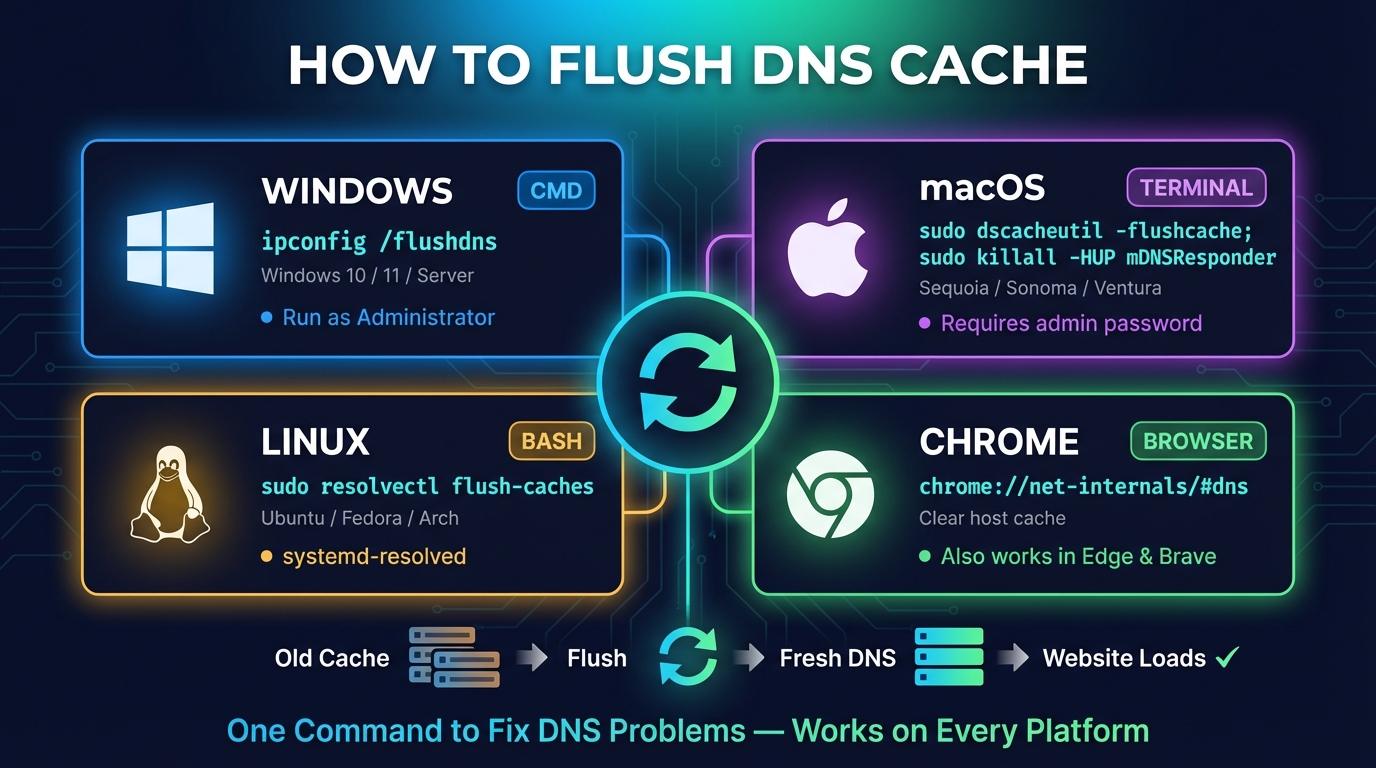
Flush DNS: cómo limpiar la caché DNS (Windows, Mac, Linux)
Cómo limpiar la caché DNS en Windows (ipconfig /flushdns), macOS, Linux y Fedora, Chrome, Firefox, el móvil y el router, y cómo comprobar que funcionó.
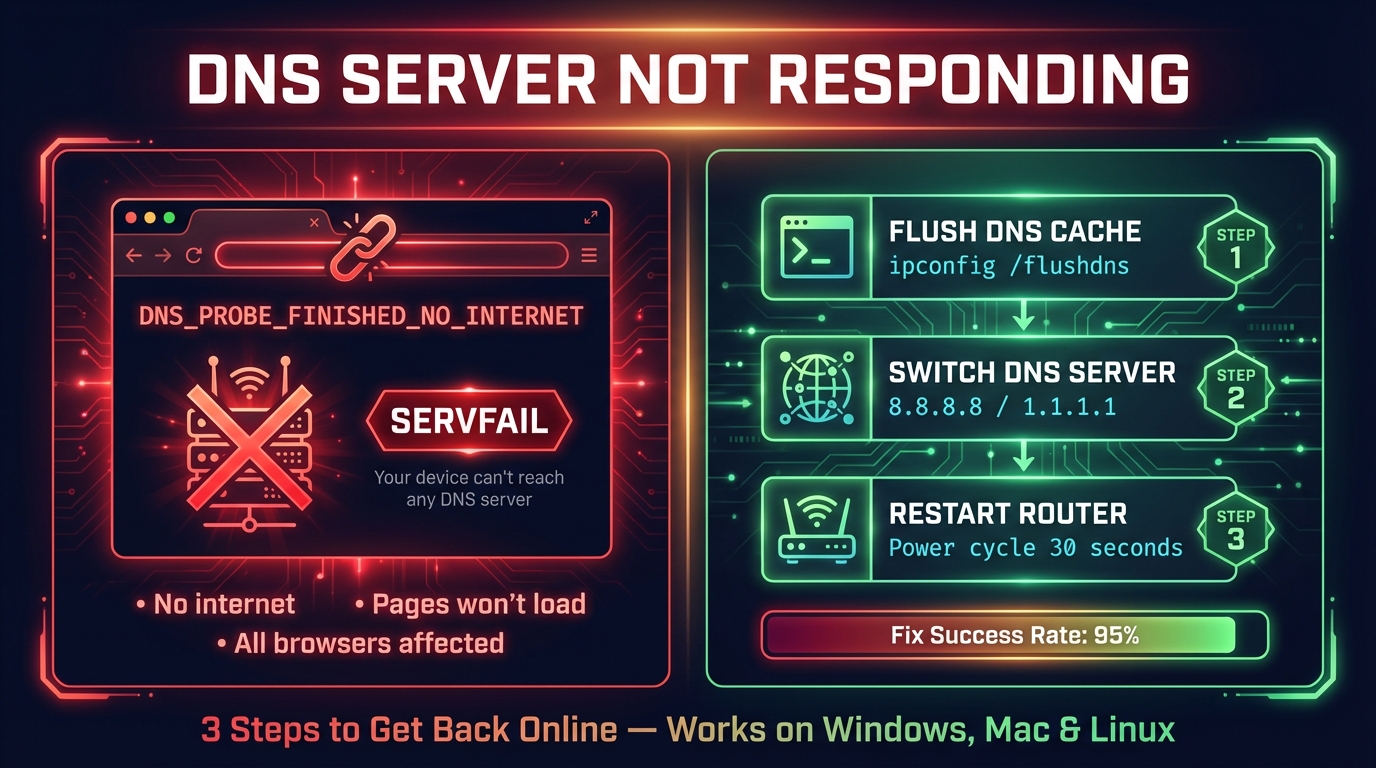
Servidor DNS no responde: cómo solucionarlo (paso a paso)
Servidor DNS no responde en Windows, Mac, móvil y consolas: qué significa el mensaje, las soluciones rápidas que funcionan y cómo comprobar que el DNS vuelve a responder.


Herramientas relacionadas
Consulta de Dirección MAC
Identifica el fabricante del dispositivo por dirección MAC usando la base de datos IEEE
Generador de Dirección MAC
Genera direcciones MAC aleatorias con opciones de prefijo de fabricante
Cuál Es Mi IP
Su IP pública IPv4 e IPv6 a la vez, con la red, la ubicación y una comprobación de VPN
Consulta de IP
Consulta la geolocalización, ISP y detalles de red de cualquier dirección IP al instante
Cuál Es Mi ISP
Descubre tu ISP, ASN y detalles de conexión