Địa chỉ MAC là gì? Cách xem địa chỉ MAC trên mọi thiết bị
Advertisement
Địa chỉ MAC là gì?
Địa chỉ MAC (Media Access Control address) là mã định danh duy nhất được gán cho một card mạng (network adapter) — chip Wi-Fi trong điện thoại, cổng Ethernet trên máy tính hay card không dây trong smart TV. Nó còn được gọi là địa chỉ vật lý hoặc địa chỉ phần cứng, vì nhà sản xuất ghi nó vào card mạng ngay từ khi xuất xưởng.
Mỗi card mạng có địa chỉ MAC riêng, nên một chiếc laptop có thể có hai địa chỉ: một cho Wi-Fi và một cho Ethernet. Các thiết bị trong cùng mạng cục bộ dùng địa chỉ MAC để chuyển dữ liệu cho nhau — router biết gói tin nào phải gửi đến thiết bị nào nhờ địa chỉ MAC. Việc này diễn ra ở tầng 2 (tầng liên kết dữ liệu) của mô hình mạng, bên dưới địa chỉ IP.
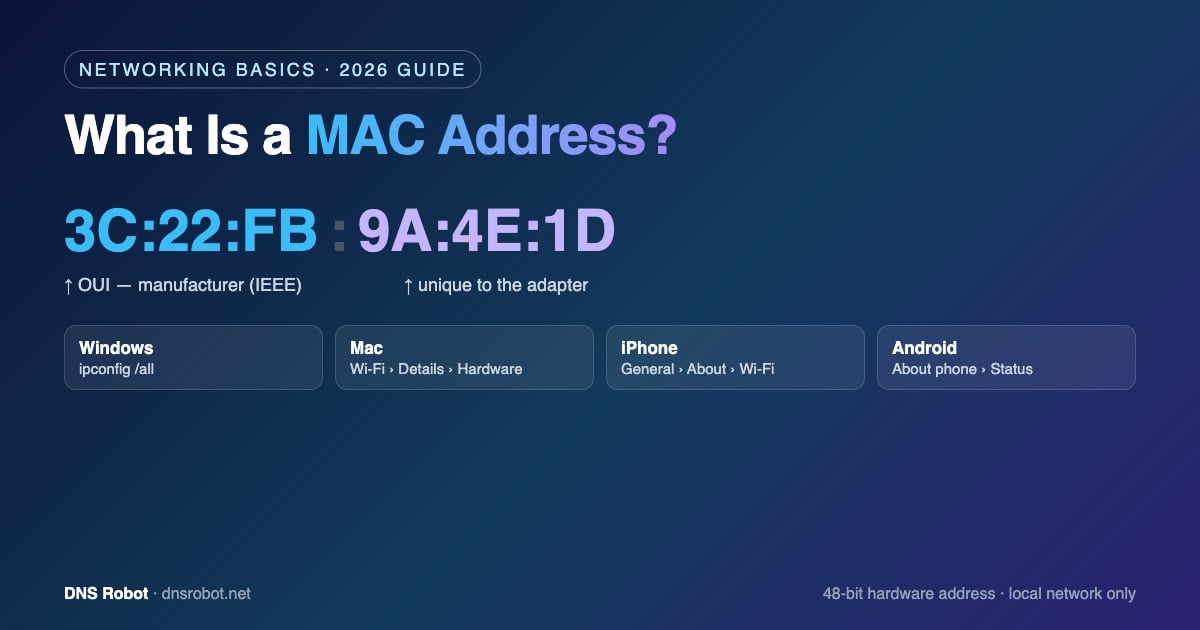
Một địa chỉ MAC trông như thế này: 3C:22:FB:9A:4E:1D — sáu cặp chữ số thập lục phân.
Định dạng địa chỉ MAC
Địa chỉ MAC dài 48 bit (6 byte), được viết thành 12 ký tự thập lục phân (0–9 và A–F). Các chữ số ở đâu cũng giống nhau; chỉ có ký tự phân cách là thay đổi tùy hệ điều hành:
| Kiểu viết | Ví dụ | Được dùng bởi |
|---|---|---|
| Dấu hai chấm | 3c:22:fb:9a:4e:1d | macOS, Linux, iOS, Android |
| Dấu gạch ngang | 3C-22-FB-9A-4E-1D | Windows (ipconfig, getmac) |
| Dấu chấm (nhóm bốn ký tự) | 3c22.fb9a.4e1d | Thiết bị mạng Cisco |
| Không có ký tự phân cách | 3C22FB9A4E1D | Một số router và cơ sở dữ liệu |
Chữ hoa và chữ thường có nghĩa như nhau, nên 3C:22:FB và 3c:22:fb là hoàn toàn giống nhau. Địa chỉ đặc biệt FF:FF:FF:FF:FF:FF là địa chỉ broadcast: một frame gửi đến địa chỉ này sẽ tới mọi thiết bị trong mạng cục bộ.
Advertisement
Ý nghĩa của các con số: OUI và mã thiết bị
Một địa chỉ MAC gồm hai nửa:
3 byte đầu — OUI (Organizationally Unique Identifier). Do IEEE cấp cho nhà sản xuất. Ví dụ,
3C:22:FBthuộc về Apple — đó là lý do tra cứu địa chỉ MAC có thể cho bạn biết hãng nào đã sản xuất thiết bị.3 byte cuối — phần riêng của thiết bị. Do nhà sản xuất tự chọn sao cho mỗi card mạng họ làm ra đều là duy nhất.
Hai bit đặc biệt trong byte đầu tiên. Bit thấp nhất cho biết địa chỉ là unicast (0) hay multicast (1). Bit thấp thứ hai cho biết địa chỉ được quản lý toàn cục (universally administered — 0, do nhà sản xuất đặt) hay quản lý cục bộ (locally administered — 1, do phần mềm đặt).
Mẹo nhận biết nhanh một địa chỉ do phần mềm gán: nếu ký tự thứ hai là 2, 6, A hoặc E (như x2:, x6:, xA:, xE:), địa chỉ đó được quản lý cục bộ — thường là địa chỉ MAC riêng tư ngẫu nhiên hoặc một địa chỉ đã bị đổi thủ công, và nó sẽ không khớp với nhà sản xuất nào.
Cách xem địa chỉ MAC trên mọi thiết bị
Dưới đây là vị trí chính xác cần xem trên từng hệ thống. Nếu thiết bị có cả Wi-Fi lẫn Ethernet, hãy chắc chắn bạn đang đọc địa chỉ của card mạng mà bạn thực sự đang dùng.
| Thiết bị | Nơi xem | Lệnh |
|---|---|---|
| Windows 11 / 10 | Cài đặt › Mạng & Internet › Wi-Fi (hoặc Ethernet) › Thuộc tính phần cứng › Địa chỉ vật lý (MAC) | ipconfig /all hoặc getmac /v |
| Mac (macOS) | Cài đặt hệ thống › Wi-Fi › Chi tiết bên cạnh mạng của bạn › Phần cứng › Địa chỉ MAC | ifconfig en0 | grep ether |
| Linux | Cài đặt mạng › kết nối của bạn › chi tiết | ip link show (tìm dòng link/ether) |
| iPhone / iPad | Cài đặt › Cài đặt chung › Giới thiệu › Địa chỉ Wi-Fi | — |
| Android | Cài đặt › Giới thiệu về điện thoại › Trạng thái (hoặc Thông tin phần cứng) › Địa chỉ MAC của Wi-Fi — tên mục khác nhau tùy hãng (trên Samsung là “Thông tin điện thoại”) | — |
| Router | Trang quản trị của router, ở mục thiết bị đã kết nối hoặc danh sách DHCP client, hiển thị địa chỉ MAC của mọi thiết bị | — |
C:\> getmac /v

Connection Name  Network Adapter        Physical Address    Transport Name
===============  =====================  ==================  ================
Wi-Fi            Intel(R) Wi-Fi 6 AX201  A0-A4-C5-9A-4E-1D   \Device\Tcpip_{...}
Ethernet         Realtek PCIe GbE       Disconnected        Media disconnected
Trên Windows, ipconfig /all liệt kê dòng Physical Address (địa chỉ vật lý) dưới mỗi adapter. Trên Mac, en0 thường là card Wi-Fi của laptop; chạy ifconfig không kèm tham số để xem tất cả. Trên điện thoại, hãy nhớ rằng địa chỉ hiển thị trong mục Giới thiệu là địa chỉ phần cứng — địa chỉ mà điện thoại thực sự dùng trên một mạng Wi-Fi cụ thể có thể là địa chỉ riêng tư (xem bên dưới).
Advertisement
Địa chỉ MAC và địa chỉ IP khác nhau thế nào?
Nhiều người hay nhầm lẫn hai loại địa chỉ này. Cả hai đều dùng để nhận diện thiết bị, nhưng ở các cấp độ khác nhau:
| Địa chỉ MAC | Địa chỉ IP | |
|---|---|---|
| Nhận diện | Một card mạng (phần cứng) | Vị trí của thiết bị trong mạng |
| Được cấp bởi | Nhà sản xuất (hoặc phần mềm, nếu là địa chỉ ngẫu nhiên) | Mạng — router hoặc nhà mạng (ISP) của bạn |
| Phạm vi | Chỉ trong mạng cục bộ | Mạng cục bộ và internet |
| Thay đổi | Hiếm khi (trừ khi được ngẫu nhiên hóa) | Thường xuyên — mạng mới, địa chỉ mới |
| Định dạng | 48 bit, ví dụ 3C:22:FB:9A:4E:1D | 32 bit (IPv4) hoặc 128 bit (IPv6), ví dụ 203.0.113.7 |
| Tầng mạng | Tầng 2 (liên kết dữ liệu) | Tầng 3 (mạng) |
Router kết nối hai loại địa chỉ này bằng ARP (Address Resolution Protocol), giao thức ánh xạ mỗi địa chỉ IP cục bộ sang một địa chỉ MAC. Để xem địa chỉ IP công cộng của bạn, hãy dùng công cụ IP Của Tôi Là Gì.
Địa chỉ MAC riêng tư và ngẫu nhiên
Vì một địa chỉ MAC cố định có thể bị dùng để theo dõi thiết bị từ mạng Wi-Fi này sang mạng Wi-Fi khác, các hệ điều hành hiện đại sẽ ẩn nó đi. iPhone và iPad (iOS 14 trở lên) dùng “Địa chỉ Wi-Fi riêng tư” cho từng mạng, Android 10 trở lên mặc định ngẫu nhiên hóa địa chỉ MAC, còn Windows 10 và 11 có tùy chọn “Địa chỉ phần cứng ngẫu nhiên” trong cài đặt Wi-Fi.
Địa chỉ ngẫu nhiên thuộc loại quản lý cục bộ, nên tra cứu nhà sản xuất sẽ không trả về hãng nào. Nó cũng có thể làm hỏng những thứ phụ thuộc vào địa chỉ MAC cố định — việc giữ cố định IP qua DHCP (DHCP reservation), bộ lọc MAC trên router, hay trang đăng nhập Wi-Fi của khách sạn bỗng dưng bắt bạn đăng nhập lại. Nếu gặp tình huống đó, hãy tắt địa chỉ riêng tư cho riêng mạng đó: trên iPhone, chạm vào biểu tượng (i) cạnh tên mạng; trên Android, mở cài đặt của mạng và chọn dùng địa chỉ MAC của thiết bị trong mục Quyền riêng tư.
Advertisement
Địa chỉ MAC dùng để làm gì?
Chuyển dữ liệu trong mạng cục bộ — switch và router chuyển tiếp frame đến đúng thiết bị dựa vào địa chỉ MAC.
Giữ cố định IP qua DHCP (DHCP reservation) — yêu cầu router luôn cấp cùng một địa chỉ IP cho một thiết bị (máy in, máy chơi game).
Lọc MAC — cho phép hoặc chặn thiết bị kết nối Wi-Fi. Cách này rất dễ vượt qua, nên đừng dựa vào nó để bảo mật; hãy dùng WPA2/WPA3.
Nhận diện thiết bị lạ — tra cứu nhà sản xuất của một địa chỉ MAC lạ trong danh sách thiết bị của router sẽ cho bạn biết đó có thể là thiết bị gì.
Wake-on-LAN — “magic packet” dùng để bật một máy tính đang ở chế độ ngủ được gửi tới địa chỉ MAC của máy đó.
Có thể thay đổi hoặc theo dõi địa chỉ MAC không?
Địa chỉ được ghi cứng vào phần cứng thì không thể thay đổi, nhưng địa chỉ mà thiết bị sử dụng thì có thể đổi bằng phần mềm — đó chính là cách tính năng ngẫu nhiên hóa hoạt động, và việc này còn được gọi là giả mạo MAC (MAC spoofing). Đổi địa chỉ mà chính thiết bị của bạn sử dụng là một thiết lập bình thường, được hỗ trợ chính thức — ví dụ để thay router cũ mà không phải đăng ký lại với nhà mạng.
Địa chỉ MAC của bạn không đi qua internet. Mỗi router ghi lại header tầng 2 ở từng hop, nên các website, ứng dụng trên máy chủ từ xa và các máy chủ ở xa của nhà mạng không bao giờ thấy nó — chỉ các thiết bị trong mạng cục bộ của bạn (và điểm truy cập Wi-Fi mà bạn kết nối) mới thấy.
Advertisement
Tra cứu nhà sản xuất thiết bị từ địa chỉ MAC
Dán bất kỳ địa chỉ MAC nào vào công cụ Tra Cứu Địa Chỉ MAC của chúng tôi để xem nhà sản xuất theo cơ sở dữ liệu OUI của IEEE, địa chỉ có được quản lý cục bộ hay không (ngẫu nhiên hoặc bị giả mạo), và đó là unicast hay multicast. Cần địa chỉ mẫu để kiểm thử hoặc viết tài liệu? Công cụ Tạo Địa Chỉ MAC tạo địa chỉ MAC ngẫu nhiên hợp lệ ở mọi định dạng.
Thiết bị đó do hãng nào sản xuất?
Nhập bất kỳ địa chỉ MAC nào để biết nhà sản xuất, địa chỉ có phải ngẫu nhiên hay không và định dạng của nó — miễn phí, có kết quả ngay.
Thử Tra Cứu Địa Chỉ MACAdvertisement
Câu hỏi thường gặp về địa chỉ MAC
Địa chỉ MAC (Media Access Control) là mã định danh phần cứng 48 bit của một card mạng, được viết thành 12 chữ số thập lục phân như 3C:22:FB:9A:4E:1D. Các thiết bị trong mạng cục bộ dùng nó để chuyển dữ liệu cho nhau.